

 Español
 English
 Català
 Deutsch
 Français
 Português
 Nederlands
 Polski
Di norma: la sincronizzazione parte da sola
L'azione pianificata Amazon SP-API - Sincronizza report offerte soppresse (opt-in) (Amazon SP-API - Sync suppressed listings report (opt-in)) viene eseguita una volta al giorno ed è attiva fin dall'installazione del modulo. Passa in rassegna gli account attivi che hanno abilitata la sincronizzazione delle offerte soppresse e lancia per ciascuno lo stesso processo del pulsante, con origine CRON e senza lasciare il riepilogo nel chatter dell'account.
Il pulsante è l'eccezione: serve a lanciare a mano quello stesso processo, senza aspettare l'azione pianificata. Mentre l'azione pianificata scorre gli account con la sincronizzazione abilitata, il pulsante agisce sull'account della scheda in cui lo premi.

Dove si trova e quando compare
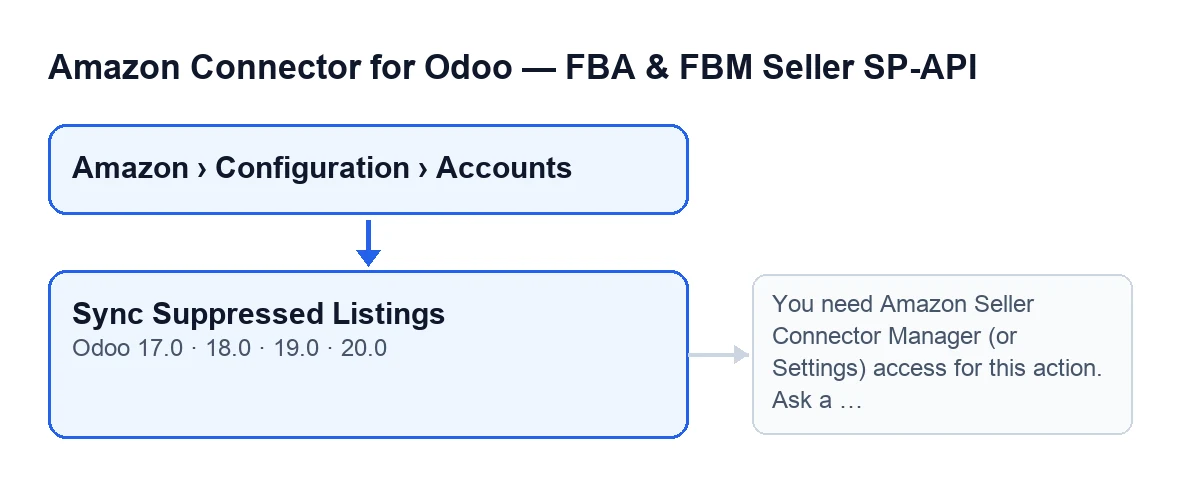
Il percorso è Amazon › Configurazione › Account. Ogni tratto del menu richiede un permesso e, se non lo hai, non vedi quel tratto: Amazon richiede Visualizzatore (Viewer), mentre Configurazione (Configuration) e Account (Accounts) richiedono Responsabile (Manager).
Il pulsante si trova nella schermata Account ed è sempre visibile, senza dipendere da alcuno stato. Esiste nei rami pubblicati del modulo, per Odoo 17, 18, 19 e 20.
Un caso: Marta, di Hogar Norte
Esempio Caso illustrativo: l'azienda e i suoi dati sono inventati per spiegare il flusso.
Hogar Norte è un negozio inventato che vende su Amazon e gestisce il catalogo in Odoo. Marta, responsabile del catalogo, ha il permesso Responsabile del connettore. Una mattina vuole controllare subito le offerte soppresse di uno dei suoi account, senza aspettare l'azione pianificata di ogni giorno.
Apre Amazon › Configurazione › Account, entra nella scheda dell'account e preme Sincronizza offerte soppresse. Odoo verifica il suo permesso, chiede il report ad Amazon, attende che sia pronto, lo scarica e lo importa. Al termine, nel chatter dell'account resta il riepilogo con Origen: Manual (Source: Manual).
Il suo collega Pablo ha solo il permesso Visualizzatore: vede il tratto Amazon del menu, ma non Configurazione. Se qualcuno che non è responsabile né ha accesso alle Impostazioni riuscisse a lanciare l'azione, si troverebbe davanti il messaggio di permessi che spieghiamo qui sotto.
Cosa controlla prima di iniziare
La prima cosa è il permesso. Se il tuo utente non appartiene al gruppo dei responsabili del connettore né a quello delle Impostazioni, l'azione si ferma con questo messaggio:
You need Amazon Seller Connector Manager (or Settings) access for this action. Ask a manager to grant Manager access.
La soluzione è quella che dice il messaggio stesso: chiedere a un responsabile di darti l'accesso Responsabile. Con il permesso in regola, il modulo verifica inoltre che tu possa scrivere su quell'account, perché queste azioni leggono i suoi record con permessi elevati, al di sopra della regola per azienda. Poi lavora con un solo account alla volta.
Cosa fa, in ordine
- Prepara la richiesta del report delle offerte soppresse e la invia ad Amazon, che risponde con un identificatore di report.
- Interroga lo stato del report più volte, con una pausa tra una richiesta e l'altra, finché Amazon lo dà per terminato, annullato o fallito, oppure finché i tentativi si esauriscono. Se l'account non ha valori per questo, il codice usa dodici tentativi con dieci secondi di pausa.
- Se il report non è terminato correttamente, o è terminato senza un documento da scaricare, annota il risultato e si ferma: nessuna importazione.
- Se c'è un documento, lo scarica e ne importa le righe, con il marketplace dell'account e un massimo di diecimila righe per esecuzione se l'account non ha un altro valore.
- Salva nell'account la data dell'esecuzione e il testo del risultato, e pubblica quel riepilogo nel chatter dell'account.
Cosa cambia nel tuo Odoo
L'account salva la data dell'ultima esecuzione e il risultato. In un'esecuzione manuale, quel risultato viene pubblicato anche come messaggio nella scheda dell'account. Inizia con Sincronizzazione delle inserzioni soppresse Amazon completata. (Amazon suppressed listings sync finished.), prosegue con l'account, l'origine e l'identificatore e lo stato del report (Stato report: …, Report status) e, se il report è stato importato, con questi contatori:
Righe report: …(Report rows)Righe elaborate: …(Processed rows)Creato: …(Created)Aggiornato: …(Updated)Saltato: …(Skipped)Con errore: …(With error)
Il riepilogo che viene salvato nell'account è troncato a una lunghezza massima, quindi un risultato molto lungo può risultare tagliato.
Cosa imparare dal caso
- Di norma non si preme nulla: l'azione pianificata giornaliera fa lo stesso lavoro negli account attivi che hanno la sincronizzazione abilitata.
- Il pulsante serve a eseguire a mano un account specifico, e lo esegue chi ha il permesso
Responsabileo l'accesso alle Impostazioni. - Il riepilogo indica con
Origense l'esecuzione è stata manuale o dell'azione pianificata.
Costo e aiuto con l'avvio
Il modulo è a pagamento unico per versione e richiede l'abbonamento a FlexigoTech Cloud, piano Connettore: 49 €/mese o 490 €/anno, IVA esclusa, per un massimo di 3 account Amazon. La connessione passa da FlexigoTech Cloud, che conserva cifrate le credenziali, sorveglia la sincronizzazione e avvisa via e-mail se fallisce. Puoi vederlo nella pagina del modulo.
Se stai implementando Odoo e vuoi che il connettore e i suoi permessi siano ben distribuiti, FlexigoTech implementa Odoo 17, 18, 19 e 20 e sviluppa connettori e integrazioni su misura.
Continua a leggere
Verificato nel codice del connettore (versione 20.0) e nelle fonti collegate
Fonti
- Codice del modulo: flexigobe_amazon_seller_connector 20.0 (8576afa5): views/amazon_spapi_account_views.xml
- Codice del modulo: flexigobe_amazon_seller_connector 20.0 (8576afa5): models/amazon_spapi_account.py
- apps.odoo.com/apps/modules/20.0/flexigobe_amazon_seller_connector
- flexigotech.com/en/services.html
- flexigotech.com/precios.html