

 Español
 English
 Català
 Deutsch
 Français
 Português
 Italiano
 Nederlands
Zwykle synchronizacja działa sama
Zaplanowane zadanie Amazon SP-API - Sync suppressed listings report (opt-in) uruchamia się raz dziennie i jest aktywne od instalacji modułu. Przechodzi po aktywnych kontach z włączoną synchronizacją zablokowanych listingów i dla każdego z nich uruchamia ten sam proces co przycisk, ze źródłem CRON i bez zapisywania podsumowania w chatterze konta.
Przycisk jest wyjątkiem: służy do ręcznego uruchomienia tego samego procesu bez czekania na zadanie. Zadanie obejmuje konta z włączoną synchronizacją, a przycisk działa na koncie z karty, na której go klikasz.

Gdzie jest i kiedy się pojawia
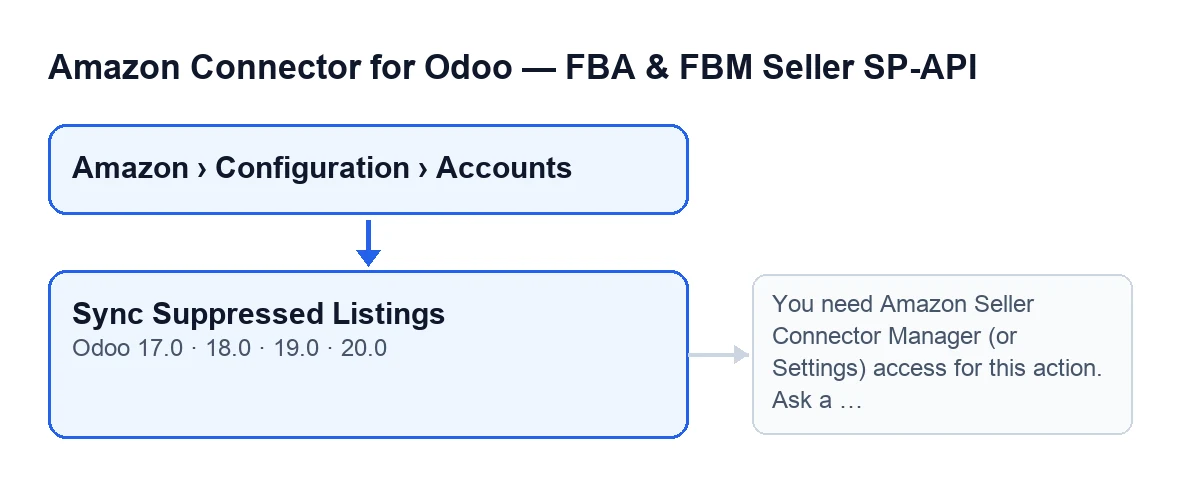
Ścieżka to Amazon › Configuration › Accounts. Każdy fragment menu wymaga uprawnienia, a jeśli go nie masz, nie widzisz tego fragmentu: Amazon wymaga Viewer, natomiast Configuration i Accounts wymagają Manager.
Przycisk znajduje się na ekranie Accounts i jest widoczny zawsze, niezależnie od jakiegokolwiek statusu. Istnieje w opublikowanych gałęziach modułu, dla Odoo 17, 18, 19 i 20.
Przykład: Marta z Hogar Norte
Przykład Przypadek poglądowy: firma i jej dane są zmyślone, żeby pokazać przebieg.
Hogar Norte to wymyślony sklep, który sprzedaje na Amazon i prowadzi katalog w Odoo. Marta, odpowiedzialna za katalog, ma uprawnienie Manager w konektorze. Pewnego ranka chce od razu sprawdzić zablokowane listingi jednego ze swoich kont, bez czekania na codzienne zadanie.
Otwiera Amazon › Configuration › Accounts, wchodzi na kartę konta i klika Sync Suppressed Listings. Odoo sprawdza jej uprawnienie, prosi Amazon o raport, czeka, aż będzie gotowy, pobiera go i importuje. Po zakończeniu w chatterze konta zostaje podsumowanie z Origen: Manual.
Jej kolega Pablo ma tylko uprawnienie Viewer: widzi fragment Amazon w menu, ale nie Configuration. Gdyby ktoś, kto nie jest menedżerem ani nie ma dostępu do Ustawień, jednak uruchomił akcję, zobaczyłby komunikat o uprawnieniach opisany poniżej.
Co sprawdza przed startem
Najpierw uprawnienie. Jeśli Twój użytkownik nie należy do grupy menedżerów konektora ani do grupy Ustawień, akcja zatrzymuje się z tym komunikatem:
You need Amazon Seller Connector Manager (or Settings) access for this action. Ask a manager to grant Manager access.
Rozwiązanie podaje sam komunikat: poproś menedżera o nadanie dostępu Manager. Gdy uprawnienie jest w porządku, moduł sprawdza ponadto, czy możesz zapisywać na tym koncie, ponieważ te akcje odczytują jego rekordy z podwyższonymi uprawnieniami, ponad regułą per firma. Następnie pracuje na jednym koncie naraz.
Co robi, po kolei
- Przygotowuje żądanie raportu zablokowanych listingów i wysyła je do Amazon, który odpowiada identyfikatorem raportu.
- Kilkakrotnie sprawdza status raportu, z przerwą między zapytaniami, aż Amazon uzna go za zakończony, anulowany lub nieudany albo skończą się próby. Jeśli konto nie ma w tym zakresie własnych wartości, kod używa dwunastu prób z dziesięciosekundową przerwą.
- Jeśli raport nie zakończył się poprawnie lub zakończył się bez dokumentu do pobrania, zapisuje wynik i się zatrzymuje: importu nie ma.
- Jeśli dokument jest, pobiera go i importuje jego wiersze, z marketplace'em konta i maksymalnie dziesięcioma tysiącami wierszy na jedno uruchomienie, jeśli konto nie ma innej wartości.
- Zapisuje na koncie datę uruchomienia i tekst wyniku, a podsumowanie publikuje w chatterze konta.
Co zmienia się w Twoim Odoo
Konto zapisuje datę ostatniego uruchomienia i wynik. Przy uruchomieniu ręcznym wynik jest ponadto publikowany jako wiadomość na karcie konta. Zaczyna się od Amazon suppressed listings sync finished., dalej podaje konto, źródło oraz identyfikator i status raportu (Report status: …), a jeśli raport został zaimportowany, także te liczniki:
Report rows: …Processed rows: …Created: …Updated: …Skipped: …With error: …
Podsumowanie zapisywane na koncie jest obcinane do maksymalnej długości, więc bardzo długi wynik może zostać skrócony.
Czego uczy ten przypadek
- Zwykle nie trzeba niczego klikać: codzienne zadanie robi tę samą pracę na aktywnych kontach z włączoną synchronizacją.
- Przycisk służy do ręcznego uruchomienia konkretnego konta, a uruchamia go osoba z uprawnieniem
Managerlub dostępem do Ustawień. - Podsumowanie wskazuje w polu
Origen, czy uruchomienie było ręczne, czy z zaplanowanego zadania.
Koszt i pomoc przy wdrożeniu
Moduł kupuje się jednorazowo dla danej wersji i wymaga subskrypcji FlexigoTech Cloud, plan Konektor: 49 €/mies. lub 490 €/rok, netto (bez VAT), dla maksymalnie 3 kont Amazon. Połączenie przechodzi przez FlexigoTech Cloud, który przechowuje poświadczenia w postaci zaszyfrowanej, pilnuje synchronizacji i wysyła e-mail, gdy coś zawiedzie. Zobaczysz to na stronie modułu.
Jeśli wdrażasz Odoo i chcesz dobrze rozdzielić konektor i uprawnienia, FlexigoTech wdraża Odoo 17, 18, 19 i 20 oraz tworzy konektory i integracje na zamówienie.
Czytaj dalej
Sprawdzone w kodzie źródłowym konektora (wersja 20.0) i w podlinkowanych źródłach
Źródła
- Kod modułu: flexigobe_amazon_seller_connector 20.0 (8576afa5): views/amazon_spapi_account_views.xml
- Kod modułu: flexigobe_amazon_seller_connector 20.0 (8576afa5): models/amazon_spapi_account.py
- apps.odoo.com/apps/modules/20.0/flexigobe_amazon_seller_connector
- flexigotech.com/en/services.html
- flexigotech.com/precios.html