

 Español
 English
 Català
 Français
 Português
 Italiano
 Nederlands
 Polski
Der Normalfall: Die Synchronisierung läuft von selbst
Die geplante Aufgabe Amazon SP-API - Bericht über unterdrückte Angebote synchronisieren (Opt-in) (Amazon SP-API - Sync suppressed listings report (opt-in)) läuft einmal täglich und ist nach der Installation des Moduls aktiv. Sie durchläuft die aktiven Konten mit aktivierter Synchronisierung unterdrückter Listings und startet für jedes denselben Vorgang wie die Schaltfläche, mit dem Ursprung CRON und ohne die Zusammenfassung im Chatter des Kontos zu hinterlassen.
Die Schaltfläche ist die Ausnahme: Sie startet genau diesen Vorgang von Hand, ohne auf die Aufgabe zu warten. Während die Aufgabe alle Konten mit aktivierter Synchronisierung durchläuft, wirkt die Schaltfläche nur auf das Konto der Kontokarte, in der Sie sie drücken.

Wo sie sich befindet und wann sie erscheint
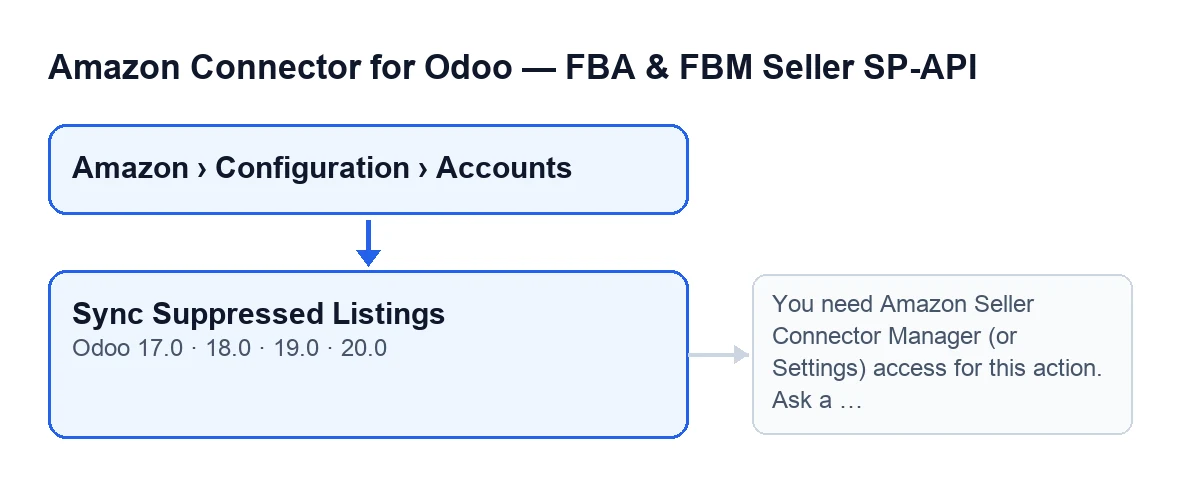
Der Pfad lautet Amazon › Konfiguration › Konten. Jeder Menüabschnitt erfordert eine Berechtigung; fehlt sie, sehen Sie den Abschnitt nicht: Amazon erfordert Betrachter, während Konfiguration und Konten die Berechtigung Manager erfordern.
Die Schaltfläche befindet sich im Bildschirm Konten und ist immer sichtbar, unabhängig von einem Status. Es gibt sie in den veröffentlichten Zweigen des Moduls, für Odoo 17, 18, 19 und 20.
Ein Fall: Marta von Hogar Norte
Beispiel Fiktiver Fall: Firma und Zahlen sind erfunden, um den Ablauf zu zeigen.
Hogar Norte ist ein erfundener Shop, der bei Amazon verkauft und seinen Katalog in Odoo führt. Marta, Katalogverantwortliche, hat die Berechtigung Manager für den Konnektor. Eines Morgens möchte sie die unterdrückten Listings eines ihrer Konten sofort prüfen, ohne auf die tägliche Aufgabe zu warten.
Sie öffnet Amazon › Konfiguration › Konten, geht in die Kontokarte und drückt Unterdrückte Angebote synchronisieren. Odoo prüft ihre Berechtigung, fordert den Bericht bei Amazon an, wartet, bis er bereit ist, lädt ihn herunter und importiert ihn. Am Ende steht im Chatter des Kontos die Zusammenfassung mit Origen: Manual (Source: Manual).
Ihr Kollege Pablo hat nur die Berechtigung Betrachter: Er sieht den Menüabschnitt Amazon, aber nicht Konfiguration. Wenn jemand, der weder Manager ist noch Zugriff auf die Einstellungen hat, die Aktion dennoch auslösen würde, bekäme er die Berechtigungsmeldung, die wir weiter unten erklären.
Was vor dem Start geprüft wird
Zuerst kommt die Berechtigung. Gehört Ihr Benutzer weder zur Gruppe der Manager des Konnektors noch zur Gruppe der Einstellungen, bricht die Aktion mit dieser Meldung ab:
You need Amazon Seller Connector Manager (or Settings) access for this action. Ask a manager to grant Manager access.
Die Lösung steht in der Meldung selbst: Bitten Sie einen Manager, Ihnen den Zugriff Manager zu geben. Ist die Berechtigung in Ordnung, prüft das Modul zusätzlich, ob Sie in dieses Konto schreiben dürfen, denn diese Aktionen lesen ihre Datensätze mit erhöhten Rechten, oberhalb der Regel pro Unternehmen. Danach arbeitet es jeweils mit nur einem Konto.
Was in welcher Reihenfolge passiert
- Es bereitet die Anfrage für den Bericht über unterdrückte Listings vor und sendet sie an Amazon, das mit einer Berichtskennung antwortet.
- Es fragt den Status des Berichts mehrmals ab, mit einer Pause zwischen den Abfragen, bis Amazon ihn als beendet, abgebrochen oder fehlgeschlagen meldet oder die Versuche aufgebraucht sind. Hat das Konto dafür keine Werte, verwendet der Code zwölf Versuche mit zehn Sekunden Pause.
- Ist der Bericht nicht erfolgreich beendet worden oder ohne herunterladbares Dokument, notiert es das Ergebnis und hält an: Es findet kein Import statt.
- Gibt es ein Dokument, lädt es dieses herunter und importiert seine Zeilen, mit dem Marketplace des Kontos und höchstens zehntausend Zeilen pro Ausführung, wenn das Konto keinen anderen Wert hat.
- Es speichert im Konto das Datum der Ausführung und den Ergebnistext und veröffentlicht diese Zusammenfassung im Chatter des Kontos.
Was sich in Ihrem Odoo ändert
Das Konto speichert das Datum der letzten Ausführung und das Ergebnis. Bei einer manuellen Ausführung wird dieses Ergebnis zusätzlich als Nachricht in der Kontokarte veröffentlicht. Sie beginnt mit Synchronisierung der unterdrückten Amazon-Angebote abgeschlossen. (Amazon suppressed listings sync finished.), gefolgt von Konto, Ursprung sowie Kennung und Status des Berichts (Berichtsstatus: …, Report status) und, wenn der Bericht importiert wurde, von diesen Zählern:
Berichtszeilen: …(Report rows)Verarbeitete Zeilen: …(Processed rows)Erstellt: …(Created)Aktualisiert: …(Updated)Übersprungen: …(Skipped)Mit Fehler: …(With error)
Die im Konto gespeicherte Zusammenfassung wird auf eine maximale Länge gekürzt, sodass ein sehr langes Ergebnis abgeschnitten sein kann.
Was der Fall zeigt
- Normalerweise drücken Sie nichts: Die tägliche Aufgabe leistet dieselbe Arbeit in den aktiven Konten mit aktivierter Synchronisierung.
- Die Schaltfläche dient dazu, ein bestimmtes Konto von Hand auszuführen, und das kann, wer die Berechtigung
Manageroder Zugriff auf die Einstellungen hat. - Die Zusammenfassung zeigt mit
Origenan, ob die Ausführung manuell oder durch die geplante Aufgabe erfolgte.
Kosten und Hilfe bei der Einführung
Das Modul wird pro Version einmalig bezahlt und benötigt das Abonnement für FlexigoTech Cloud, Plan Konnektor: 49 €/Monat oder 490 €/Jahr, zzgl. MwSt., für bis zu 3 Amazon-Konten. Die Verbindung läuft über FlexigoTech Cloud, das die Zugangsdaten verschlüsselt speichert, die Synchronisierung überwacht und bei Fehlern per E-Mail benachrichtigt. Sie sehen es auf der Seite des Moduls.
Wenn Sie Odoo einführen und den Konnektor samt Berechtigungen sauber verteilen möchten: FlexigoTech führt Odoo 17, 18, 19 und 20 ein und entwickelt individuelle Konnektoren und Integrationen.
Weiterlesen
Geprüft im Quellcode des Connectors (Version 20.0) und in den verlinkten Quellen
Quellen
- Quellcode des Moduls: flexigobe_amazon_seller_connector 20.0 (8576afa5): views/amazon_spapi_account_views.xml
- Quellcode des Moduls: flexigobe_amazon_seller_connector 20.0 (8576afa5): models/amazon_spapi_account.py
- apps.odoo.com/apps/modules/20.0/flexigobe_amazon_seller_connector
- flexigotech.com/en/services.html
- flexigotech.com/precios.html