

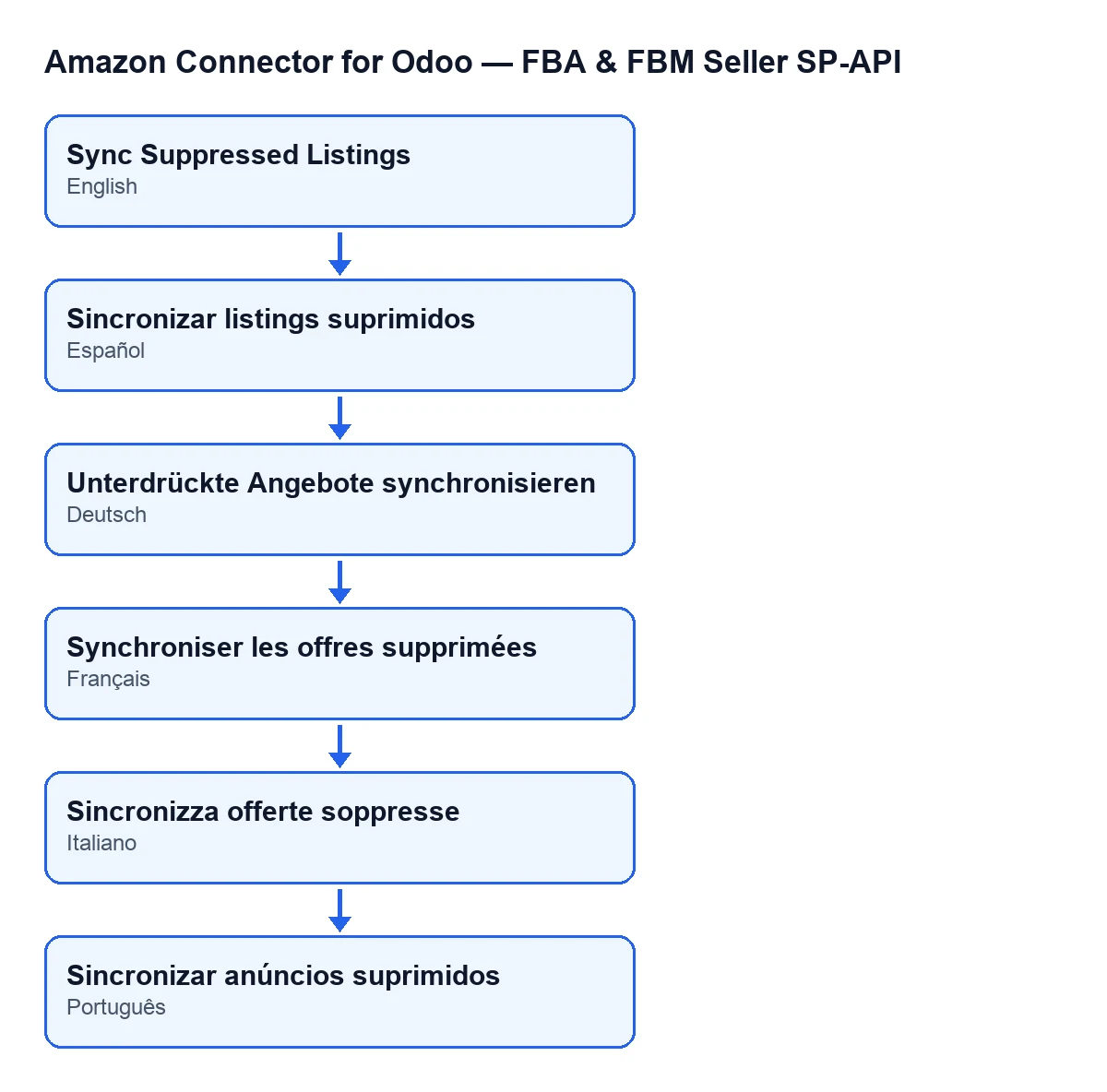
 English
 Català
 Deutsch
 Français
 Português
 Italiano
 Nederlands
 Polski
Lo normal: la sincronización ya corre sola
La tarea programada Amazon SP-API - Sincronizar informe de listings suprimidos (opt-in) (Amazon SP-API - Sync suppressed listings report (opt-in)) se ejecuta una vez al día y viene activa al instalar el módulo. Recorre las cuentas activas que tienen activada la sincronización de listings suprimidos y lanza para cada una el mismo proceso que el botón, con origen CRON y sin dejar el resumen en el chatter de la cuenta.
El botón es la excepción: sirve para lanzar ese mismo proceso a mano, sin esperar a la tarea. Mientras que la tarea recorre las cuentas con la sincronización activada, el botón actúa sobre la cuenta de la ficha en la que lo pulsas.

Dónde está y cuándo aparece
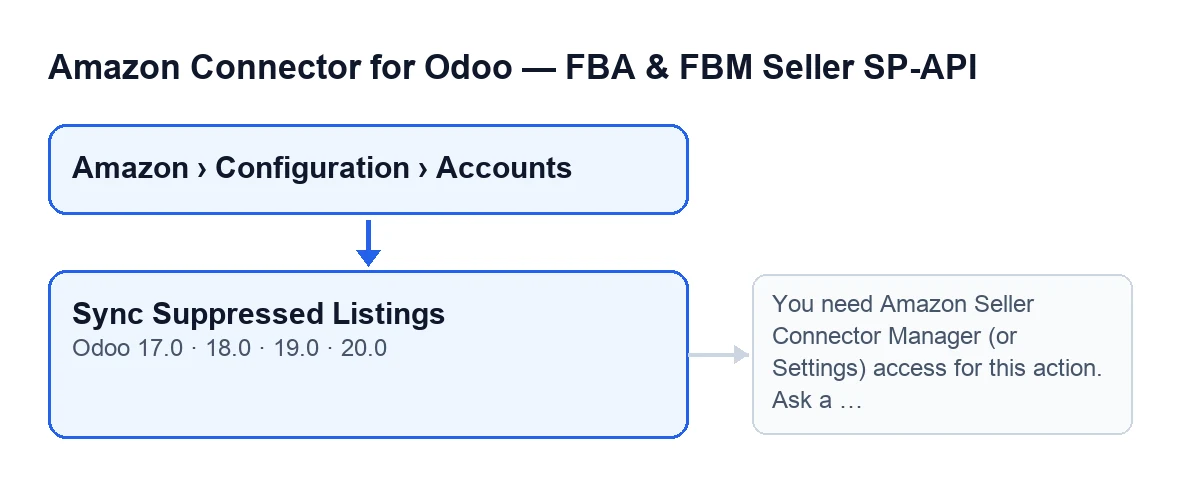
La ruta es Amazon › Configuración › Cuentas (Amazon › Configuration › Accounts). Cada tramo del menú pide un permiso y, si no lo tienes, no ves ese tramo: Amazon pide Lector (Viewer), mientras que Configuración (Configuration) y Cuentas (Accounts) piden Responsable (Manager).
El botón está en la pantalla Cuentas y se ve siempre, sin depender de ningún estado. Existe en las ramas publicadas del módulo, para Odoo 17, 18, 19 y 20.
Un caso: Marta, de Hogar Norte
Ejemplo Caso ilustrativo: la empresa y sus datos son inventados para explicar el flujo.
Hogar Norte es una tienda inventada que vende en Amazon y lleva su catálogo en Odoo. Marta, responsable del catálogo, tiene el permiso Responsable del conector. Una mañana quiere revisar de inmediato los listings suprimidos de una de sus cuentas, sin esperar a la tarea de cada día.
Abre Amazon › Configuración › Cuentas, entra en la ficha de la cuenta y pulsa Sincronizar listings suprimidos. Odoo comprueba su permiso, pide el informe a Amazon, espera a que esté listo, lo descarga y lo importa. Al terminar, en el chatter de la cuenta queda el resumen con Origen: Manual (Source: Manual).
Su compañero Pablo solo tiene el permiso Lector: ve el tramo Amazon del menú, pero no Configuración. Si alguien que no es responsable ni tiene acceso de Ajustes llegara a lanzar la acción, se encontraría con el mensaje de permisos que explicamos a continuación.
Qué comprueba antes de empezar
Lo primero es el permiso. Si tu usuario no está en el grupo de responsables del conector ni en el de Ajustes, la acción se detiene con este mensaje:
You need Amazon Seller Connector Manager (or Settings) access for this action. Ask a manager to grant Manager access.
La solución es la que dice el propio mensaje: pedir a un responsable que te dé acceso Responsable. Con el permiso en regla, el módulo comprueba además que puedas escribir en esa cuenta, porque estas acciones leen sus registros con permisos elevados, por encima de la regla por compañía. Después trabaja con una sola cuenta a la vez.
Qué hace, en orden
- Prepara la solicitud del informe de listings suprimidos y se la envía a Amazon, que responde con un identificador de informe.
- Consulta el estado del informe varias veces, con una pausa entre consultas, hasta que Amazon lo da por terminado, cancelado o fallido, o hasta que se agotan los intentos. Si la cuenta no tiene valores para esto, el código usa doce intentos con diez segundos de pausa.
- Si el informe no ha terminado bien, o ha terminado sin documento que descargar, anota el resultado y se detiene: no hay importación.
- Si hay documento, lo descarga e importa sus filas, con el marketplace de la cuenta y un máximo de diez mil filas por ejecución si la cuenta no tiene otro valor.
- Guarda en la cuenta la fecha de la ejecución y el texto del resultado, y publica ese resumen en el chatter de la cuenta.
Qué cambia en tu Odoo
La cuenta guarda la fecha de la última ejecución y el resultado. En una ejecución manual, ese resultado se publica además como mensaje en la ficha de la cuenta. Empieza con Sincronización de listings suprimidos de Amazon finalizada. (Amazon suppressed listings sync finished.), sigue con la cuenta, el origen y el identificador y estado del informe (Estado reporte: …, Report status), y, si el informe se ha importado, con estos contadores:
Filas reporte: …(Report rows)Filas procesadas: …(Processed rows)Creadas: …(Created)Actualizadas: …(Updated)Saltadas: …(Skipped)Con error: …(With error)
El resumen que se guarda en la cuenta se corta a una longitud máxima, así que un resultado muy largo puede quedar recortado.
Qué aprender del caso
- Lo habitual es no pulsar nada: la tarea diaria hace el mismo trabajo en las cuentas activas que tengan la sincronización activada.
- El botón es para ejecutar a mano una cuenta concreta, y lo ejecuta quien tenga permiso
Responsableo acceso de Ajustes. - El resumen indica con
Origensi la ejecución fue manual o de la tarea programada.
Coste y ayuda con la puesta en marcha
El módulo es de pago único por versión y necesita la suscripción a FlexigoTech Cloud, plan Conector: 49 € al mes o 490 € al año, sin IVA, para hasta 3 cuentas de Amazon. La conexión pasa por FlexigoTech Cloud, que guarda cifradas las credenciales, vigila la sincronización y avisa por correo si falla. Puedes verlo en la página del módulo.
Si estás implantando Odoo y quieres dejar el conector y sus permisos bien repartidos, FlexigoTech implanta Odoo 17, 18, 19 y 20 y desarrolla conectores e integraciones a medida.
Sigue leyendo
Comprobado en el código del conector (versión 20.0) y en las fuentes enlazadas
Fuentes
- Código del módulo: flexigobe_amazon_seller_connector 20.0 (8576afa5): views/amazon_spapi_account_views.xml
- Código del módulo: flexigobe_amazon_seller_connector 20.0 (8576afa5): models/amazon_spapi_account.py
- apps.odoo.com/apps/modules/20.0/flexigobe_amazon_seller_connector
- flexigotech.com/en/services.html
- flexigotech.com/precios.html