

 Español
 English
 Català
 Deutsch
 Français
 Português
 Nederlands
 Polski
Dove si trova e cosa fa, in ordine
Il pulsante si trova nella schermata Account, che si raggiunge dal menu Amazon › Configurazione › Account (Amazon › Configuration › Accounts). Per vedere il menu completo serve il permesso Responsabile (Manager) nei livelli Configurazione (Configuration) e Account; il livello Amazon richiede Visualizzatore (Viewer). Il pulsante è presente in tutti i rami pubblicati del modulo: Odoo 17, 18, 19 e 20.
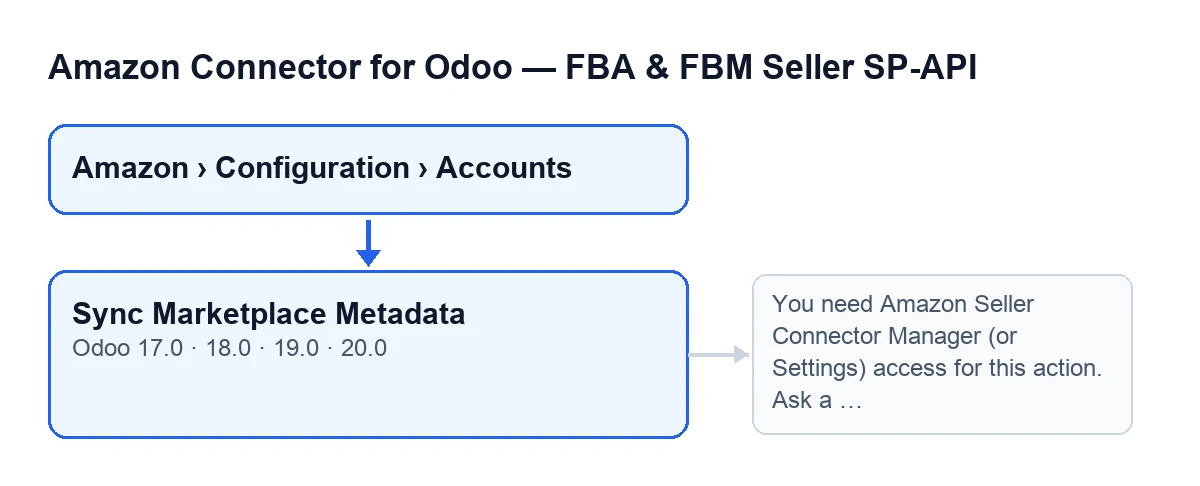
Quando lo premi, il modulo fa questo, in quest'ordine:
- Controlla i tuoi permessi: devi avere il permesso
Responsabiledel connettore Amazon o l'accesso a Impostazioni. Poi controlla anche che tu possa scrivere sull'account. - Chiede ad Amazon l'elenco dei marketplace a cui partecipa l'account.
- Scorre quell'elenco e, per ogni marketplace che porta un identificatore, prepara i dati: nome (se non ha nome, usa l'identificatore), identificatore, regione ed endpoint dell'account, codice paese, dominio e alias del canale di vendita calcolati a partire dal dominio.
- Se il modulo ha già quel marketplace, lo aggiorna con quei dati e aggiunge uno a
Actualizados; altrimenti ne crea uno nuovo e aggiunge uno aCreados. - Pubblica un messaggio nella scheda dell'account con il conteggio dei creati e degli aggiornati.

Sei idee sbagliate su questo pulsante
«Compare solo in alcune versioni o in alcuni stati»
No. Il pulsante Sincronizza metadati del marketplace si vede sempre nella schermata Account, in Odoo 17, 18, 19 e 20. Quello che cambia da una persona all'altra è se riesce ad arrivare a quella schermata: il livello Configurazione e il livello Account richiedono Responsabile, quindi chi ha solo Visualizzatore non vedrà il percorso fino all'account.
«Se vedo il menu di Amazon, posso premerlo»
Vedere il livello Amazon (che richiede Visualizzatore) non basta. Il pulsante controlla il permesso sul server, non solo sulla schermata: se non hai il permesso Responsabile del connettore né l'accesso a Impostazioni, l'azione si ferma con questo messaggio:
You need Amazon Seller Connector Manager (or Settings) access for this action. Ask a manager to grant Manager access.
Compare quando premi il pulsante. Si risolve come dice il messaggio stesso: qualcuno con il permesso di responsabile del connettore ti deve concedere quell'accesso. Il codice aggiunge un secondo controllo dopo i gruppi: che tu possa scrivere sull'account, perché queste azioni leggono i propri record con privilegi elevati, al di sopra della regola per azienda. I processi del server che girano già con privilegi di superutente passano senza questo controllo.
«Sincronizza tutto l'account Amazon»
Quello che fa il pulsante è lavorare con l'elenco dei marketplace. Per ciascuno salva il nome, l'identificatore, la regione, l'endpoint, il codice paese, il dominio e gli alias del canale di vendita. Questi sono i dati che scrive, e lo mostra il codice stesso del metodo.
«Ogni volta che lo premo vengono creati nuovi marketplace»
Per ogni marketplace che arriva con identificatore, se il modulo lo ha già, lo aggiorna e aggiunge uno a Actualizados. Se non lo ha, ne crea uno nuovo e aggiunge uno a Creados. I marketplace che arrivano senza identificatore vengono saltati senza creare nulla.
Il messaggio che resta sull'account ti dà questi due conteggi, quindi dopo ogni pressione puoi vedere quanti record sono stati creati e quanti aggiornati.
Se ciò che torna da Amazon non è una risposta con marketplace, non c'è nulla da scorrere e il messaggio finale esce con zero creati e zero aggiornati.
«La regione e l'endpoint vengono rilevati da soli»
Non vengono rilevati: si copiano dall'account. Tutti i marketplace restituiti dalla chiamata vengono salvati con la Regione (Region) e l'Endpoint SP-API (SP-API Endpoint) dell'account, che si vedono nella scheda Account, scheda Identità (Identity), gruppo Marketplace. Prima di premere il pulsante, controlla entrambi i campi.
La Regione ha queste opzioni: Europa (eu-west-1), Nord America (us-east-1) e Estremo Oriente (us-west-2). Per impostazione predefinita il codice usa Europa (eu-west-1) e, per l'endpoint, https://sellingpartnerapi-eu.amazon.com. Se al momento di salvare il marketplace quei valori arrivassero vuoti, il codice applica quegli stessi.
«Se non compare nessun errore, non so cosa è successo»
Al termine, il modulo pubblica un messaggio nella scheda dell'account. Con Odoo in italiano si legge così:
Sincronizzazione dei metadati del marketplace completata. Account: …. Creati: …. Aggiornati: ….
Ci sono il nome dell'account e i due conteggi.
Un controllo rapido prima di premerlo
- Hai il permesso
Responsabiledel connettore (o l'accesso a Impostazioni). - La
Regionee l'Endpoint SP-APIdell'account sono quelli che vuoi per tutti i marketplace che verranno salvati. - Dopo aver premuto, apri la scheda dell'account e leggi il messaggio con
CreadoseActualizados.
Altri pulsanti del modulo sono spiegati con lo stesso passo passo, ad esempio Anteprima su Amazon.
Cosa tenere presente del modulo
Il modulo è a pagamento unico per versione di Odoo (17, 18, 19 e 20) e richiede l'abbonamento a FlexigoTech Cloud, piano Connettore: 49 €/mese o 490 €/anno, IVA esclusa. La connessione passa per FlexigoTech Cloud, che conserva cifrate le credenziali, sorveglia la sincronizzazione e avvisa via e-mail se fallisce. Trovi la scheda del modulo nella pagina di flexigotech.com.
Se stai implementando Odoo e vuoi collegare i tuoi account Amazon con un aiuto, in FlexigoTech implementiamo Odoo 17, 18, 19 e 20 e sviluppiamo connettori e integrazioni su misura.
Continua a leggere
Verificato nel codice del connettore (versione 20.0) e nelle fonti collegate
Fonti
- Codice del modulo: flexigobe_amazon_seller_connector 20.0 (8576afa5): views/amazon_spapi_account_views.xml
- Codice del modulo: flexigobe_amazon_seller_connector 20.0 (8576afa5): models/amazon_spapi_account.py
- apps.odoo.com/apps/modules/20.0/flexigobe_amazon_seller_connector
- flexigotech.com/precios.html
- flexigotech.com/en/services.html