

 Español
 English
 Català
 Deutsch
 Português
 Italiano
 Nederlands
 Polski
Où il se trouve et ce qu'il fait, dans l'ordre
Le bouton se trouve dans l'écran Comptes, auquel on accède par le menu Amazon › Configuration › Comptes. Pour voir ce menu en entier, il faut la permission Responsable sur les niveaux Configuration et Comptes ; le niveau Amazon demande Lecteur. Le bouton est présent dans toutes les branches publiées du module : Odoo 17, 18, 19 et 20.
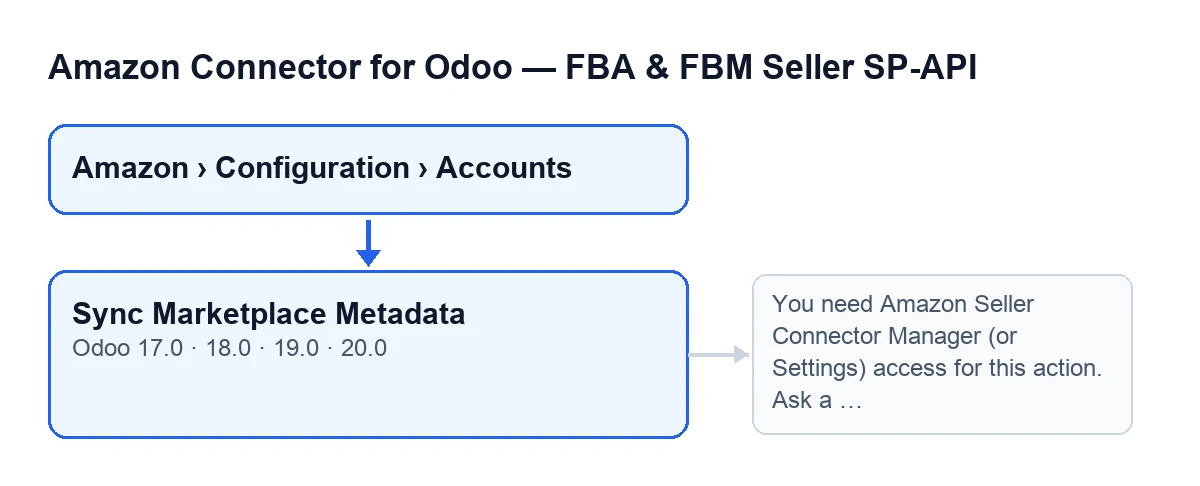
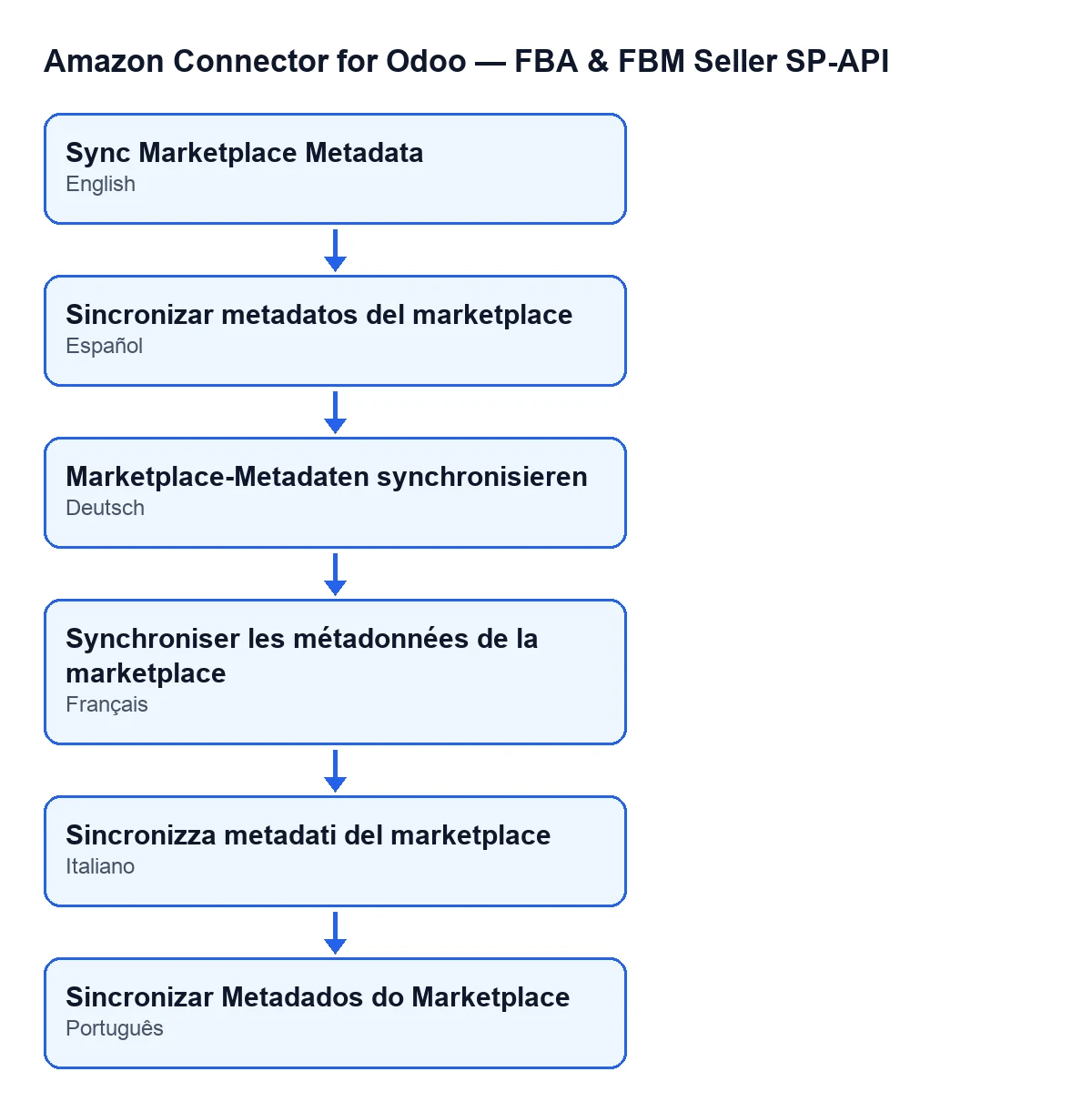
Lorsque vous cliquez dessus, le module fait ceci, dans cet ordre :
- Il vérifie vos permissions : vous devez avoir la permission
Responsabledu connecteur Amazon ou l'accès Settings. Il vérifie ensuite que vous pouvez écrire sur le compte. - Il demande à Amazon la liste des marketplaces auxquelles participe le compte.
- Il parcourt cette liste et, pour chaque marketplace qui a un identifiant, prépare les données : nom (s'il n'y a pas de nom, il utilise l'identifiant), identifiant, région et endpoint du compte, code pays, domaine et alias du canal de vente calculés à partir du domaine.
- Si le module possède déjà cette marketplace, il la met à jour avec ces données et ajoute un à
Actualizados; sinon, il en crée une nouvelle et ajoute un àCreados. - Il publie un message sur la fiche du compte avec le décompte des créées et des mises à jour.

Six idées fausses sur ce bouton
« Il n'apparaît que dans certaines versions ou dans certains états »
Non. Le bouton Synchroniser les métadonnées de la marketplace est toujours visible dans l'écran Comptes, dans Odoo 17, 18, 19 et 20. Ce qui change d'une personne à l'autre, c'est de pouvoir atteindre cet écran : le niveau Configuration et le niveau Comptes demandent Responsable, donc quelqu'un qui n'a que Lecteur ne verra pas le chemin jusqu'au compte.
« Si je vois le menu Amazon, je peux cliquer dessus »
Voir le niveau Amazon (qui demande Lecteur) ne suffit pas. Le bouton vérifie la permission sur le serveur, pas seulement à l'écran : si vous n'avez ni la permission Responsable du connecteur ni l'accès Settings, l'action s'arrête avec ce message :
You need Amazon Seller Connector Manager (or Settings) access for this action. Ask a manager to grant Manager access.
Il apparaît quand vous cliquez sur le bouton. Cela se règle comme le dit le message lui-même : quelqu'un qui a la permission de responsable du connecteur doit vous accorder cet accès. Le code ajoute une seconde vérification après les groupes : que vous puissiez écrire sur le compte, car ces actions lisent leurs enregistrements avec des privilèges élevés, au-dessus de la règle par société. Les processus du serveur qui tournent déjà avec les privilèges de superutilisateur passent sans cette vérification.
« Il synchronise tout le compte Amazon »
Ce que fait le bouton, c'est travailler avec la liste des marketplaces. Pour chacune, il enregistre le nom, l'identifiant, la région, l'endpoint, le code pays, le domaine et les alias du canal de vente. Ce sont les données qu'il écrit, et le code de la méthode le montre.
« Chaque fois que je clique, de nouvelles marketplaces sont créées »
Pour chaque marketplace qui arrive avec un identifiant, si le module la possède déjà, il la met à jour et ajoute un à Actualizados. S'il ne la possède pas, il en crée une nouvelle et ajoute un à Creados. Les marketplaces qui arrivent sans identifiant sont ignorées sans rien créer.
Le message qui reste sur le compte vous donne ces deux décomptes : après chaque clic, vous pouvez donc voir combien d'enregistrements ont été créés et combien ont été mis à jour.
Si ce qui revient d'Amazon n'est pas une réponse contenant des marketplaces, il n'y a rien à parcourir et le message final indique zéro créée et zéro mise à jour.
« La région et l'endpoint sont détectés automatiquement »
Ils ne sont pas détectés : ils sont copiés depuis le compte. Toutes les marketplaces que renvoie l'appel sont enregistrées avec la Région et le Point de terminaison SP-API du compte, visibles sur la fiche de Comptes, onglet Identité, groupe Place de marché. Avant de cliquer sur le bouton, vérifiez ces deux champs.
La Région propose ces options : Europe (eu-west-1), Amérique du Nord (us-east-1) et Extrême-Orient (us-west-2). Par défaut, le code utilise Europe (eu-west-1) et, pour l'endpoint, https://sellingpartnerapi-eu.amazon.com. Si, au moment d'enregistrer la marketplace, ces valeurs arrivaient vides, le code applique ces mêmes valeurs.
« S'il n'y a pas d'erreur, je ne sais pas ce qui s'est passé »
À la fin, le module publie un message sur la fiche du compte. Avec Odoo en français, il se lit ainsi :
Synchronisation des métadonnées de la marketplace terminée. Compte : …. Créés : …. Mis à jour : ….
Vous y trouvez le nom du compte et les deux décomptes.
Une vérification rapide avant de cliquer
- Vous avez la permission
Responsabledu connecteur (ou l'accès Settings). - La
Régionet lePoint de terminaison SP-APIdu compte sont ceux que vous voulez pour toutes les marketplaces qui seront enregistrées. - Après avoir cliqué, vous ouvrez la fiche du compte et vous lisez le message avec
CreadosetActualizados.
D'autres boutons du module sont expliqués pas à pas de la même manière, par exemple Aperçu sur Amazon.
Ce qu'il faut savoir sur le module
Le module est un paiement unique par version d'Odoo (17, 18, 19 et 20) et nécessite l'abonnement à FlexigoTech Cloud, plan Connecteur : 49 €/mois ou 490 €/an HT. La connexion passe par FlexigoTech Cloud, qui conserve les identifiants chiffrés, surveille la synchronisation et prévient par e-mail en cas d'échec. Vous trouverez la fiche du module sur la page de flexigotech.com.
Si vous êtes en train de mettre en place Odoo et que vous voulez connecter vos comptes Amazon avec de l'aide, chez FlexigoTech nous déployons Odoo 17, 18, 19 et 20 et développons des connecteurs et des intégrations sur mesure.
À lire aussi
Vérifié dans le code du connecteur (version 20.0) et dans les sources citées
Sources
- Code du module : flexigobe_amazon_seller_connector 20.0 (8576afa5): views/amazon_spapi_account_views.xml
- Code du module : flexigobe_amazon_seller_connector 20.0 (8576afa5): models/amazon_spapi_account.py
- apps.odoo.com/apps/modules/20.0/flexigobe_amazon_seller_connector
- flexigotech.com/precios.html
- flexigotech.com/en/services.html