

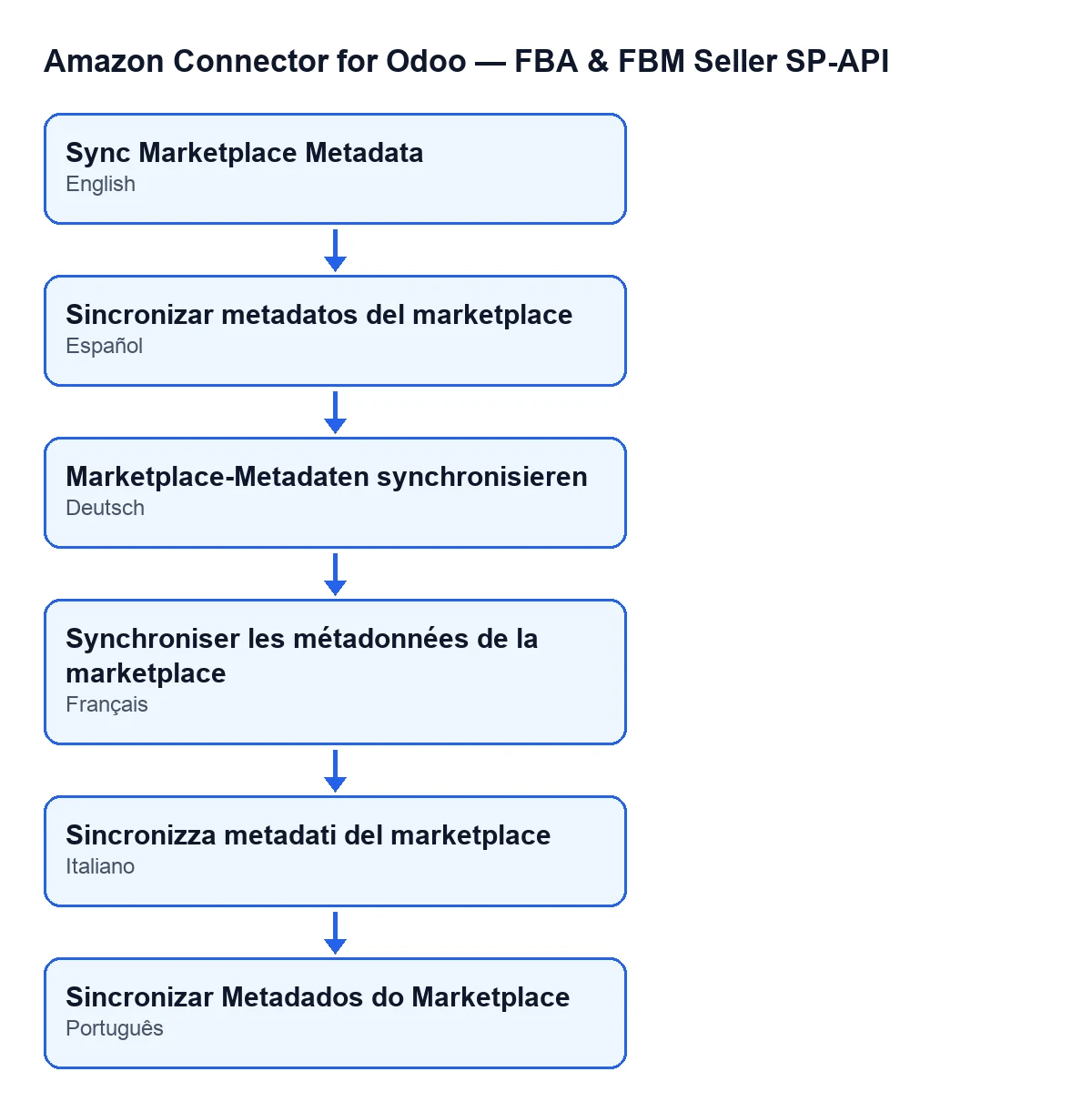
 English
 Català
 Deutsch
 Français
 Português
 Italiano
 Nederlands
 Polski
Dónde está y qué hace, en orden
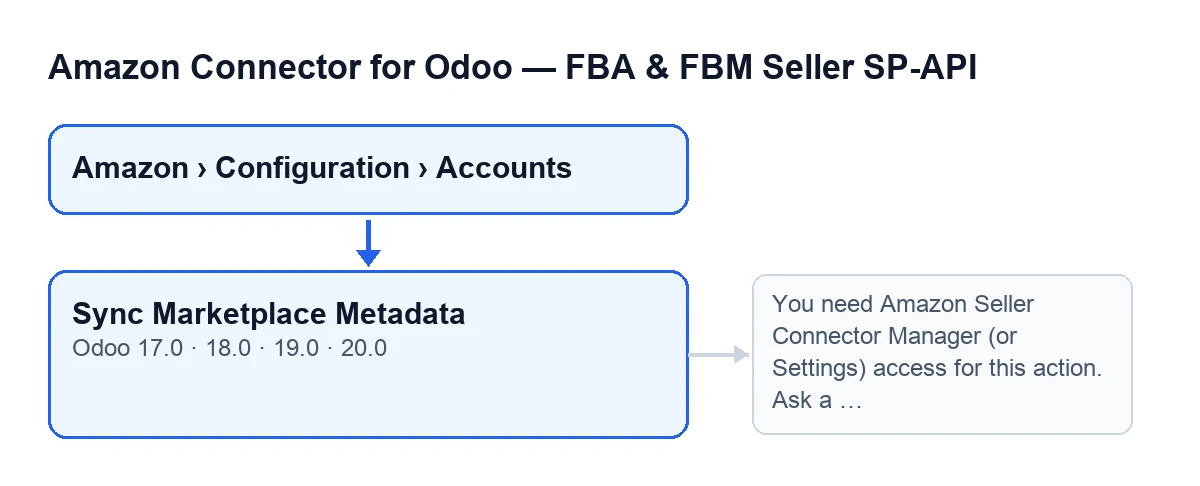
El botón está en la pantalla Cuentas, a la que se llega por el menú Amazon › Configuración › Cuentas (Amazon › Configuration › Accounts). Para ver ese menú completo hace falta el permiso Responsable (Manager) en los tramos Configuración (Configuration) y Cuentas; el tramo Amazon pide Lector (Viewer). El botón está en todas las ramas publicadas del módulo: Odoo 17, 18, 19 y 20.
Al pulsarlo, el módulo hace esto, por este orden:
- Comprueba tus permisos: tienes que tener el permiso
Responsabledel conector de Amazon o acceso de Settings. Después comprueba además que puedes escribir en la cuenta. - Pide a Amazon la lista de marketplaces en los que participa la cuenta.
- Recorre esa lista y, de cada marketplace que trae identificador, prepara los datos: nombre (si no trae nombre, usa el identificador), identificador, región y endpoint de la cuenta, código de país, dominio y alias del canal de venta calculados a partir del dominio.
- Si el módulo ya tiene ese marketplace, lo actualiza con esos datos y suma uno a
Actualizados; si no, crea uno nuevo y suma uno aCreados. - Publica un mensaje en la ficha de la cuenta con el recuento de creados y actualizados.

Seis ideas equivocadas sobre este botón
«Solo aparece en algunas versiones o en algún estado»
No. El botón Sincronizar metadatos del marketplace se ve siempre en la pantalla Cuentas, en Odoo 17, 18, 19 y 20. Lo que sí cambia de una persona a otra es si llega hasta esa pantalla: el tramo Configuración y el tramo Cuentas piden Responsable, así que quien solo tenga Lector no verá la ruta hasta la cuenta.
«Si veo el menú de Amazon, puedo pulsarlo»
Ver el tramo Amazon (que pide Lector) no basta. El botón comprueba el permiso en el servidor, no solo en la pantalla: si no tienes el permiso Responsable del conector ni acceso de Settings, la acción se detiene con este mensaje:
You need Amazon Seller Connector Manager (or Settings) access for this action. Ask a manager to grant Manager access.
Sale al pulsar el botón. Se arregla como dice el propio mensaje: que alguien con permiso de responsable del conector te conceda ese acceso. El código añade una segunda comprobación después de los grupos: que puedas escribir en la cuenta, porque estas acciones leen sus registros con privilegios elevados, por encima de la regla por compañía. Los procesos del servidor que ya van con privilegios de superusuario pasan sin esa comprobación.
«Sincroniza toda la cuenta de Amazon»
Lo que hace el botón es trabajar con la lista de marketplaces. Por cada uno guarda el nombre, el identificador, la región, el endpoint, el código de país, el dominio y los alias del canal de venta. Esos son los datos que escribe, y lo muestra el propio código del método.
«Cada vez que lo pulso se crean marketplaces nuevos»
Por cada marketplace que llega con identificador, si el módulo ya lo tiene, lo actualiza y suma uno a Actualizados. Si no lo tiene, crea uno nuevo y suma uno a Creados. Los marketplaces que llegan sin identificador se saltan sin crear nada.
El mensaje que queda en la cuenta te da esos dos recuentos, así que después de cada pulsación puedes ver cuántos registros se han creado y cuántos se han actualizado.
Si lo que vuelve de Amazon no es una respuesta con marketplaces, no hay nada que recorrer y el mensaje final sale con cero creados y cero actualizados.
«La región y el endpoint se detectan solos»
No se detectan: se copian de la cuenta. Todos los marketplaces que devuelve la llamada se guardan con la Región (Region) y el Endpoint SP-API (SP-API Endpoint) de la cuenta, que se ven en la ficha de Cuentas, pestaña Identidad (Identity), grupo Marketplace. Antes de pulsar el botón, revisa ambos campos.
La Región tiene estas opciones: Europa (eu-west-1), Norteamérica (us-east-1) y Lejano Oriente (us-west-2). Por defecto el código usa Europa (eu-west-1) y, para el endpoint, https://sellingpartnerapi-eu.amazon.com. Si al guardar el marketplace esos valores llegaran vacíos, el código aplica esos mismos.
«Si no sale error, no sé qué ha pasado»
Al terminar, el módulo publica un mensaje en la ficha de la cuenta. Con Odoo en castellano se lee así:
Marketplace metadata sync finalizado. Cuenta: …. Creados: …. Actualizados: …. (Marketplace metadata sync finished. Account: …. Created: …. Updated: ….)
Ahí van el nombre de la cuenta y los dos recuentos.
Una comprobación rápida antes de pulsarlo
- Tienes el permiso
Responsabledel conector (o acceso de Settings). - La
Regióny elEndpoint SP-APIde la cuenta son los que quieres para todos los marketplaces que se guarden. - Después de pulsar, abres la ficha de la cuenta y lees el mensaje con
CreadosyActualizados.
Otros botones del módulo se explican igual de paso a paso, por ejemplo Vista previa en Amazon.
Lo que hay que tener en cuenta del módulo
El módulo es de pago único por versión de Odoo (17, 18, 19 y 20) y necesita la suscripción a FlexigoTech Cloud, plan Conector: 49 €/mes o 490 €/año, sin IVA. La conexión pasa por FlexigoTech Cloud, que guarda cifradas las credenciales, vigila la sincronización y avisa por correo si falla. Tienes la ficha del módulo en la página de flexigotech.com.
Si estás implantando Odoo y quieres conectar tus cuentas de Amazon con ayuda, en FlexigoTech implantamos Odoo 17, 18, 19 y 20 y desarrollamos conectores e integraciones a medida.
Sigue leyendo
Comprobado en el código del conector (versión 20.0) y en las fuentes enlazadas
Fuentes
- Código del módulo: flexigobe_amazon_seller_connector 20.0 (8576afa5): views/amazon_spapi_account_views.xml
- Código del módulo: flexigobe_amazon_seller_connector 20.0 (8576afa5): models/amazon_spapi_account.py
- apps.odoo.com/apps/modules/20.0/flexigobe_amazon_seller_connector
- flexigotech.com/precios.html
- flexigotech.com/en/services.html