

 Español
 English
 Català
 Deutsch
 Français
 Português
 Nederlands
 Polski
Dove si trova il pulsante e quando si vede
Il pulsante Seed DSA Catalogue si trova nella scheda dell'istanza di Temu, la schermata Temu Dashboard, a cui si arriva dal menu Temu. Secondo il codice pubblicato, il pulsante è sempre visibile: non dipende da nessuno stato né da nessuna casella. È presente nei rami 17.0, 18.0 e 19.0 del modulo.
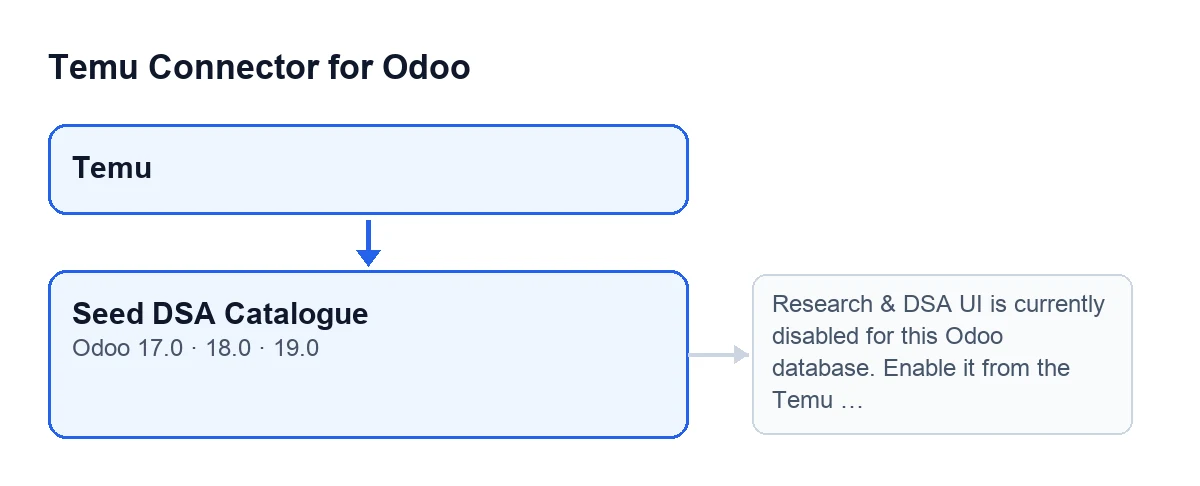
L'etichetta cambia con la lingua del tuo Odoo: con Odoo in italiano, il pulsante si chiama Seed DSA Catalogue, perché il modulo non ha una traduzione in questa lingua.
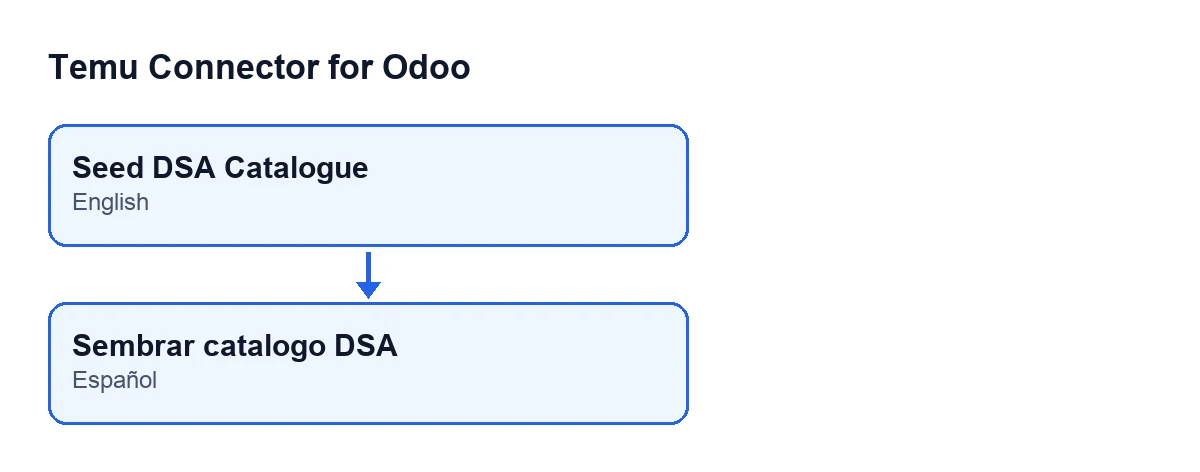
Seed DSA Catalogue.
Passo passo: cosa succede quando lo premi
- Apri il menu
Temued entra nella scheda dell'istanza, inTemu Dashboard. Il campoNamesi vede sia nella scheda sia nell'elenco diTemu Dashboard: è il nome dell'istanza che poi comparirà nel riepilogo del risultato. - Premi
Seed DSA Catalogue. Per prima cosa il modulo controlla che l'interfaccia di Research & DSA sia attiva per il database. Se non lo è, l'azione si ferma qui (più sotto trovi il messaggio) e non viene salvato nulla. - Se il controllo va a buon fine, il modulo scorre le istanze su cui è stata lanciata l'azione. Per ciascuna ripassa le righe del catalogo DSA predefinito e, riga per riga, verifica se quell'istanza ne ha già una con lo stesso codice.
- Se non esiste, la crea, collegata a quell'istanza e contrassegnata come voce predefinita, e aggiunge uno al conteggio delle create.
- Se esiste già, confronta i suoi valori con quelli del catalogo predefinito e scrive solo quelli che differiscono. Se qualche valore era diverso, aggiunge uno al conteggio delle aggiornate. Se tutto coincideva, la lascia com'è e non la conta.
- Con il risultato di quell'istanza, il modulo salva inoltre una voce di sincronizzazione del catalogo DSA, con l'utente che ha premuto il pulsante e il conteggio delle righe create e aggiornate.
- Al termine, Odoo mostra una notifica di successo che non resta fissa sullo schermo. Contiene una riga per istanza con il suo nome, quante righe sono state create e quante aggiornate.
L'errore che può comparire
Premendo Seed DSA Catalogue può comparire questo messaggio:
Research & DSA UI is currently disabled for this Odoo database. Enable it from the Temu instance before using this option.
Compare al secondo passo, prima di toccare qualsiasi dato. Poiché l'azione si ferma, non viene creata né aggiornata nessuna riga e non viene salvata la voce di sincronizzazione. Cosa fare: lo dice il messaggio stesso, bisogna attivare quell'interfaccia dall'istanza di Temu e premere di nuovo il pulsante.
Cosa cambia nei tuoi dati e cosa controllare dopo
In un'istanza che non ha ancora righe con quei codici, il pulsante le crea tutte. In un'istanza che le ha già, tocca solo quelle che differiscono dal catalogo predefinito. Ecco i controlli utili dopo averlo premuto:
- Leggi la notifica. Le cifre di create e aggiornate ti dicono se il pulsante ha fatto qualcosa o se tutto era già uguale al catalogo predefinito.
- Tieni presente che le righe con valori modificati tornano al valore predefinito. Prima di creare, il codice cerca per istanza e per codice, quindi ripetere l'azione non duplica righe con lo stesso codice nella stessa istanza. Ma se qualcuno ha cambiato un valore di una riga già esistente con quel codice, premendo di nuovo quel valore viene riscritto con quello del catalogo predefinito e la riga conta come aggiornata.
- Non aspettarti che tocchi altre istanze. Scorre solo quelle su cui viene lanciata l'azione, e ognuna ha la propria riga nel riepilogo.
Versioni e abbonamento
Temu Connector for Odoo è pubblicato su Odoo Apps per le versioni 17.0, 18.0, 19.0 e 20.0, e il pulsante compare nella schermata Temu Dashboard dei rami 17.0, 18.0 e 19.0. Puoi vedere la scheda su Odoo Apps o la pagina del modulo su flexigotech.com.
La connessione con Temu passa per FlexigoTech Cloud, che conserva cifrate le credenziali, sorveglia la sincronizzazione e avvisa via e-mail se fallisce. Per questo, oltre al pagamento una tantum del modulo, serve il piano Connettore: 49 €/mese o 490 €/anno, IVA esclusa. Senza abbonamento, o con il servizio sospeso, si ferma ciò che dà l'abbonamento; i dati restano nel tuo Odoo.
Se ti serve aiuto con l'avvio
FlexigoTech implementa Odoo 17, 18, 19 e 20 e sviluppa connettori e integrazioni su misura. Se stai configurando Temu nel tuo Odoo e vuoi rivedere come è impostata l'istanza, puoi scriverci dalla pagina del modulo.
Continua a leggere
Verificato nel codice del connettore (versione 19.0) e nelle fonti collegate
Fonti
- Codice del modulo: flexigobe_temu_connector 19.0 (455b3f0f): views/temu_instance_views.xml
- Codice del modulo: flexigobe_temu_connector 19.0 (455b3f0f): models/temu_ads.py
- Codice del modulo: flexigobe_temu_connector 19.0 (455b3f0f): models/temu_instance.py
- Codice del modulo: flexigobe_temu_connector 19.0 (455b3f0f): models/fgt_cloud.py
- apps.odoo.com/apps/modules/19.0/flexigobe_temu_connector
- flexigotech.com/en/services.html
- flexigotech.com/precios.html