

 Español
 English
 Català
 Deutsch
 Français
 Português
 Italiano
 Nederlands
Gdzie jest przycisk i kiedy go widać
Przycisk Seed DSA Catalogue znajduje się w karcie instancji Temu, na ekranie Temu Dashboard, do którego wchodzi się z menu Temu. Według opublikowanego kodu przycisk jest widoczny zawsze: nie zależy od żadnego statusu ani pola wyboru. Występuje w gałęziach 17.0, 18.0 i 19.0 modułu.
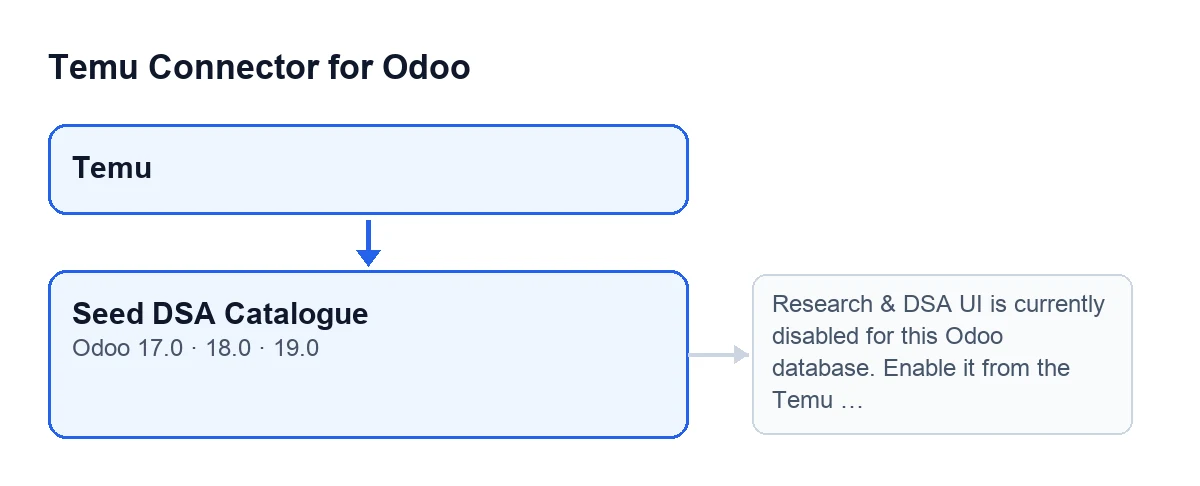
Etykieta zależy od języka Twojego Odoo: moduł nie ma tłumaczenia na polski, więc przycisk nazywa się Seed DSA Catalogue.
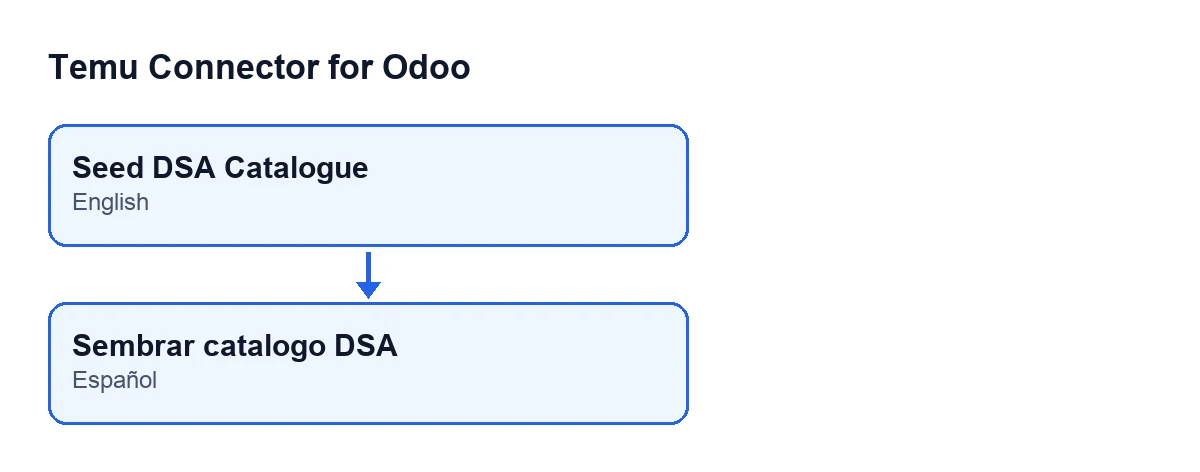
Seed DSA Catalogue.
Krok po kroku: co się dzieje po kliknięciu
- Otwórz menu
Temui wejdź w kartę instancji, wTemu Dashboard. PoleNamewidać zarówno w karcie, jak i na liścieTemu Dashboard: to nazwa instancji, która potem pojawi się w podsumowaniu wyniku. - Kliknij
Seed DSA Catalogue. Najpierw moduł sprawdza, czy interfejs Research & DSA jest włączony dla bazy danych. Jeśli nie jest, akcja zatrzymuje się w tym miejscu (komunikat znajdziesz niżej) i nic się nie zapisuje. - Jeśli kontrola przejdzie, moduł przechodzi po instancjach, na których uruchomiono akcję. Dla każdej przegląda domyślne wiersze katalogu DSA i wiersz po wierszu sprawdza, czy ta instancja ma już wiersz z tym samym kodem.
- Jeśli nie istnieje, tworzy go, powiązanego z tą instancją i oznaczonego jako wpis domyślny, i dolicza jeden do utworzonych.
- Jeśli już istnieje, porównuje jego wartości z domyślnym katalogiem i zapisuje tylko te, które się różnią. Jeśli jakaś wartość była inna, dolicza jeden do zaktualizowanych. Jeśli wszystko się zgadzało, zostawia wiersz bez zmian i nie liczy go.
- Z wynikiem tej instancji moduł zapisuje ponadto wpis synchronizacji katalogu DSA, z użytkownikiem, który kliknął przycisk, oraz liczbą utworzonych i zaktualizowanych wierszy.
- Na końcu Odoo pokazuje powiadomienie o powodzeniu, które nie zostaje na stałe na ekranie. Zawiera jedną linię na instancję: jej nazwę, ile wierszy utworzono i ile zaktualizowano.
Błąd, który może się pojawić
Po kliknięciu Seed DSA Catalogue może pojawić się ten komunikat:
Research & DSA UI is currently disabled for this Odoo database. Enable it from the Temu instance before using this option.
Pojawia się w drugim kroku, zanim zostaną dotknięte jakiekolwiek dane. Ponieważ akcja się zatrzymuje, żaden wiersz nie jest tworzony ani aktualizowany i nie zapisuje się wpis synchronizacji. Co zrobić: mówi o tym sam komunikat, trzeba włączyć ten interfejs w instancji Temu i ponownie kliknąć przycisk.
Co zmienia się w Twoich danych i co sprawdzić potem
W instancji, która nie ma jeszcze wierszy z tymi kodami, przycisk tworzy wszystkie. W instancji, która już je ma, dotyka tylko tych, które różnią się od domyślnego katalogu. Oto przydatne kontrole po kliknięciu:
- Przeczytaj powiadomienie. Liczby utworzonych i zaktualizowanych mówią, czy przycisk coś zrobił, czy wszystko było już zgodne z domyślnym katalogiem.
- Pamiętaj, że wiersze ze zmienionymi wartościami wracają do wartości domyślnej. Przed utworzeniem kod szuka według instancji i kodu, więc powtórzenie akcji nie duplikuje wierszy z tym samym kodem w tej samej instancji. Ale jeśli ktoś zmienił wartość w istniejącym wierszu z takim kodem, przy ponownym kliknięciu ta wartość zostanie nadpisana wartością z domyślnego katalogu, a wiersz policzy się jako zaktualizowany.
- Nie oczekuj, że dotknie innych instancji. Przechodzi tylko po tych, na których uruchomiono akcję, a każda ma własną linię w podsumowaniu.
Wersje i subskrypcja
Temu Connector for Odoo jest opublikowany w Odoo Apps dla wersji 17.0, 18.0, 19.0 i 20.0, a przycisk występuje na ekranie Temu Dashboard w gałęziach 17.0, 18.0 i 19.0. Możesz zobaczyć kartę w Odoo Apps lub stronę modułu na flexigotech.com.
Połączenie z Temu przechodzi przez FlexigoTech Cloud, który przechowuje poświadczenia w postaci zaszyfrowanej, pilnuje synchronizacji i wysyła e-mail, jeśli coś zawiedzie. Dlatego oprócz jednorazowej opłaty za moduł potrzebny jest plan Connector: 49 €/mies. lub 490 €/rok, netto (bez VAT). Bez subskrypcji lub przy zawieszonej usłudze zatrzymuje się to, co daje subskrypcja; dane zostają w Twoim Odoo.
Jeśli potrzebujesz pomocy przy wdrożeniu
FlexigoTech wdraża Odoo 17, 18, 19 i 20 oraz tworzy konektory i integracje na zamówienie. Jeśli uruchamiasz Temu w swoim Odoo i chcesz sprawdzić, jak skonfigurowana jest instancja, możesz napisać do nas ze strony modułu.
Czytaj dalej
Sprawdzone w kodzie źródłowym konektora (wersja 19.0) i w podlinkowanych źródłach
Źródła
- Kod modułu: flexigobe_temu_connector 19.0 (455b3f0f): views/temu_instance_views.xml
- Kod modułu: flexigobe_temu_connector 19.0 (455b3f0f): models/temu_ads.py
- Kod modułu: flexigobe_temu_connector 19.0 (455b3f0f): models/temu_instance.py
- Kod modułu: flexigobe_temu_connector 19.0 (455b3f0f): models/fgt_cloud.py
- apps.odoo.com/apps/modules/19.0/flexigobe_temu_connector
- flexigotech.com/en/services.html
- flexigotech.com/precios.html