

 Español
 English
 Català
 Deutsch
 Português
 Italiano
 Nederlands
 Polski
Où se trouve le bouton et quand il est visible
Le bouton Seed DSA Catalogue se trouve sur la fiche de l'instance Temu, l'écran Temu Dashboard, auquel on accède depuis le menu Temu. D'après le code publié, le bouton est toujours visible : il ne dépend d'aucun statut ni d'aucune case à cocher. Il est présent dans les branches 17.0, 18.0 et 19.0 du module.
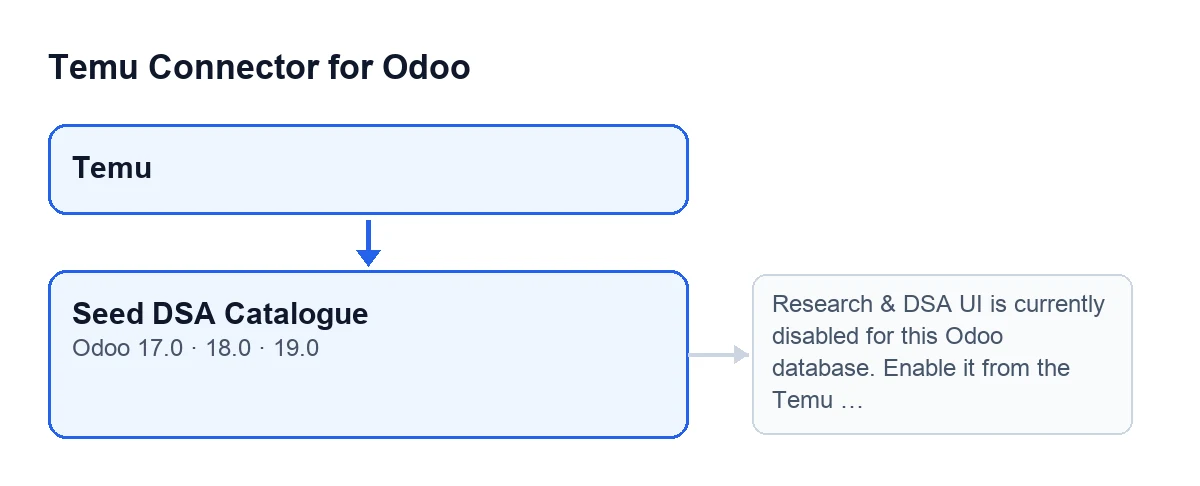
Le libellé dépend de la langue de votre Odoo. Pour le français, le module ne propose pas de traduction : le bouton s'appelle donc Seed DSA Catalogue, comme dans le code.
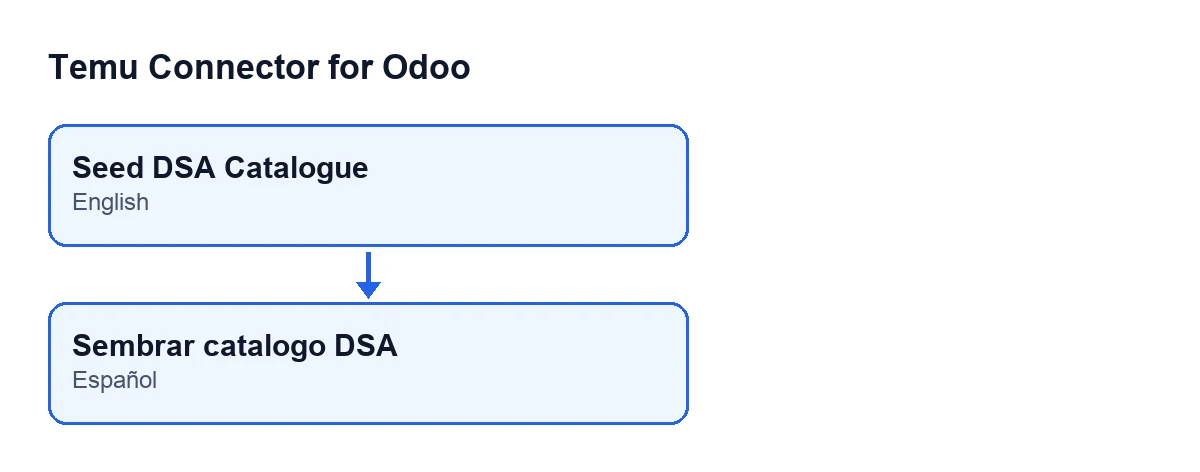
Seed DSA Catalogue.
Pas à pas : ce qui se passe quand on clique
- Ouvrez le menu
Temuet accédez à la fiche de l'instance, dansTemu Dashboard. Le champNameapparaît à la fois sur la fiche et dans la liste deTemu Dashboard: c'est le nom de l'instance qui figurera ensuite dans le résumé du résultat. - Cliquez sur
Seed DSA Catalogue. La première chose que fait le module est de vérifier que l'interface Research & DSA est activée pour la base de données. Si ce n'est pas le cas, l'action s'arrête ici (le message est plus bas) et rien n'est enregistré. - Si la vérification passe, le module parcourt les instances sur lesquelles l'action a été lancée. Pour chacune, il passe en revue les lignes du catalogue DSA par défaut et, ligne par ligne, cherche si cette instance en possède déjà une avec le même code.
- Si elle n'existe pas, il la crée, rattachée à cette instance et marquée comme entrée par défaut, et ajoute une unité au compteur des lignes créées.
- Si elle existe déjà, il compare ses valeurs à celles du catalogue par défaut et n'écrit que celles qui diffèrent. Si une valeur était différente, il ajoute une unité au compteur des lignes mises à jour. Si tout correspondait, il la laisse telle quelle et ne la compte pas.
- Avec le résultat de cette instance, le module enregistre aussi une entrée de synchronisation du catalogue DSA, avec l'utilisateur qui a cliqué sur le bouton et le nombre de lignes créées et mises à jour.
- À la fin, Odoo affiche une notification de succès qui ne reste pas figée à l'écran. Elle comporte une ligne par instance avec son nom, le nombre de lignes créées et le nombre de lignes mises à jour.
L'erreur possible
En cliquant sur Seed DSA Catalogue, ce message peut apparaître :
Research & DSA UI is currently disabled for this Odoo database. Enable it from the Temu instance before using this option.
Il apparaît à la deuxième étape, avant de toucher la moindre donnée. Comme l'action s'arrête, aucune ligne n'est créée ni mise à jour et l'entrée de synchronisation n'est pas enregistrée. Que faire : le message le dit lui-même, il faut activer cette interface depuis l'instance Temu puis cliquer à nouveau sur le bouton.
Ce qui change dans vos données et quoi vérifier ensuite
Dans une instance qui n'a pas encore de lignes avec ces codes, le bouton les crée toutes. Dans une instance qui les possède déjà, il ne touche que celles qui diffèrent du catalogue par défaut. Voici les vérifications utiles après le clic :
- Lisez la notification. Les chiffres des lignes créées et mises à jour vous indiquent si le bouton a fait quelque chose ou si tout était déjà identique au catalogue par défaut.
- Gardez à l'esprit que les lignes dont les valeurs ont été modifiées reviennent à la valeur par défaut. Avant de créer, le code cherche par instance et par code : répéter l'action ne duplique donc pas de lignes avec le même code dans la même instance. Mais si quelqu'un a modifié une valeur d'une ligne qui existe déjà avec ce code, un nouveau clic réécrit cette valeur avec celle du catalogue par défaut et la ligne compte comme mise à jour.
- N'attendez pas qu'il touche d'autres instances. Il ne parcourt que celles sur lesquelles l'action est lancée, et chacune a sa propre ligne dans le résumé.
Versions et abonnement
Temu Connector for Odoo est publié sur Odoo Apps pour les versions 17.0, 18.0, 19.0 et 20.0, et le bouton figure sur l'écran Temu Dashboard des branches 17.0, 18.0 et 19.0. Vous pouvez consulter la fiche sur Odoo Apps ou la page du module sur flexigotech.com.
La connexion avec Temu passe par FlexigoTech Cloud, qui stocke les identifiants chiffrés, surveille la synchronisation et prévient par e-mail en cas d'échec. C'est pourquoi, en plus du paiement unique du module, le plan Connecteur est nécessaire : 49 €/mois ou 490 €/an, HT. Sans abonnement, ou avec le service suspendu, ce que l'abonnement fournit s'arrête ; les données restent dans votre Odoo.
Si vous avez besoin d'aide pour la mise en place
FlexigoTech met en place Odoo 17, 18, 19 et 20 et développe des connecteurs et des intégrations sur mesure. Si vous êtes en train de brancher Temu à votre Odoo et souhaitez vérifier comment l'instance est configurée, vous pouvez nous écrire depuis la page du module.
À lire aussi
Vérifié dans le code du connecteur (version 19.0) et dans les sources citées
Sources
- Code du module : flexigobe_temu_connector 19.0 (455b3f0f): views/temu_instance_views.xml
- Code du module : flexigobe_temu_connector 19.0 (455b3f0f): models/temu_ads.py
- Code du module : flexigobe_temu_connector 19.0 (455b3f0f): models/temu_instance.py
- Code du module : flexigobe_temu_connector 19.0 (455b3f0f): models/fgt_cloud.py
- apps.odoo.com/apps/modules/19.0/flexigobe_temu_connector
- flexigotech.com/en/services.html
- flexigotech.com/precios.html