

 English
 Català
 Deutsch
 Français
 Português
 Italiano
 Nederlands
 Polski
Dónde está el botón y cuándo se ve
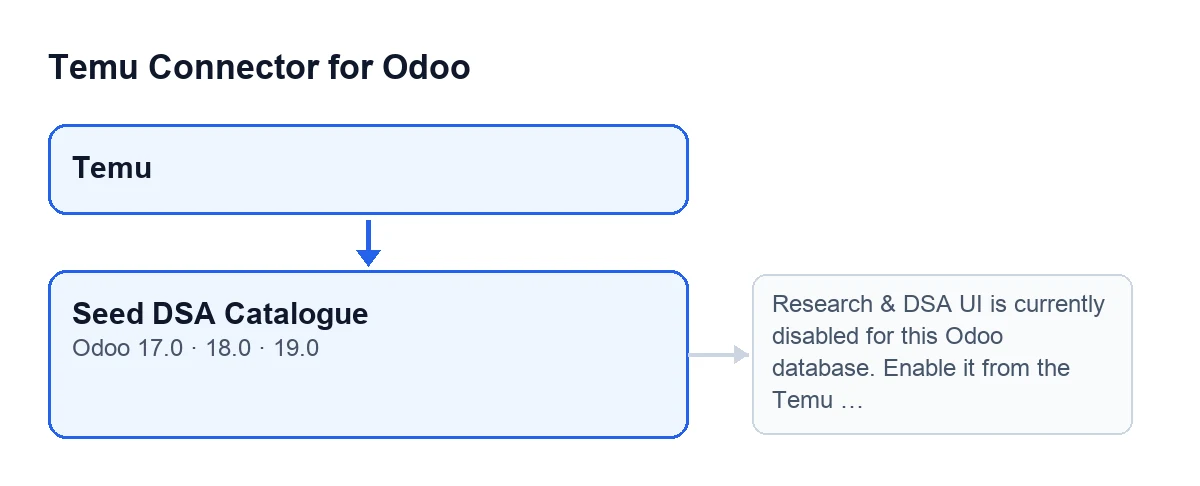
El botón Sembrar catalogo DSA (Seed DSA Catalogue) está en la ficha de la instancia de Temu, la pantalla Temu Dashboard, a la que se llega desde el menú Temu. Según el código publicado, el botón se ve siempre: no depende de ningún estado ni de ninguna casilla. Está en las ramas 17.0, 18.0 y 19.0 del módulo.
El rótulo cambia con el idioma de tu Odoo: con Odoo en castellano, el botón se llama Sembrar catalogo DSA.
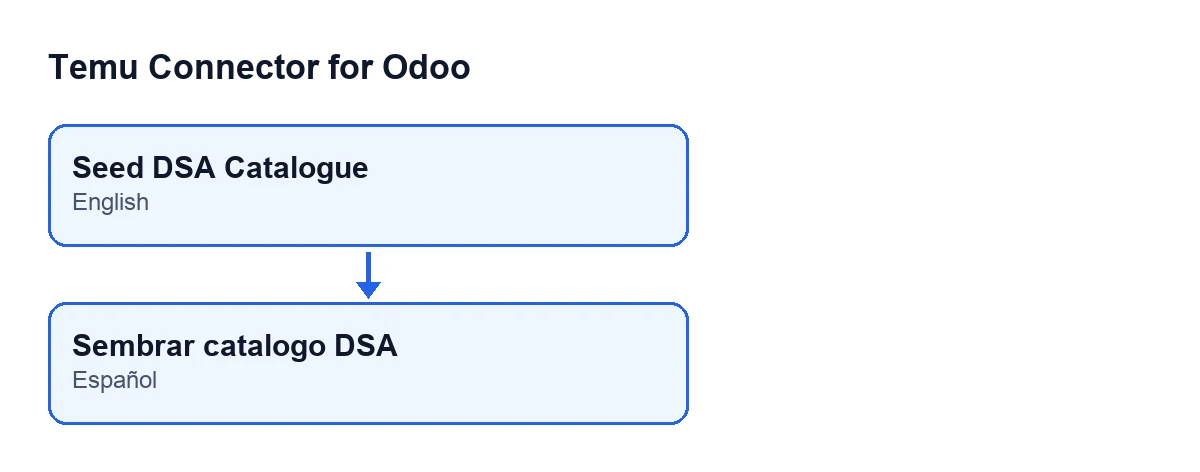
Sembrar catalogo DSA.
Paso a paso: qué ocurre al pulsarlo
- Abre el menú
Temuy entra en la ficha de la instancia, enTemu Dashboard. El campoNamese ve tanto en la ficha como en la lista deTemu Dashboard: es el nombre de la instancia que luego aparecerá en el resumen del resultado. - Pulsa
Sembrar catalogo DSA. Lo primero que hace el módulo es comprobar que la interfaz de Research & DSA está activada para la base de datos. Si no lo está, la acción se detiene aquí (más abajo tienes el mensaje) y no se guarda nada. - Si la comprobación pasa, el módulo recorre las instancias sobre las que se ha lanzado la acción. Para cada una repasa las filas del catálogo DSA por defecto y, fila a fila, busca si esa instancia ya tiene una con el mismo código.
- Si no existe, la crea, ligada a esa instancia y marcada como entrada por defecto, y suma una a las creadas.
- Si ya existe, compara sus valores con los del catálogo por defecto y escribe solo los que difieren. Si algún valor era distinto, suma una a las actualizadas. Si todo coincidía, la deja como está y no la cuenta.
- Con el resultado de esa instancia, el módulo guarda además una entrada de sincronización del catálogo DSA, con el usuario que ha pulsado el botón y el recuento de filas creadas y actualizadas.
- Al terminar, Odoo muestra una notificación de éxito que no se queda fija en pantalla. Trae una línea por instancia con su nombre, cuántas filas se han creado y cuántas se han actualizado.
El error que puede dar
Al pulsar Sembrar catalogo DSA puede salir este mensaje:
Research & DSA UI is currently disabled for this Odoo database. Enable it from the Temu instance before using this option.
Sale en el segundo paso, antes de tocar ningún dato. Como la acción se detiene, no se crea ni se actualiza ninguna fila y no se guarda la entrada de sincronización. Qué hacer: el propio mensaje lo dice, hay que activar esa interfaz desde la instancia de Temu y volver a pulsar el botón.
Qué cambia en tus datos y qué comprobar después
En una instancia que aún no tiene filas con esos códigos, el botón las crea todas. En una instancia que ya las tiene, solo toca las que difieren del catálogo por defecto. Estas son las comprobaciones útiles después de pulsarlo:
- Lee la notificación. Las cifras de creadas y actualizadas te dicen si el botón ha hecho algo o si todo estaba ya igual que el catálogo por defecto.
- Ten en cuenta que las filas con valores cambiados vuelven al valor por defecto. Antes de crear, el código busca por instancia y por código, así que repetir la acción no duplica filas con el mismo código en la misma instancia. Pero si alguien ha cambiado un valor de una fila que ya existe con ese código, al pulsar de nuevo ese valor se reescribe con el del catálogo por defecto y la fila cuenta como actualizada.
- No esperes que toque otras instancias. Solo recorre aquellas sobre las que se lanza la acción, y cada una lleva su propia línea en el resumen.
Versiones y suscripción
Temu Connector for Odoo está publicado en Odoo Apps para las versiones 17.0, 18.0, 19.0 y 20.0, y el botón figura en la pantalla Temu Dashboard de las ramas 17.0, 18.0 y 19.0. Puedes ver la ficha en Odoo Apps o la página del módulo en flexigotech.com.
La conexión con Temu pasa por FlexigoTech Cloud, que guarda cifradas las credenciales, vigila la sincronización y avisa por correo si falla. Por eso, además del pago único del módulo, hace falta el plan Conector: 49 €/mes o 490 €/año, sin IVA. Sin suscripción, o con el servicio suspendido, se para lo que da la suscripción; los datos se quedan en tu Odoo.
Si necesitas ayuda con la puesta en marcha
FlexigoTech implanta Odoo 17, 18, 19 y 20 y desarrolla conectores e integraciones a medida. Si estás montando Temu en tu Odoo y quieres revisar cómo queda configurada la instancia, puedes escribirnos desde la página del módulo.
Sigue leyendo
Comprobado en el código del conector (versión 19.0) y en las fuentes enlazadas
Fuentes
- Código del módulo: flexigobe_temu_connector 19.0 (455b3f0f): views/temu_instance_views.xml
- Código del módulo: flexigobe_temu_connector 19.0 (455b3f0f): models/temu_ads.py
- Código del módulo: flexigobe_temu_connector 19.0 (455b3f0f): models/temu_instance.py
- Código del módulo: flexigobe_temu_connector 19.0 (455b3f0f): models/fgt_cloud.py
- apps.odoo.com/apps/modules/19.0/flexigobe_temu_connector
- flexigotech.com/en/services.html
- flexigotech.com/precios.html