

 Español
 English
 Català
 Français
 Português
 Italiano
 Nederlands
 Polski
Wo die Schaltfläche liegt und wann sie sichtbar ist
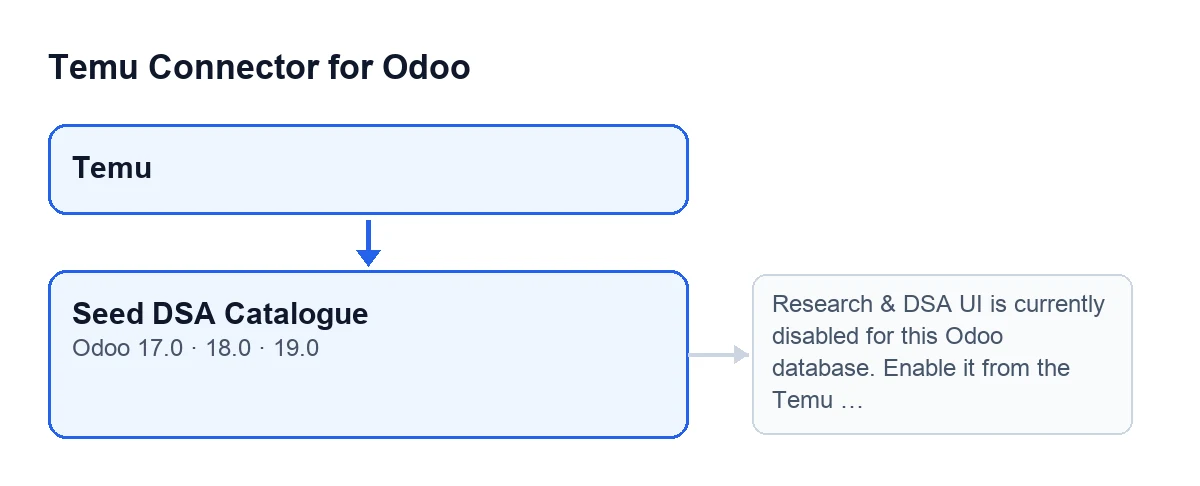
Die Schaltfläche Seed DSA Catalogue befindet sich im Formular der Temu-Instanz, dem Bildschirm Temu Dashboard, den Sie über das Menü Temu erreichen. Laut dem veröffentlichten Code ist die Schaltfläche immer sichtbar: Sie hängt weder von einem Status noch von einem Kontrollkästchen ab. Sie ist in den Zweigen 17.0, 18.0 und 19.0 des Moduls vorhanden.
Die Beschriftung hängt von der Sprache Ihres Odoo ab: In dieser Sprache gibt es keine Modulübersetzung, daher heißt die Schaltfläche Seed DSA Catalogue.
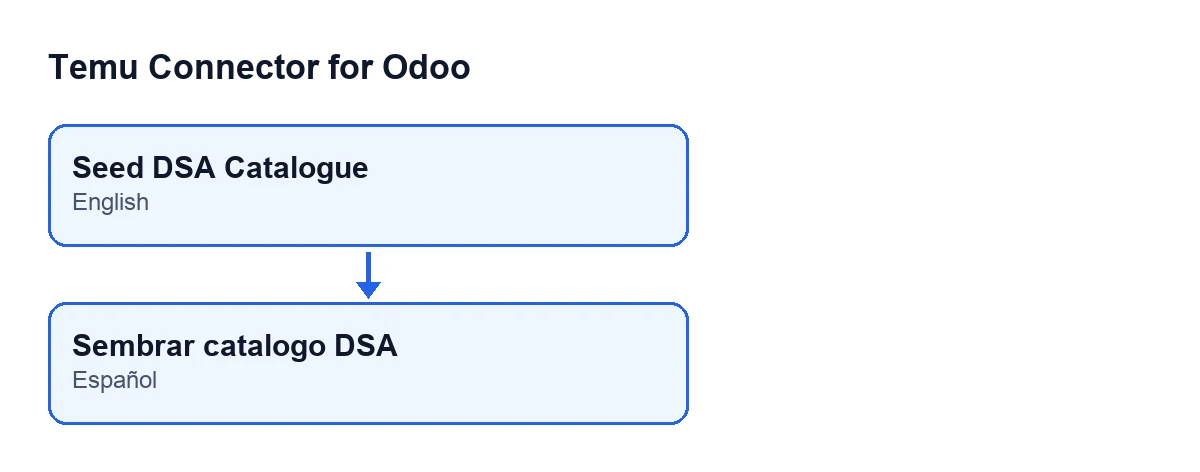
Seed DSA Catalogue, da das Modul sie nicht übersetzt.
Schritt für Schritt: Was beim Klicken passiert
- Öffnen Sie das Menü
Temuund rufen Sie das Formular der Instanz inTemu Dashboardauf. Das FeldNamesehen Sie sowohl im Formular als auch in der Liste vonTemu Dashboard: Es ist der Name der Instanz, der später in der Ergebniszusammenfassung erscheint. - Klicken Sie auf
Seed DSA Catalogue. Als Erstes prüft das Modul, ob die Oberfläche Research & DSA für die Datenbank aktiviert ist. Ist sie es nicht, stoppt die Aktion hier (die Meldung finden Sie weiter unten) und nichts wird gespeichert. - Besteht die Prüfung, geht das Modul die Instanzen durch, auf die die Aktion angewendet wurde. Für jede Instanz durchläuft es die Zeilen des DSA-Standardkatalogs und sucht Zeile für Zeile, ob die Instanz bereits eine Zeile mit demselben Code hat.
- Existiert keine, legt es sie an, mit der Instanz verknüpft und als Standardeintrag markiert, und erhöht den Zähler der angelegten Zeilen um eins.
- Existiert sie bereits, vergleicht es ihre Werte mit denen des Standardkatalogs und schreibt nur die abweichenden. War mindestens ein Wert anders, erhöht es den Zähler der aktualisierten Zeilen um eins. Stimmte alles überein, bleibt die Zeile unverändert und wird nicht gezählt.
- Mit dem Ergebnis dieser Instanz speichert das Modul zusätzlich einen Synchronisierungseintrag des DSA-Katalogs, mit dem Benutzer, der die Schaltfläche gedrückt hat, und der Anzahl der angelegten und aktualisierten Zeilen.
- Zum Schluss zeigt Odoo eine Erfolgsmeldung, die nicht dauerhaft auf dem Bildschirm bleibt. Sie enthält eine Zeile pro Instanz mit ihrem Namen sowie der Anzahl der angelegten und aktualisierten Zeilen.
Der mögliche Fehler
Beim Klicken auf Seed DSA Catalogue kann diese Meldung erscheinen:
Research & DSA UI is currently disabled for this Odoo database. Enable it from the Temu instance before using this option.
Sie erscheint im zweiten Schritt, bevor Daten angetastet werden. Da die Aktion stoppt, wird keine Zeile angelegt oder aktualisiert und der Synchronisierungseintrag nicht gespeichert. Was zu tun ist, sagt die Meldung selbst: Aktivieren Sie diese Oberfläche in der Temu-Instanz und klicken Sie die Schaltfläche erneut.
Was sich in Ihren Daten ändert und was Sie danach prüfen sollten
In einer Instanz, die diese Codes noch nicht hat, legt die Schaltfläche alle Zeilen an. In einer Instanz, die sie bereits hat, berührt sie nur die Zeilen, die vom Standardkatalog abweichen. Nach dem Klick sind diese Prüfungen sinnvoll:
- Lesen Sie die Meldung. Die Zahlen der angelegten und aktualisierten Zeilen zeigen Ihnen, ob die Schaltfläche etwas getan hat oder ob bereits alles dem Standardkatalog entsprach.
- Beachten Sie, dass geänderte Werte auf den Standardwert zurückgesetzt werden. Vor dem Anlegen sucht der Code nach Instanz und Code, daher erzeugt eine Wiederholung der Aktion keine doppelten Zeilen mit demselben Code in derselben Instanz. Hat aber jemand einen Wert einer bereits vorhandenen Zeile mit diesem Code geändert, wird dieser Wert beim nächsten Klick mit dem Wert des Standardkatalogs überschrieben und die Zeile zählt als aktualisiert.
- Erwarten Sie nicht, dass andere Instanzen angefasst werden. Es werden nur die Instanzen durchlaufen, auf die die Aktion angewendet wird, und jede erhält ihre eigene Zeile in der Zusammenfassung.
Versionen und Abonnement
Temu Connector for Odoo ist in Odoo Apps für die Versionen 17.0, 18.0, 19.0 und 20.0 veröffentlicht, und die Schaltfläche erscheint im Bildschirm Temu Dashboard der Zweige 17.0, 18.0 und 19.0. Sie können die Seite in Odoo Apps oder die Modulseite auf flexigotech.com ansehen.
Die Verbindung zu Temu läuft über FlexigoTech Cloud, das die Zugangsdaten verschlüsselt speichert, die Synchronisierung überwacht und bei Fehlern per E-Mail benachrichtigt. Daher ist zusätzlich zur einmaligen Zahlung für das Modul der Tarif Conector nötig: 49 €/Monat oder 490 €/Jahr, zzgl. MwSt. Ohne Abonnement oder bei ausgesetztem Dienst entfällt, was das Abonnement liefert; die Daten bleiben in Ihrem Odoo.
Wenn Sie Hilfe bei der Einrichtung brauchen
FlexigoTech führt Odoo 17, 18, 19 und 20 ein und entwickelt individuelle Konnektoren und Integrationen. Wenn Sie Temu in Ihrem Odoo einrichten und prüfen möchten, wie die Instanz konfiguriert ist, schreiben Sie uns über die Modulseite.
Weiterlesen
Geprüft im Quellcode des Connectors (Version 19.0) und in den verlinkten Quellen
Quellen
- Quellcode des Moduls: flexigobe_temu_connector 19.0 (455b3f0f): views/temu_instance_views.xml
- Quellcode des Moduls: flexigobe_temu_connector 19.0 (455b3f0f): models/temu_ads.py
- Quellcode des Moduls: flexigobe_temu_connector 19.0 (455b3f0f): models/temu_instance.py
- Quellcode des Moduls: flexigobe_temu_connector 19.0 (455b3f0f): models/fgt_cloud.py
- apps.odoo.com/apps/modules/19.0/flexigobe_temu_connector
- flexigotech.com/en/services.html
- flexigotech.com/precios.html