

 Español
 English
 Català
 Deutsch
 Français
 Português
 Nederlands
 Polski
Prima di tutto, il percorso che non passa dal pulsante
Per ordini e prodotti Odoo non ha bisogno che tu prema nulla: ci sono attività pianificate che richiamano le stesse azioni di Run. Quanto segue descrive il codice di Odoo 20.0; il pulsante esiste nelle versioni 17, 18, 19 e 20.
- Controlla l'attività pianificata
Shopify Sync Orders: viene installata disattivata e, una volta attiva, si esegue ogni cinque minuti. - Controlla
Shopify Sync Products: viene installata anch'essa disattivata e si esegue ogni ora. - Tieni presente come lavora quella degli ordini: può eseguirla solo un amministratore e scorre le istanze attive che hanno la sincronizzazione degli ordini attivata e un token di accesso. Se un'istanza fallisce, lascia l'errore nel log del server e prosegue con le altre.
- Usa
Runquando vuoi lanciarla a mano: lavora sull'istanza che scegli, senza quelle condizioni di selezione, può lanciare anche giacenza e webhook e, se qualcosa fallisce, l'errore ti viene mostrato.

Prima di premere: la schermata e le sue caselle
Il pulsante Run si trova nella schermata Sincronizzazione manuale Shopify (Shopify Manual Sync) e si vede sempre, senza alcuna condizione. Ciò che decide cosa fa sono i campi di quella scheda.
- Scegli l'istanza del negozio nel campo
Instance. - Lascia selezionata
Sincronizza ordinise vuoi importare gli ordini: è selezionata per impostazione predefinita. - Seleziona
Push Stocksolo se vuoi lanciare anche quell'azione: è deselezionata per impostazione predefinita. - Seleziona
Register Webhookssolo se serve: è deselezionata per impostazione predefinita e la vedono soltanto gli utenti con permesso di Sales Administrator o di Settings administrator. - Assicurati che resti selezionata almeno un'azione, altrimenti il pulsante si ferma subito.
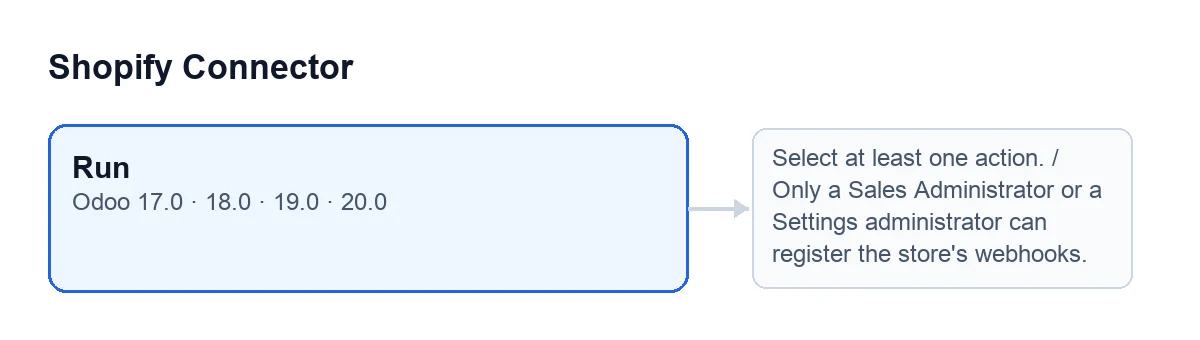
Run e, accanto, i messaggi che possono fermarlo.Alla pressione: cosa fa, in ordine
Il pulsante scorre le sue azioni una dopo l'altra. Se una si ferma con un errore, le successive non vengono eseguite, e se tutto va bene la finestra si chiude.
- Selezione. Per prima cosa controlla che ci sia un'azione selezionata. Se no, si ferma con l'avviso che vedrai più avanti.
- Ordini (se
Sincronizza ordiniè selezionata). Cerca su Shopify ordini di qualsiasi stato, con il filtro di data dell'istanza quando c'è. - Prima importazione. Se quella ricerca non trova nulla e l'istanza non ha ancora alcun ordine Shopify importato, rilegge l'intero storico senza filtro di data. Un negozio che ha già ordini non ripete quella lettura.
- Cosa cambia nell'istanza. Se ha importato ordini, salva data e ora dell'ultima sincronizzazione degli ordini, azzera il contatore degli errori consecutivi e svuota l'ultimo errore di sincronizzazione.
- Prodotti (quando quell'azione è scelta). Legge i prodotti di Shopify per pagine, con la dimensione di pagina dell'istanza, ed elabora ogni prodotto ricevuto. Termina quando non ci sono più pagine o si raggiunge il massimo di pagine dell'istanza, e allora salva la data dell'ultima sincronizzazione dei prodotti.
- Giacenza (se
Push Stockè selezionata). Lancia l'azione di giacenza dell'istanza. - Webhook (se
Register Webhooksè selezionata). Controlla il permesso, l'URL e gli argomenti, poi regola le sottoscrizioni del negozio (dettaglio nella sezione seguente).
Cosa fa il passaggio dei webhook
- Il modulo verifica che chi preme sia Sales Administrator o Settings administrator. Le viste nascondono soltanto la casella: il controllo viene fatto anche in esecuzione.
- Scarta sempre l'argomento degli ordini aggiornati e rimuove gli argomenti di ordini o di prodotti che non sono attivati nell'istanza.
- Legge le sottoscrizioni già esistenti su Shopify e cancella quelle che puntano a un altro URL, quelle di un argomento che non serve più e i duplicati. Se una cancellazione fallisce, la annota nel log del server e prosegue.
- Crea su Shopify le sottoscrizioni mancanti, una per argomento, e salta quelle che esistono già con quell'URL.
Se qualcosa fallisce: quale messaggio, perché e cosa fare
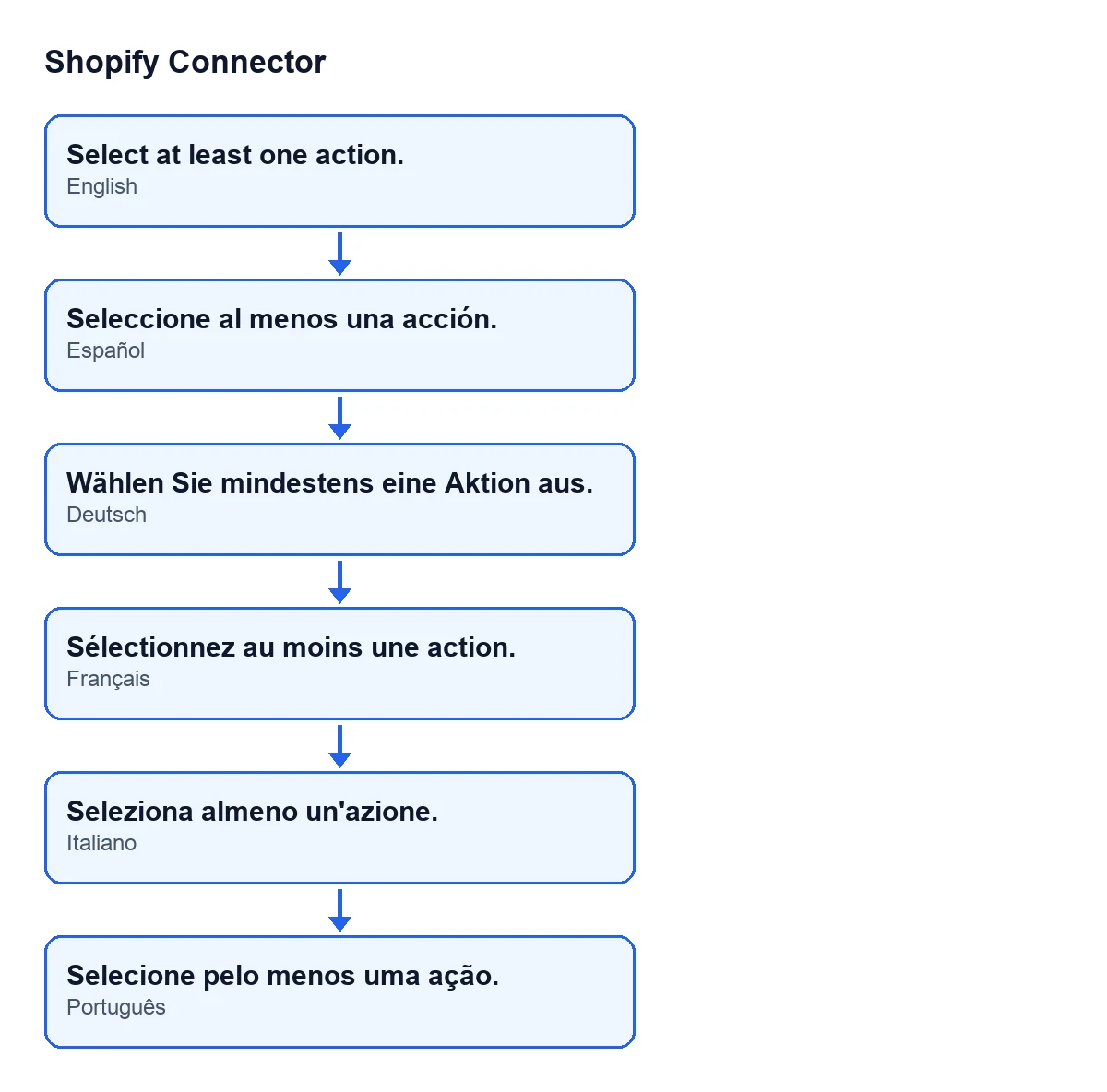
Seleziona almeno un'azione.(Select at least one action.): non c'era nessuna azione selezionata. Selezionane una e premi di nuovo.
Only a Sales Administrator or a Settings administrator can register the store's webhooks.: chi preme non ha nessuno di quei permessi. Deve farlo un utente che li abbia.L'URL webhook non è disponibile. Controlla l'URL base di Odoo e il token webhook.(Webhook URL is not available. Check Odoo base URL and webhook token.): verifica quei dati, come chiede il messaggio stesso.Configura almeno un argomento webhook.(Please configure at least one webhook topic.): configura un argomento webhook nell'istanza. Può comparire anche se, dopo aver rimosso gli argomenti di ordini o di prodotti non attivati, non ne resta nessuno.Sincronizzazione ordine Shopify fallita per …: …(Shopify order sync failed for …: …): dopo «per» c'è il dominio del negozio e dopo i due punti l'errore ricevuto. Leggi l'errore che compare dopo i due punti e correggi la causa prima di ripetere.
Costo e assistenza
Il modulo costa 9 € per versione di Odoo, per 17, 18, 19 e 20, IVA esclusa, e richiede l'abbonamento a FlexigoTech Cloud: il piano Conector costa 49 €/mese o 490 €/anno, IVA esclusa.
Se stai implementando Odoo e vuoi mettere a punto la sincronizzazione di Shopify, FlexigoTech implementa Odoo e sviluppa connettori e integrazioni su misura.
Continua a leggere
Verificato nel codice del connettore (versione 20.0) e nelle fonti collegate
Fonti
- Codice del modulo: flexigobe_shopify_connector 20.0 (c7078cd8): wizard/shopify_sync_wizard_views.xml
- Codice del modulo: flexigobe_shopify_connector 20.0 (c7078cd8): wizard/shopify_sync_wizard.py
- Codice del modulo: flexigobe_shopify_connector 20.0 (c7078cd8): models/shopify_instance.py
- apps.odoo.com/apps/modules/20.0/flexigobe_shopify_connector
- apps.odoo.com/apps/modules/17.0/flexigobe_shopify_connector
- apps.odoo.com/apps/modules/18.0/flexigobe_shopify_connector
- apps.odoo.com/apps/modules/19.0/flexigobe_shopify_connector
- flexigotech.com/precios.html
- flexigotech.com/en/services.html