

 Español
 English
 Català
 Deutsch
 Français
 Português
 Italiano
 Nederlands
Najpierw ścieżka, która nie przechodzi przez przycisk
Dla zamówień i produktów Odoo nie potrzebuje, żebyś cokolwiek klikał: istnieją zaplanowane zadania, które wywołują te same akcje co Run. Poniższy opis dotyczy kodu Odoo 20.0; przycisk istnieje w wersjach 17, 18, 19 i 20.
- Sprawdź zaplanowane zadanie
Shopify Sync Orders: jest instalowane jako nieaktywne, a po aktywacji uruchamia się co pięć minut. - Sprawdź
Shopify Sync Products: również jest instalowane jako nieaktywne i uruchamia się co godzinę. - Pamiętaj, jak działa zadanie zamówień: może je uruchomić tylko administrator i przegląda aktywne instancje, które mają włączoną synchronizację zamówień oraz token dostępu. Jeśli któraś instancja zawiedzie, zapisuje błąd w logu serwera i przechodzi do kolejnych.
- Użyj
Run, gdy chcesz uruchomić synchronizację ręcznie: działa na wybranej przez Ciebie instancji, bez tych warunków wyboru, może dodatkowo uruchomić stany magazynowe i webhooki, a jeśli coś się nie powiedzie, zobaczysz błąd.

Przed kliknięciem: ekran i jego pola wyboru
Przycisk Run znajduje się na ekranie Shopify Manual Sync i jest widoczny zawsze, bez żadnych warunków. O tym, co zrobi, decydują pola tego formularza.
- Wybierz instancję sklepu w polu
Instance. - Zostaw zaznaczone
Sync Orders, jeśli chcesz pobrać zamówienia: jest zaznaczone domyślnie. - Zaznacz
Push Stocktylko wtedy, gdy chcesz uruchomić także tę akcję: domyślnie jest odznaczone. - Zaznacz
Register Webhookstylko w razie potrzeby: domyślnie jest odznaczone i widzą je wyłącznie użytkownicy z uprawnieniem Sales Administrator lub Settings administrator. - Upewnij się, że zaznaczona jest przynajmniej jedna akcja, bo inaczej przycisk zatrzyma się natychmiast.
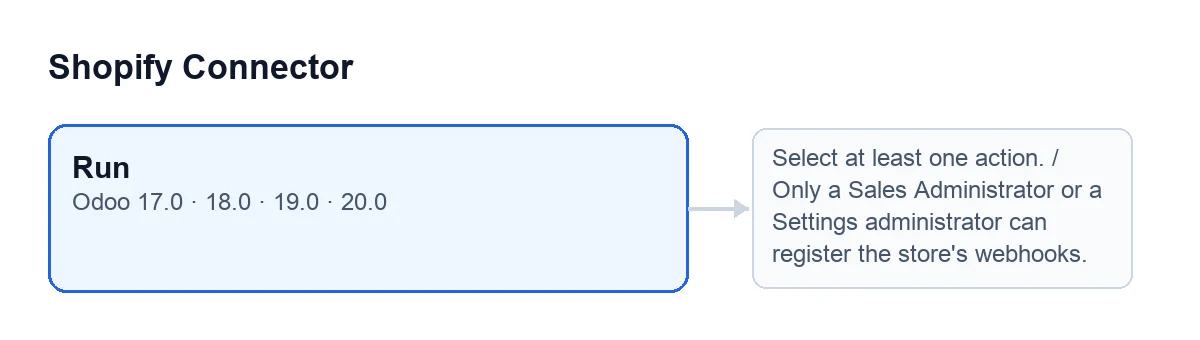
Run i obok komunikaty, które mogą go zatrzymać.Po kliknięciu: co robi, w jakiej kolejności
Przycisk przechodzi przez swoje akcje jedna po drugiej. Jeśli któraś zatrzyma się z błędem, kolejne nie zostaną wykonane, a jeśli wszystko pójdzie dobrze, okno się zamknie.
- Wybór. Najpierw sprawdza, czy zaznaczona jest jakaś akcja. Jeśli nie, zatrzymuje się z komunikatem, który zobaczysz niżej.
- Zamówienia (jeśli zaznaczone jest
Sync Orders). Wyszukuje w Shopify zamówienia w dowolnym statusie, z filtrem daty instancji, gdy jest ustawiony. - Pierwszy import. Jeśli to wyszukiwanie niczego nie znajdzie, a instancja nie ma jeszcze żadnego zaimportowanego zamówienia z Shopify, ponownie odczytuje całą historię bez filtra daty. Sklep, który ma już zamówienia, nie powtarza tego odczytu.
- Co zmienia się w instancji. Jeśli pobrano zamówienia, zapisuje datę i godzinę ostatniej synchronizacji zamówień, zeruje licznik kolejnych błędów i czyści ostatni błąd synchronizacji.
- Produkty (gdy ta akcja jest wybrana). Odczytuje produkty z Shopify stronami, o rozmiarze strony ustawionym w instancji, i przetwarza każdy otrzymany produkt. Kończy, gdy nie ma już kolejnych stron lub osiągnięto maksymalną liczbę stron instancji, po czym zapisuje datę ostatniej synchronizacji produktów.
- Stany magazynowe (jeśli zaznaczone jest
Push Stock). Uruchamia akcję stanów magazynowych instancji. - Webhooki (jeśli zaznaczone jest
Register Webhooks). Sprawdza uprawnienie, adres URL i tematy, a następnie dostosowuje subskrypcje sklepu (szczegóły w następnej sekcji).
Co robi krok webhooków
- Moduł sprawdza, czy osoba klikająca ma uprawnienie Sales Administrator lub Settings administrator. Widoki ukrywają tylko pole wyboru: kontrola odbywa się także podczas wykonania.
- Zawsze pomija temat zaktualizowanych zamówień oraz usuwa tematy zamówień lub produktów, które nie są włączone w instancji.
- Odczytuje subskrypcje istniejące już w Shopify i usuwa te, które wskazują inny adres URL, dotyczą tematu, który już nie obowiązuje, oraz zduplikowane. Jeśli usunięcie się nie powiedzie, zapisuje to w logu serwera i kontynuuje.
- Tworzy w Shopify brakujące subskrypcje, po jednej na temat, i pomija te, które już istnieją z tym adresem URL.
Gdy coś zawiedzie: jaki komunikat, dlaczego i co zrobić
Select at least one action.: żadna akcja nie była zaznaczona. Zaznacz jedną i kliknij ponownie.
Only a Sales Administrator or a Settings administrator can register the store's webhooks.: osoba klikająca nie ma żadnego z tych uprawnień. Niech zrobi to użytkownik, który je ma.Webhook URL is not available. Check Odoo base URL and webhook token.: sprawdź te dane, tak jak sugeruje sam komunikat.Please configure at least one webhook topic.: skonfiguruj w instancji przynajmniej jeden temat webhooka. Może się pojawić także wtedy, gdy po usunięciu nieaktywnych tematów zamówień lub produktów nie zostanie żaden.Shopify order sync failed for …: …: po „for” znajduje się domena sklepu, a po dwukropku otrzymany błąd. Przeczytaj błąd po dwukropku i usuń przyczynę przed ponowną próbą.
Koszt i pomoc
Moduł kosztuje 9 € za wersję Odoo, dla 17, 18, 19 i 20, netto (bez VAT), i wymaga subskrypcji FlexigoTech Cloud: plan Conector to 49 €/mies. lub 490 €/rok, netto (bez VAT).
Jeśli wdrażasz Odoo i chcesz dopracować synchronizację Shopify, FlexigoTech wdraża Odoo oraz tworzy konektory i integracje na zamówienie.
Czytaj dalej
Sprawdzone w kodzie źródłowym konektora (wersja 20.0) i w podlinkowanych źródłach
Źródła
- Kod modułu: flexigobe_shopify_connector 20.0 (c7078cd8): wizard/shopify_sync_wizard_views.xml
- Kod modułu: flexigobe_shopify_connector 20.0 (c7078cd8): wizard/shopify_sync_wizard.py
- Kod modułu: flexigobe_shopify_connector 20.0 (c7078cd8): models/shopify_instance.py
- apps.odoo.com/apps/modules/20.0/flexigobe_shopify_connector
- apps.odoo.com/apps/modules/17.0/flexigobe_shopify_connector
- apps.odoo.com/apps/modules/18.0/flexigobe_shopify_connector
- apps.odoo.com/apps/modules/19.0/flexigobe_shopify_connector
- flexigotech.com/precios.html
- flexigotech.com/en/services.html