

 Español
 English
 Català
 Français
 Português
 Italiano
 Nederlands
 Polski
Zuerst: der Weg, der nicht über den Button führt
Für Bestellungen und Produkte muss in Odoo niemand etwas anklicken: Geplante Aktionen rufen dieselben Aktionen auf wie Run. Das Folgende beschreibt den Code von Odoo 20.0; den Button gibt es in den Versionen 17, 18, 19 und 20.
- Prüfen Sie die geplante Aktion
Shopify Sync Orders: Sie wird deaktiviert installiert und läuft, sobald sie aktiv ist, alle fünf Minuten. - Prüfen Sie
Shopify Sync Products: Auch sie wird deaktiviert installiert und läuft stündlich. - Beachten Sie, wie die Bestellsynchronisierung arbeitet: Sie kann nur ein Administrator ausführen und geht die aktiven Instanzen durch, bei denen die Bestellsynchronisierung aktiviert ist und ein Zugriffstoken vorliegt. Schlägt eine Instanz fehl, landet der Fehler im Serverprotokoll und die übrigen Instanzen werden weiter bearbeitet.
- Nutzen Sie
Run, wenn Sie die Synchronisierung von Hand starten möchten: Der Button arbeitet mit der von Ihnen gewählten Instanz, ohne diese Auswahlbedingungen, kann zusätzlich Bestand und Webhooks starten, und wenn etwas fehlschlägt, wird Ihnen der Fehler angezeigt.

Vor dem Klick: der Bildschirm und seine Kontrollkästchen
Der Button Run befindet sich im Bildschirm Manuelle Shopify-Synchronisierung (Shopify Manual Sync) und ist immer sichtbar, ohne jede Bedingung. Was er tut, bestimmen die Felder dieses Formulars.
- Wählen Sie die Instanz des Shops im Feld
Instance. - Lassen Sie
Bestellungen synchronisierenmarkiert, wenn Sie Bestellungen abrufen möchten: Das Feld ist standardmäßig markiert. - Markieren Sie
Push Stocknur, wenn Sie auch diese Aktion starten möchten: Das Feld ist standardmäßig nicht markiert. - Markieren Sie
Register Webhooksnur bei Bedarf: Das Feld ist standardmäßig nicht markiert und nur für Benutzer mit der Berechtigung Sales Administrator oder Settings administrator sichtbar. - Stellen Sie sicher, dass mindestens eine Aktion markiert bleibt, sonst bricht der Button sofort ab.
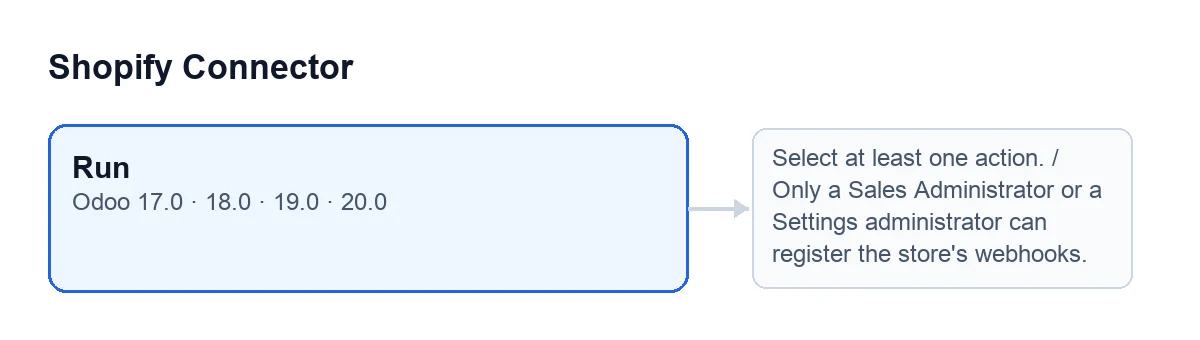
Run und daneben Meldungen, die ihn stoppen können.Beim Klick: was passiert, der Reihe nach
Der Button arbeitet seine Aktionen nacheinander ab. Bricht eine mit einem Fehler ab, werden die folgenden nicht ausgeführt; läuft alles durch, schließt sich das Fenster.
- Auswahl. Zuerst prüft er, ob eine Aktion markiert ist. Wenn nicht, bricht er mit der Meldung ab, die Sie weiter unten sehen.
- Bestellungen (wenn
Bestellungen synchronisierenmarkiert ist). Er sucht in Shopify Bestellungen in jedem Status, mit dem Datumsfilter der Instanz, sofern vorhanden. - Erstimport. Findet diese Suche nichts und hat die Instanz noch keine importierte Shopify-Bestellung, liest er den gesamten Verlauf ohne Datumsfilter erneut. Ein Shop, der bereits Bestellungen hat, wiederholt diesen Lesevorgang nicht.
- Was sich in der Instanz ändert. Wurden Bestellungen abgerufen, speichert er Datum und Uhrzeit der letzten Bestellsynchronisierung, setzt den Zähler für aufeinanderfolgende Fehler auf null und leert den letzten Synchronisierungsfehler.
- Produkte (wenn diese Aktion ausgewählt ist). Er liest die Shopify-Produkte seitenweise mit der Seitengröße der Instanz und verarbeitet jedes empfangene Produkt. Er endet, wenn keine Seiten mehr vorhanden sind oder die maximale Seitenzahl der Instanz erreicht ist, und speichert dann das Datum der letzten Produktsynchronisierung.
- Bestand (wenn
Push Stockmarkiert ist). Er startet die Bestandsaktion der Instanz. - Webhooks (wenn
Register Webhooksmarkiert ist). Er prüft Berechtigung, URL und Themen und passt danach die Abonnements des Shops an (Details im nächsten Abschnitt).
Was der Webhook-Schritt tut
- Das Modul prüft, ob der Benutzer, der klickt, Sales Administrator oder Settings administrator ist. Die Ansichten blenden das Kontrollkästchen nur aus: Die Prüfung erfolgt auch bei der Ausführung.
- Das Thema für aktualisierte Bestellungen wird immer verworfen, und Bestell- oder Produktthemen, die in der Instanz nicht aktiviert sind, werden entfernt.
- Er liest die bereits vorhandenen Abonnements in Shopify und löscht diejenigen, die auf eine andere URL zeigen, diejenigen zu einem Thema, das nicht mehr gebraucht wird, und doppelte. Schlägt ein Löschen fehl, vermerkt er es im Serverprotokoll und macht weiter.
- Er legt in Shopify die fehlenden Abonnements an, eines pro Thema, und überspringt die, die mit dieser URL bereits existieren.
Wenn etwas fehlschlägt: welche Meldung, warum und was zu tun ist
Wählen Sie mindestens eine Aktion aus.(Select at least one action.): Es war keine Aktion markiert. Markieren Sie eine und klicken Sie erneut.
Only a Sales Administrator or a Settings administrator can register the store's webhooks.: Der Benutzer, der klickt, hat keine dieser Berechtigungen. Lassen Sie es einen Benutzer tun, der sie hat.Webhook-URL ist nicht verfügbar. Überprüfen Sie die Odoo-Basis-URL und den Webhook-Token.(Webhook URL is not available. Check Odoo base URL and webhook token.): Prüfen Sie diese Daten, wie es die Meldung selbst verlangt.Bitte konfigurieren Sie mindestens ein Webhook-Thema.(Please configure at least one webhook topic.): Konfigurieren Sie in der Instanz ein Webhook-Thema. Die Meldung kann auch erscheinen, wenn nach dem Entfernen der nicht aktivierten Bestell- oder Produktthemen keines mehr übrig ist.Shopify-Bestellungssynchronisierung für … fehlgeschlagen: …(Shopify order sync failed for …: …): Nach «für» steht die Domain des Shops und nach dem Doppelpunkt der empfangene Fehler. Lesen Sie den Fehler nach dem Doppelpunkt und beheben Sie die Ursache, bevor Sie es wiederholen.
Kosten und Unterstützung
Das Modul kostet 9 € pro Odoo-Version, für 17, 18, 19 und 20, zzgl. MwSt., und erfordert das Abonnement von FlexigoTech Cloud: Der Plan Conector kostet 49 €/Monat oder 490 €/Jahr, zzgl. MwSt.
Wenn Sie Odoo einführen und die Shopify-Synchronisierung sauber einstellen möchten: FlexigoTech führt Odoo ein und entwickelt maßgeschneiderte Konnektoren und Integrationen.
Weiterlesen
Geprüft im Quellcode des Connectors (Version 20.0) und in den verlinkten Quellen
Quellen
- Quellcode des Moduls: flexigobe_shopify_connector 20.0 (c7078cd8): wizard/shopify_sync_wizard_views.xml
- Quellcode des Moduls: flexigobe_shopify_connector 20.0 (c7078cd8): wizard/shopify_sync_wizard.py
- Quellcode des Moduls: flexigobe_shopify_connector 20.0 (c7078cd8): models/shopify_instance.py
- apps.odoo.com/apps/modules/20.0/flexigobe_shopify_connector
- apps.odoo.com/apps/modules/17.0/flexigobe_shopify_connector
- apps.odoo.com/apps/modules/18.0/flexigobe_shopify_connector
- apps.odoo.com/apps/modules/19.0/flexigobe_shopify_connector
- flexigotech.com/precios.html
- flexigotech.com/en/services.html