

 Español
 English
 Català
 Deutsch
 Français
 Português
 Nederlands
 Polski
Prima di tutto: Odoo lo fa già da solo
Prima di premere qualsiasi cosa, due attività programmate portano i resi a magazzino: Amazon SP-API - Ricezione automatica dei resi a magazzino, ogni 15 minuti, e Amazon SP-API - Sincronizza resi (Amazon SP-API - Sync returns), ogni 3 ore. Entrambe sono attive all'installazione e finiscono nella stessa routine di ricezione a magazzino, che scorre i resi dell'account non ancora completati, i più recenti per primi e fino a un limite di righe per passata. Questa routine lavora solo se la casella dell'account è spuntata, e lo è per impostazione predefinita.
Il pulsante è l'eccezione: elabora un reso concreto senza il controllo preliminare che fa l'attività, che secondo l'aiuto della sua casella tratta solo i resi Amazon finalizzati. Usalo solo quando sai che quel reso deve entrare subito a magazzino, anche se l'attività lo ha saltato.

Passo dopo passo
- Lascia attiva l'automazione dell'account. Si trova nella scheda
Account(Accounts), schedaResi e recensioni(Returns & Reviews), gruppoAutomazione dello stock dei resi (attiva per impostazione predefinita)(Return Stock Automation (ON by default)): casellaResi: ricevi automaticamente a magazzino(Returns: auto-receive to stock), spuntata per impostazione predefinita. Il suo aiuto dice:Crea e convalida automaticamente i prelievi di reso in Odoo per i resi Amazon finalizzati.
- Apri il reso da
Amazon › Analisi / BI › Resi(Amazon › Analytics / BI › Returns). Ogni tratto del menu richiede il permessoVisualizzatore(Viewer). Il pulsante si trova nella schermataResi (BI), dove il campoAccountdel reso si vede nella scheda e nell'elenco.
- Controlla se vedi il pulsante. Con i valori predefiniti si vede; le tre condizioni che lo nascondono sono più sotto.
- Verifica il tuo accesso. Per aprire il menu serve
Visualizzatore, ma quando premi il pulsante il modulo richiede come minimo l'accesso Operator. Se non lo hai, si ferma con questo messaggio:You need at least Amazon Seller Connector Operator access for this action. Ask a manager to grant Operator or Manager access.Chiedi a un responsabile di darti l'accesso Operator o Manager. Il modulo controlla inoltre che tu possa scrivere su quel record.
- Prima di premere, sii certo che quel reso debba entrare subito a magazzino: il pulsante non fa il controllo preliminare della routine automatica. Premi
Ricevi a magazzino orae leggi il risultato (più sotto).
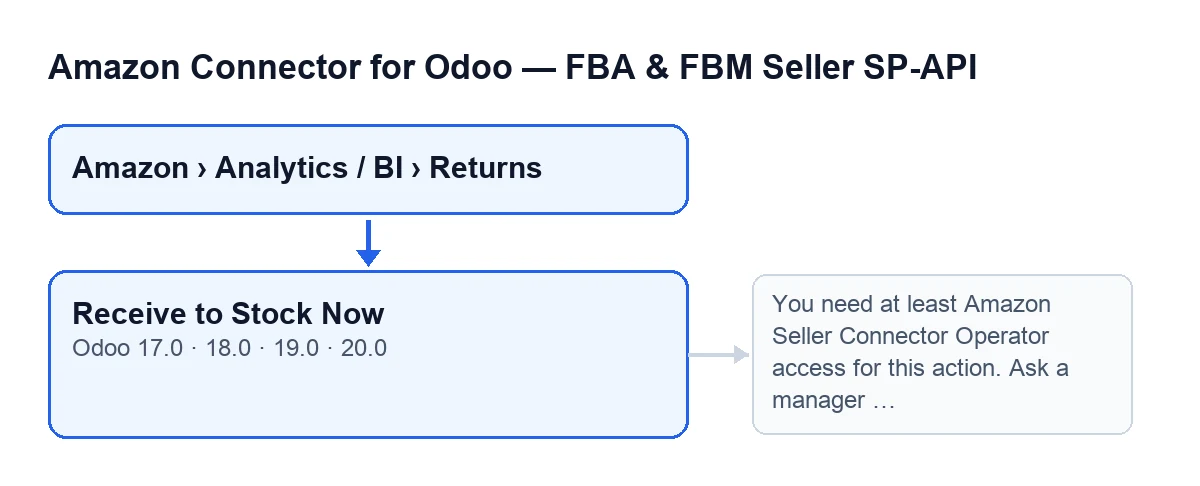
Quando non vedrai il pulsante
Il pulsante si nasconde in un reso quando si verifica una qualsiasi di queste condizioni:
- L'
Ambito di evasione(Fulfillment Scope) del reso è FBA. - La
Modalità collegamento stock(Stock Link Mode) è sul valore che il modulo tratta come non rifornire. - Lo
Stato reso a stock(Stock Return State) è già quello di completato.
Questa condizione è la stessa nei quattro rami pubblicati del modulo, 17, 18, 19 e 20.
Cosa fa il pulsante al suo interno
In Odoo 20, il pulsante lavora con un solo record, quello che hai aperto, e con l'account Amazon di quel reso. Chiama la stessa routine delle attività programmate, ma con una differenza: la routine automatica fa prima un controllo preliminare e, se non lo supera, lascia il reso saltato e salva il motivo. Il pulsante non fa quel controllo, quindi può portare a magazzino un reso che l'attività salterebbe ancora. Poi, in quest'ordine:
- Cerca l'ordine di vendita di Odoo che corrisponde all'ordine Amazon. Se il reso non lo aveva collegato, lo salva nel reso.
- Cerca le righe di vendita che corrispondono al reso. Se il reso non ha SKU e quelle righe puntano a un unico SKU, lo compila.
- Cerca i prelievi in uscita consegnati di quell'ordine.
Questi cambiamenti (il collegamento all'ordine e lo SKU) vengono conservati solo se la pressione non termina in errore: quando termina in errore, Odoo non salva ciò che quella pressione aveva scritto.
Se mancano l'ordine di vendita, le righe di vendita o il prelievo in uscita consegnato, premendo il pulsante il risultato è un errore mostrato a schermo con il motivo, e nel reso non resta salvato nulla di quella pressione, nemmeno il motivo. L'attività automatica, invece, lascia il reso saltato e salva il motivo al suo interno.
Cosa vedrai alla fine
Se la routine dà un errore, il pulsante si ferma e mostra il messaggio dell'errore.
Se non ci sono errori, compare una notifica intitolata Resi Amazon (Amazon Returns) che non resta fissa a schermo: di tipo successo se il reso è stato elaborato e di tipo avviso in ogni altro caso.
Per verificarlo dopo, ricorda le condizioni di sopra: quando lo Stato reso a stock arriva a quello di completato, il pulsante smette di vedersi in quel reso.
Ricevi a magazzino ora.Automatica contro pulsante
| Aspetto | Attività automatica | Pulsante Ricevi a magazzino ora |
|---|---|---|
| Chi la lancia | Le due attività programmate | Tu, su un reso |
| Ambito | Resi dell'account non ancora completati, con un limite per passata | Solo il reso aperto |
| Controllo preliminare | Sì; se non lo supera, lascia il reso saltato e salva il motivo | No: il pulsante non lo fa e può portare a magazzino un reso che l'attività salterebbe ancora |
| Mancano l'ordine di vendita, le righe di vendita o il prelievo consegnato | Il reso resta saltato e il motivo viene salvato al suo interno | È un errore: il pulsante si ferma, mostra il motivo a schermo e non salva nulla di quella pressione |
La lettura pratica: se un reso continua a non passare a magazzino, l'attività lo salta e annota il motivo al suo interno, quindi lì puoi consultarlo. Il pulsante ti dice con un errore se mancano l'ordine di vendita, le righe di vendita o il prelievo consegnato, ma non lascia il motivo nel reso, e poiché non fa il controllo preliminare, premerlo su un reso che l'attività ha saltato è una tua decisione.
Cosa serve e quanto costa
Il modulo è a pagamento unico per versione di Odoo ed è pubblicato per 17, 18, 19 e 20. Inoltre richiede l'abbonamento a FlexigoTech Cloud: il piano Connettore costa 49 €/mese o 490 €/anno IVA esclusa, per un massimo di 3 account della piattaforma.
Come ti aiuta FlexigoTech
FlexigoTech implementa Odoo 17, 18, 19 e 20 e sviluppa connettori e integrazioni su misura. Se vuoi verificare come risultano i tuoi resi Amazon nel magazzino, guarda la pagina del modulo o la sua scheda su Odoo Apps.
Continua a leggere
Verificato nel codice del connettore (versione 20.0) e nelle fonti collegate
Fonti
- Codice del modulo: flexigobe_amazon_seller_connector 20.0 (8576afa5): views/amazon_spapi_return_line_views.xml
- Codice del modulo: flexigobe_amazon_seller_connector 20.0 (8576afa5): models/amazon_spapi_return_line.py
- Codice del modulo: flexigobe_amazon_seller_connector 20.0 (8576afa5): models/amazon_spapi_account.py
- apps.odoo.com/apps/modules/20.0/flexigobe_amazon_seller_connector
- flexigotech.com/precios.html
- flexigotech.com/en/services.html