

 Español
 English
 Català
 Français
 Português
 Italiano
 Nederlands
 Polski
Zuerst: Odoo erledigt das schon selbst
Noch bevor Sie etwas anklicken, bringen zwei geplante Aufgaben die Rücksendungen in den Bestand: Amazon SP-API - Rücksendungen automatisch ins Lager einbuchen (Amazon SP-API - Auto receive returns to stock), alle 15 Minuten, und Amazon SP-API - Retouren synchronisieren (Amazon SP-API - Sync returns), alle 3 Stunden. Beide sind bei der Installation aktiv und münden in dieselbe Routine zur Bestandsaufnahme. Diese durchläuft die noch nicht erledigten Rücksendungen des Kontos, die neuesten zuerst und bis zu einer Obergrenze an Zeilen pro Durchlauf. Die Routine arbeitet nur, wenn das Kontrollkästchen des Kontos aktiviert ist, und das ist standardmäßig der Fall.
Der Button ist die Ausnahme: Er verarbeitet eine einzelne Rücksendung ohne die Vorabprüfung, die die Aufgabe durchführt und die laut Hilfe ihres Kontrollkästchens nur abgeschlossene Amazon-Rücksendungen behandelt. Nutzen Sie ihn nur, wenn Sie wissen, dass diese Rücksendung jetzt in den Bestand gehört, auch wenn die Aufgabe sie übersprungen hat.

Schritt für Schritt
- Lassen Sie die Automatisierung des Kontos aktiviert. Sie finden sie im Formular unter
Konten(Accounts), ReiterRetouren & Bewertungen(Returns & Reviews), GruppeRetourenbestand-Automatisierung (standardmäßig AN)(Return Stock Automation (ON by default)): KontrollkästchenRücksendungen: automatisch in Bestand vereinnahmen(Returns: auto-receive to stock), standardmäßig aktiviert. Die Hilfe dazu lautet:Erstellt und validiert automatisch Rücksendelieferungen in Odoo für abgeschlossene Amazon-Rücksendungen.
- Öffnen Sie die Rücksendung über
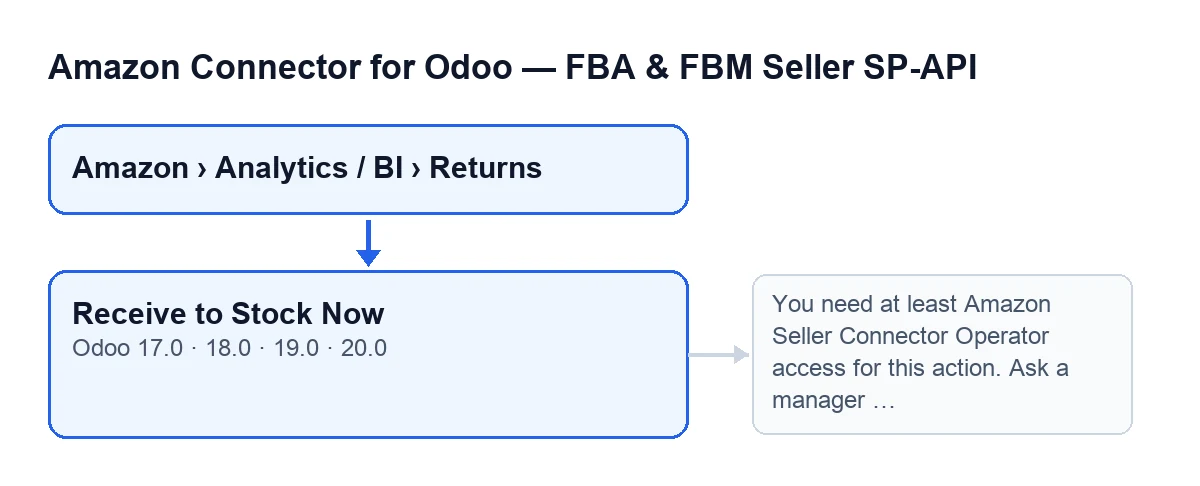
Amazon › Analytics / BI › Rücksendungen(Amazon › Analytics / BI › Returns). Jeder Abschnitt des Menüs verlangt die BerechtigungBetrachter(Viewer). Der Button befindet sich im BildschirmRücksendungen (BI), wo das FeldKonto(Account) der Rücksendung im Formular und in der Liste zu sehen ist.
- Prüfen Sie, ob Sie den Button sehen. Mit den Standardwerten ist er sichtbar; die drei Bedingungen, die ihn ausblenden, stehen weiter unten.
- Prüfen Sie Ihren Zugriff. Zum Öffnen des Menüs wird
Betrachterverlangt, beim Klick auf den Button verlangt das Modul jedoch mindestens Operator-Zugriff. Fehlt er, bricht der Vorgang mit dieser Meldung ab:You need at least Amazon Seller Connector Operator access for this action. Ask a manager to grant Operator or Manager access.Bitten Sie einen Verantwortlichen, Ihnen Operator- oder Manager-Zugriff zu geben. Das Modul prüft außerdem, dass Sie diesen Datensatz bearbeiten dürfen.
- Bevor Sie klicken, müssen Sie sicher sein, dass diese Rücksendung jetzt in den Bestand gehört: Der Button führt die Vorabprüfung der automatischen Routine nicht durch. Klicken Sie auf
Jetzt in Bestand vereinnahmenund lesen Sie das Ergebnis (siehe unten).
Wann Sie den Button nicht sehen
Der Button wird bei einer Rücksendung ausgeblendet, sobald eine dieser Bedingungen zutrifft:
- Der
Fulfillment-Bereich(Fulfillment Scope) der Rücksendung ist FBA. - Der
Bestandsverknüpfungsmodus(Stock Link Mode) steht auf dem Wert, den das Modul als „nicht wieder auffüllen“ behandelt. - Der
Status der Bestandsrücksendung(Stock Return State) ist bereits der Status „erledigt“.
Diese Bedingung ist in allen vier veröffentlichten Zweigen des Moduls, 17, 18, 19 und 20, dieselbe.
Was der Button intern macht
In Odoo 20 arbeitet der Button mit einem einzigen Datensatz, dem geöffneten, und mit dem Amazon-Konto dieser Rücksendung. Er ruft dieselbe Routine auf wie die geplanten Aufgaben, mit einem Unterschied: Die automatische Routine führt vorher eine Vorabprüfung durch und lässt die Rücksendung, wenn sie diese nicht besteht, übersprungen und speichert den Grund. Der Button führt diese Prüfung nicht durch und kann daher eine Rücksendung in den Bestand bringen, die die Aufgabe noch überspringen würde. Danach, in dieser Reihenfolge:
- Er sucht den Verkaufsauftrag in Odoo, der zum Amazon-Auftrag gehört. Hatte die Rücksendung keine Verknüpfung dazu, speichert er ihn in ihr.
- Er sucht die Verkaufszeilen, die zur Rücksendung gehören. Hat die Rücksendung keine SKU und verweisen diese Zeilen auf genau eine SKU, trägt er sie ein.
- Er sucht die gelieferten Ausgangslieferungen dieses Auftrags.
Diese Änderungen (die Verknüpfung zum Auftrag und die SKU) bleiben nur erhalten, wenn der Klick nicht in einem Fehler endet: Endet er in einem Fehler, speichert Odoo nicht, was dieser Klick geschrieben hatte.
Fehlt der Verkaufsauftrag, die Verkaufszeilen oder die gelieferte Ausgangslieferung, ist das Ergebnis beim Klick auf den Button ein Fehler, der mit dem Grund am Bildschirm angezeigt wird, und in der Rücksendung bleibt nichts von diesem Klick gespeichert, auch nicht der Grund. Die automatische Aufgabe dagegen lässt die Rücksendung übersprungen und speichert den Grund in ihr.
Was Sie am Ende sehen
Wenn die Routine einen Fehler liefert, hält der Button an und zeigt die Fehlermeldung.
Wenn kein Fehler auftritt, erscheint eine Benachrichtigung mit dem Titel Amazon-Rücksendungen (Amazon Returns), die nicht dauerhaft am Bildschirm stehen bleibt: vom Typ Erfolg, wenn die Rücksendung verarbeitet wurde, und vom Typ Hinweis in jedem anderen Fall.
Um es danach zu überprüfen, denken Sie an die obigen Bedingungen: Sobald der Status der Bestandsrücksendung den Status „erledigt“ erreicht, ist der Button bei dieser Rücksendung nicht mehr zu sehen.
Jetzt in Bestand vereinnahmen.Automatisch oder per Button
| Aspekt | Automatische Aufgabe | Button Jetzt in Bestand vereinnahmen |
|---|---|---|
| Wer sie startet | Die beiden geplanten Aufgaben | Sie, bei einer Rücksendung |
| Umfang | Noch nicht erledigte Rücksendungen des Kontos, mit einer Obergrenze pro Durchlauf | Nur die geöffnete Rücksendung |
| Vorabprüfung | Ja; besteht sie sie nicht, lässt die Aufgabe die Rücksendung übersprungen und speichert den Grund | Nein: Der Button führt sie nicht durch und kann eine Rücksendung in den Bestand bringen, die die Aufgabe noch überspringen würde |
| Es fehlt der Verkaufsauftrag, die Verkaufszeilen oder die gelieferte Lieferung | Die Rücksendung bleibt übersprungen und der Grund wird in ihr gespeichert | Es ist ein Fehler: Der Button hält an, zeigt den Grund am Bildschirm und nichts von diesem Klick wird gespeichert |
Die praktische Lesart: Wenn eine Rücksendung weiterhin nicht in den Bestand gelangt, lässt die Aufgabe sie übersprungen und vermerkt den Grund in ihr, dort können Sie ihn nachlesen. Der Button meldet Ihnen per Fehler, wenn der Verkaufsauftrag, die Verkaufszeilen oder die gelieferte Lieferung fehlen, hinterlässt den Grund aber nicht in der Rücksendung, und da er die Vorabprüfung nicht durchführt, ist das Klicken bei einer von der Aufgabe übersprungenen Rücksendung Ihre Entscheidung.
Was es braucht und was es kostet
Das Modul ist eine Einmalzahlung pro Odoo-Version und für 17, 18, 19 und 20 veröffentlicht. Zusätzlich braucht es das Abonnement für FlexigoTech Cloud: Der Tarif Konnektor kostet 49 €/Monat oder 490 €/Jahr zzgl. MwSt., für bis zu 3 Konten der Plattform.
Wie FlexigoTech Ihnen hilft
FlexigoTech implementiert Odoo 17, 18, 19 und 20 und entwickelt maßgeschneiderte Konnektoren und Integrationen. Wenn Sie prüfen möchten, wie Ihre Amazon-Rücksendungen im Bestand landen, sehen Sie sich die Modulseite oder die Odoo-Apps-Seite an.
Weiterlesen
Geprüft im Quellcode des Connectors (Version 20.0) und in den verlinkten Quellen
Quellen
- Quellcode des Moduls: flexigobe_amazon_seller_connector 20.0 (8576afa5): views/amazon_spapi_return_line_views.xml
- Quellcode des Moduls: flexigobe_amazon_seller_connector 20.0 (8576afa5): models/amazon_spapi_return_line.py
- Quellcode des Moduls: flexigobe_amazon_seller_connector 20.0 (8576afa5): models/amazon_spapi_account.py
- apps.odoo.com/apps/modules/20.0/flexigobe_amazon_seller_connector
- flexigotech.com/precios.html
- flexigotech.com/en/services.html