

 English
 Català
 Deutsch
 Français
 Português
 Italiano
 Nederlands
 Polski
Primero: Odoo ya lo hace solo
Antes de pulsar nada, dos tareas programadas llevan las devoluciones al stock: Amazon SP-API - Auto recepción devoluciones a stock (Amazon SP-API - Auto receive returns to stock), cada 15 minutos, y Amazon SP-API - Sync devoluciones (Amazon SP-API - Sync returns), cada 3 horas. Las dos están activas al instalar y acaban en la misma rutina de recepción a stock, que recorre las devoluciones de la cuenta que aún no están hechas, las más recientes primero y hasta un límite de líneas por pasada. Esa rutina solo trabaja si la casilla de la cuenta está marcada, y lo está por defecto.
El botón es la excepción: procesa una devolución concreta sin la comprobación previa que hace la tarea, que según la ayuda de su casilla solo trata las devoluciones de Amazon finalizadas. Úsalo solo cuando sepas que esa devolución debe entrar ya en stock, aunque la tarea la haya dejado saltada.

Paso a paso
- Deja activada la automatización de la cuenta. Está en la ficha de
Cuentas(Accounts), pestañaDevoluciones y reseñas(Returns & Reviews), grupoAutomatización de stock de devoluciones (ACTIVADA por defecto)(Return Stock Automation (ON by default)): casillaDevoluciones: recibir en stock automáticamente(Returns: auto-receive to stock), marcada por defecto. Su ayuda dice:Crea y valida automáticamente albaranes de devolución en Odoo para las devoluciones de Amazon finalizadas.
- Abre la devolución desde
Amazon › Analíticas / BI › Devoluciones(Amazon › Analytics / BI › Returns). Cada tramo del menú pide el permisoLector(Viewer). El botón está en la pantallaDevoluciones (BI), donde el campoCuenta(Account) de la devolución se ve en la ficha y en la lista.
- Mira si ves el botón. Con los valores por defecto se ve; las tres condiciones que lo ocultan están más abajo.
- Comprueba tu acceso. Para abrir el menú se pide
Lector, pero al pulsar el botón el módulo pide como mínimo acceso de Operator. Si no lo tienes, se detiene con este mensaje:You need at least Amazon Seller Connector Operator access for this action. Ask a manager to grant Operator or Manager access.Pide a un responsable que te dé acceso de Operator o de Manager. El módulo comprueba además que puedas escribir en ese registro.
- Antes de pulsar, ten claro que esa devolución debe entrar ya en stock: el botón no hace la comprobación previa de la rutina automática. Pulsa
Recibir en stock ahoray lee el resultado (más abajo).
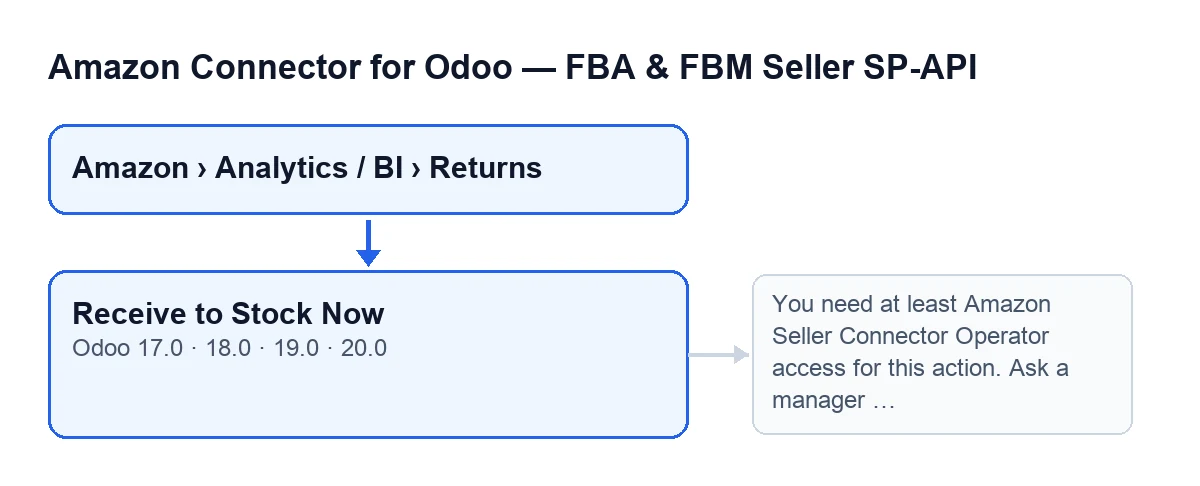
Cuándo no verás el botón
El botón se oculta en una devolución cuando se cumple cualquiera de estas condiciones:
- El
Ámbito de gestión logística(Fulfillment Scope) de la devolución es FBA. - El
Modo de vinculación de existencias(Stock Link Mode) está en el valor que el módulo trata como no reabastecer. - El
Estado de la devolución de existencias(Stock Return State) ya es el de hecho.
Esa condición es la misma en las cuatro ramas publicadas del módulo, 17, 18, 19 y 20.
Qué hace el botón por dentro
En Odoo 20, el botón trabaja con un solo registro, el que tienes abierto, y con la cuenta de Amazon de esa devolución. Llama a la misma rutina que las tareas programadas, pero con una diferencia: la rutina automática hace antes una comprobación previa y, si no la supera, deja la devolución saltada y guarda el motivo. El botón no hace esa comprobación, así que puede llevar a stock una devolución que la tarea todavía dejaría saltada. Después, en este orden:
- Busca el pedido de venta de Odoo que corresponde al pedido de Amazon. Si la devolución no lo tenía enlazado, lo guarda en ella.
- Busca las líneas de venta que corresponden a la devolución. Si la devolución no tiene SKU y esas líneas apuntan a un único SKU, lo rellena.
- Busca los albaranes de salida entregados de ese pedido.
Estos cambios (el enlace al pedido y el SKU) solo se conservan si la pulsación no termina en error: cuando termina en error, Odoo no guarda lo que esa pulsación había escrito.
Si falta el pedido de venta, las líneas de venta o el albarán de salida entregado, al pulsar el botón el resultado es un error que se muestra en pantalla con el motivo, y en la devolución no queda guardado nada de esa pulsación, tampoco el motivo. La tarea automática, en cambio, deja la devolución saltada y guarda el motivo en ella.
Qué verás al terminar
Si la rutina da un error, el botón para y muestra el mensaje del error.
Si no hay error, aparece una notificación titulada Devoluciones Amazon (Amazon Returns) que no se queda fija en pantalla: de tipo éxito si la devolución quedó procesada y de tipo aviso en cualquier otro caso.
Para comprobarlo después, recuerda las condiciones de arriba: cuando el Estado de la devolución de existencias llega al de hecho, el botón deja de verse en esa devolución.
Recibir en stock ahora.Automática frente a botón
| Aspecto | Tarea automática | Botón Recibir en stock ahora |
|---|---|---|
| Quién la lanza | Las dos tareas programadas | Tú, en una devolución |
| Alcance | Devoluciones de la cuenta aún no hechas, con un límite por pasada | Solo la devolución abierta |
| Comprobación previa | Sí; si no la supera, deja la devolución saltada y guarda el motivo | No: el botón no la hace y puede llevar a stock una devolución que la tarea todavía dejaría saltada |
| Falta el pedido de venta, las líneas de venta o el albarán entregado | La devolución queda saltada y se guarda el motivo en ella | Es un error: el botón para, muestra el motivo en pantalla y no se guarda nada de esa pulsación |
La lectura práctica: si una devolución sigue sin pasar a stock, la tarea la deja saltada y anota el motivo en ella, así que ahí puedes consultarlo. El botón te dice con un error si falta el pedido de venta, las líneas de venta o el albarán entregado, pero no deja el motivo en la devolución, y como no hace la comprobación previa, pulsarlo sobre una devolución que la tarea ha saltado es una decisión tuya.
Qué necesita y cuánto cuesta
El módulo es de pago único por versión de Odoo y está publicado para 17, 18, 19 y 20. Además necesita la suscripción a FlexigoTech Cloud: el plan Conector cuesta 49 €/mes o 490 €/año sin IVA, para hasta 3 cuentas de la plataforma.
Cómo te ayuda FlexigoTech
FlexigoTech implanta Odoo 17, 18, 19 y 20 y desarrolla conectores e integraciones a medida. Si quieres revisar cómo quedan tus devoluciones de Amazon en el stock, mira la página del módulo o su ficha en Odoo Apps.
Sigue leyendo
Comprobado en el código del conector (versión 20.0) y en las fuentes enlazadas
Fuentes
- Código del módulo: flexigobe_amazon_seller_connector 20.0 (8576afa5): views/amazon_spapi_return_line_views.xml
- Código del módulo: flexigobe_amazon_seller_connector 20.0 (8576afa5): models/amazon_spapi_return_line.py
- Código del módulo: flexigobe_amazon_seller_connector 20.0 (8576afa5): models/amazon_spapi_account.py
- apps.odoo.com/apps/modules/20.0/flexigobe_amazon_seller_connector
- flexigotech.com/precios.html
- flexigotech.com/en/services.html