

 Español
 English
 Català
 Deutsch
 Português
 Italiano
 Nederlands
 Polski
D'abord : Odoo le fait déjà tout seul
Avant de cliquer sur quoi que ce soit, deux tâches planifiées amènent les retours en stock : SP-API Amazon - Réception automatique des retours en stock (Amazon SP-API - Auto receive returns to stock), toutes les 15 minutes, et Amazon SP-API - Synchroniser les retours (Amazon SP-API - Sync returns), toutes les 3 heures. Les deux sont actives dès l'installation et aboutissent à la même routine de réception en stock, qui parcourt les retours du compte qui ne sont pas encore terminés, les plus récents d'abord et jusqu'à une limite de lignes par passage. Cette routine ne travaille que si la case du compte est cochée, et elle l'est par défaut.
Le bouton est l'exception : il traite un retour précis sans la vérification préalable que fait la tâche, qui d'après l'aide de sa case ne traite que les retours Amazon finalisés. Utilisez-le uniquement quand vous savez que ce retour doit entrer en stock maintenant, même si la tâche l'a laissé de côté.

Pas à pas
- Laissez activée l'automatisation du compte. Elle se trouve dans la fiche de
Comptes(Accounts), ongletRetours et avis(Returns & Reviews), groupeAutomatisation du stock des retours (activée par défaut)(Return Stock Automation (ON by default)) : caseRetours : réceptionner automatiquement en stock(Returns: auto-receive to stock), cochée par défaut. Son aide indique :Crée et valide automatiquement les transferts de retour dans Odoo pour les retours Amazon finalisés.
- Ouvrez le retour depuis
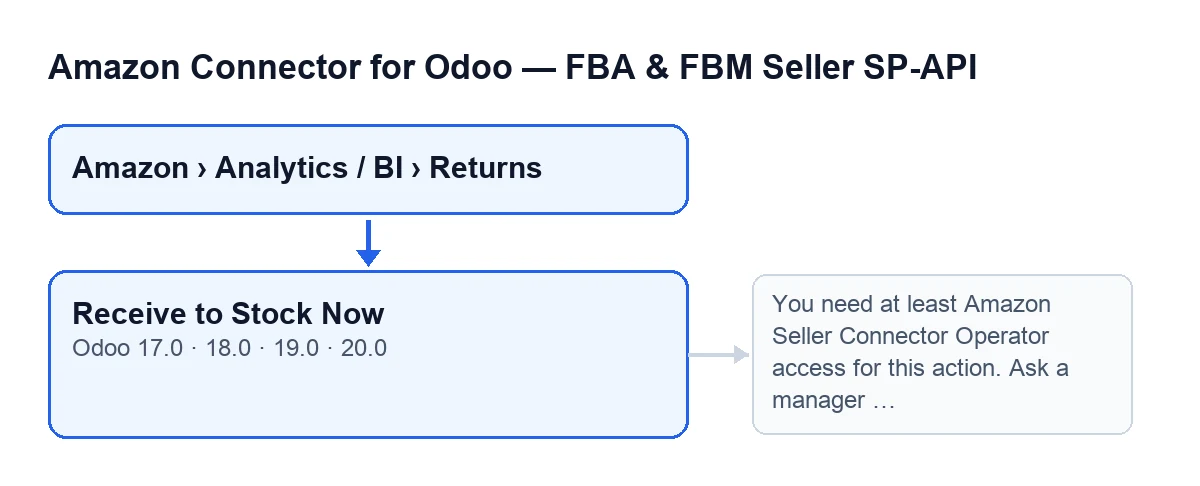
Amazon › Analyses / BI › Retours(Amazon › Analytics / BI › Returns). Chaque niveau du menu demande l'autorisationLecteur(Viewer). Le bouton se trouve dans l'écranRetours (BI), où le champCompte(Account) du retour est visible dans la fiche et dans la liste.
- Regardez si vous voyez le bouton. Avec les valeurs par défaut, il s'affiche ; les trois conditions qui le masquent sont plus bas.
- Vérifiez votre accès. Pour ouvrir le menu,
Lecteursuffit, mais au clic sur le bouton le module exige au minimum un accès Operator. Si vous ne l'avez pas, l'action s'arrête avec ce message :You need at least Amazon Seller Connector Operator access for this action. Ask a manager to grant Operator or Manager access.Demandez à un responsable de vous accorder l'accès Operator ou Manager. Le module vérifie en plus que vous pouvez écrire sur cet enregistrement.
- Avant de cliquer, assurez-vous que ce retour doit bien entrer en stock maintenant : le bouton ne fait pas la vérification préalable de la routine automatique. Cliquez sur
Réceptionner en stock maintenantet lisez le résultat (plus bas).
Quand vous ne verrez pas le bouton
Le bouton est masqué sur un retour dès que l'une de ces conditions est remplie :
- Le
Périmètre de traitement(Fulfillment Scope) du retour est FBA. - Le
Mode de liaison du stock(Stock Link Mode) est sur la valeur que le module traite comme « ne pas réapprovisionner ». - L'
État du retour en stock(Stock Return State) est déjà celui de terminé.
Cette condition est identique dans les quatre branches publiées du module, 17, 18, 19 et 20.
Ce que fait le bouton en interne
Dans Odoo 20, le bouton travaille sur un seul enregistrement, celui que vous avez ouvert, et sur le compte Amazon de ce retour. Il appelle la même routine que les tâches planifiées, avec une différence : la routine automatique fait d'abord une vérification préalable et, si elle ne la passe pas, laisse le retour de côté et enregistre le motif. Le bouton ne fait pas cette vérification, il peut donc passer en stock un retour que la tâche laisserait encore de côté. Ensuite, dans cet ordre :
- Il cherche la commande client Odoo qui correspond à la commande Amazon. Si le retour ne l'avait pas liée, il l'enregistre dans le retour.
- Il cherche les lignes de vente qui correspondent au retour. Si le retour n'a pas de SKU et que ces lignes pointent vers un seul SKU, il le renseigne.
- Il cherche les transferts de sortie livrés de cette commande.
Ces modifications (le lien vers la commande et le SKU) ne sont conservées que si le clic ne se termine pas en erreur : quand il se termine en erreur, Odoo n'enregistre pas ce que ce clic avait écrit.
Si la commande client, les lignes de vente ou le transfert de sortie livré manquent, le clic aboutit à une erreur affichée à l'écran avec son motif, et rien de ce clic n'est enregistré dans le retour, pas même le motif. La tâche automatique, elle, laisse le retour de côté et enregistre le motif dedans.
Ce que vous verrez à la fin
Si la routine renvoie une erreur, le bouton s'arrête et affiche le message de l'erreur.
S'il n'y a pas d'erreur, une notification intitulée Retours Amazon (Amazon Returns) apparaît, sans rester figée à l'écran : de type succès si le retour a été traité et de type avertissement dans tous les autres cas.
Pour vérifier ensuite, rappelez-vous les conditions ci-dessus : quand l'État du retour en stock atteint celui de terminé, le bouton cesse d'être visible sur ce retour.
Réceptionner en stock maintenant.Automatique ou bouton
| Aspect | Tâche automatique | Bouton Réceptionner en stock maintenant |
|---|---|---|
| Qui la lance | Les deux tâches planifiées | Vous, sur un retour |
| Portée | Retours du compte pas encore terminés, avec une limite par passage | Uniquement le retour ouvert |
| Vérification préalable | Oui ; si elle n'est pas passée, le retour est laissé de côté et le motif enregistré | Non : le bouton ne la fait pas et peut passer en stock un retour que la tâche laisserait encore de côté |
| Il manque la commande client, les lignes de vente ou le transfert livré | Le retour est laissé de côté et le motif est enregistré dedans | C'est une erreur : le bouton s'arrête, affiche le motif à l'écran et rien de ce clic n'est enregistré |
En pratique : si un retour ne passe toujours pas en stock, la tâche le laisse de côté et note le motif dedans, vous pouvez donc le consulter là. Le bouton vous indique par une erreur s'il manque la commande client, les lignes de vente ou le transfert livré, mais il ne laisse pas le motif dans le retour, et comme il ne fait pas la vérification préalable, cliquer dessus sur un retour que la tâche a laissé de côté est une décision qui vous appartient.
Ce qu'il faut et combien ça coûte
Le module est à paiement unique par version d'Odoo et est publié pour 17, 18, 19 et 20. Il nécessite en plus l'abonnement à FlexigoTech Cloud : le plan Connecteur coûte 49 €/mois ou 490 €/an HT, pour jusqu'à 3 comptes de la plateforme.
Comment FlexigoTech vous aide
FlexigoTech met en place Odoo 17, 18, 19 et 20 et développe des connecteurs et des intégrations sur mesure. Si vous voulez vérifier comment vos retours Amazon arrivent dans le stock, consultez la page du module ou sa fiche sur Odoo Apps.
À lire aussi
Vérifié dans le code du connecteur (version 20.0) et dans les sources citées
Sources
- Code du module : flexigobe_amazon_seller_connector 20.0 (8576afa5): views/amazon_spapi_return_line_views.xml
- Code du module : flexigobe_amazon_seller_connector 20.0 (8576afa5): models/amazon_spapi_return_line.py
- Code du module : flexigobe_amazon_seller_connector 20.0 (8576afa5): models/amazon_spapi_account.py
- apps.odoo.com/apps/modules/20.0/flexigobe_amazon_seller_connector
- flexigotech.com/precios.html
- flexigotech.com/en/services.html