

 Español
 English
 Català
 Deutsch
 Français
 Português
 Italiano
 Nederlands
Najpierw: Odoo robi to samo
Zanim cokolwiek klikniesz, dwa zaplanowane zadania przenoszą zwroty na magazyn: Amazon SP-API - Auto receive returns to stock, co 15 minut, oraz Amazon SP-API - Sync returns, co 3 godziny. Oba są aktywne po instalacji i kończą w tej samej procedurze przyjęcia na magazyn, która przegląda zwroty konta jeszcze niezrealizowane, od najnowszych, do limitu pozycji na jedno przejście. Ta procedura działa tylko wtedy, gdy pole wyboru na koncie jest zaznaczone, a domyślnie jest.
Przycisk jest wyjątkiem: przetwarza konkretny zwrot bez wstępnej weryfikacji, którą wykonuje zadanie, a które według pomocy swojego pola przetwarza tylko zakończone zwroty Amazon. Używaj go tylko wtedy, gdy wiesz, że ten zwrot ma już trafić na magazyn, nawet jeśli zadanie go pominęło.

Krok po kroku
- Zostaw włączoną automatyzację konta. Jest w karcie
Accounts, zakładkaReturns & Reviews, grupaReturn Stock Automation (ON by default): pole wyboruReturns: auto-receive to stock, domyślnie zaznaczone. Jego pomoc brzmi:Automatically creates and validates return pickings in Odoo for finalized Amazon returns.
- Otwórz zwrot z
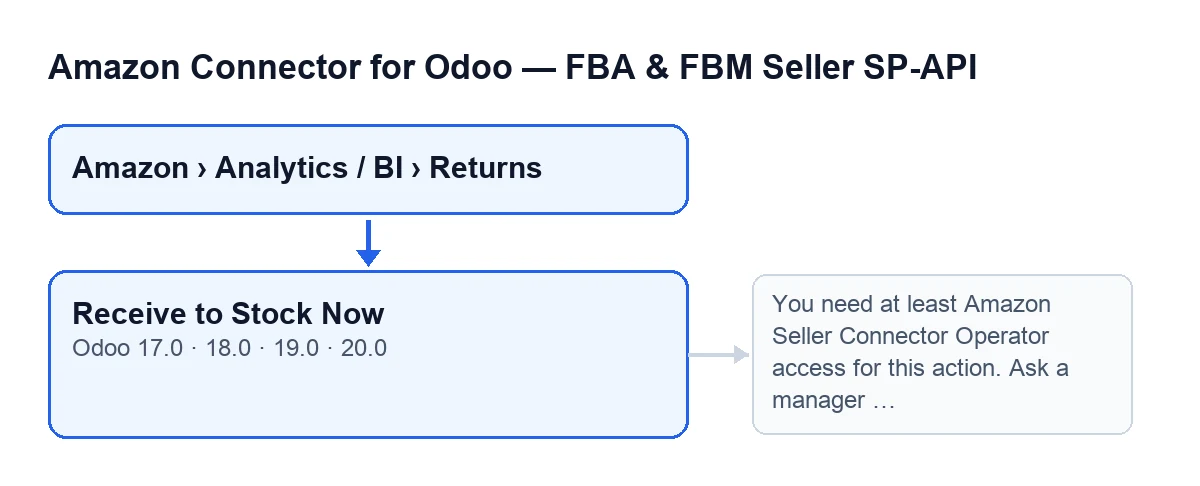
Amazon › Analytics / BI › Returns. Każdy poziom menu wymaga uprawnieniaViewer. Przycisk znajduje się na ekranieReturns (BI), gdzie poleAccountzwrotu widać w karcie i na liście.
- Sprawdź, czy widzisz przycisk. Przy wartościach domyślnych jest widoczny; trzy warunki, które go ukrywają, opisano niżej.
- Sprawdź swój dostęp. Do otwarcia menu wymagane jest
Viewer, ale po kliknięciu przycisku moduł wymaga co najmniej dostępu Operator. Jeśli go nie masz, akcja zatrzyma się z tym komunikatem:You need at least Amazon Seller Connector Operator access for this action. Ask a manager to grant Operator or Manager access.Poproś osobę odpowiedzialną o nadanie dostępu Operator lub Manager. Moduł sprawdza też, czy możesz zapisywać w tym rekordzie.
- Zanim klikniesz, upewnij się, że ten zwrot ma już trafić na magazyn: przycisk nie wykonuje wstępnej weryfikacji procedury automatycznej. Kliknij
Receive to Stock Nowi odczytaj wynik (niżej).
Kiedy nie zobaczysz przycisku
Przycisk jest ukryty przy zwrocie, gdy spełniony jest którykolwiek z tych warunków:
Fulfillment Scopezwrotu to FBA.Stock Link Modema wartość, którą moduł traktuje jako nieuzupełnianie zapasów.Stock Return Statejest już stanem zakończonym.
Ten warunek jest taki sam we wszystkich czterech opublikowanych gałęziach modułu: 17, 18, 19 i 20.
Co przycisk robi w środku
W Odoo 20 przycisk działa na jednym rekordzie, tym, który masz otwarty, oraz na koncie Amazon tego zwrotu. Wywołuje tę samą procedurę co zaplanowane zadania, z jedną różnicą: procedura automatyczna najpierw wykonuje wstępną weryfikację i jeśli jej nie przejdzie, pomija zwrot i zapisuje powód. Przycisk tej weryfikacji nie wykonuje, więc może przyjąć na magazyn zwrot, który zadanie nadal by pominęło. Następnie, w tej kolejności:
- Szuka zamówienia sprzedaży w Odoo odpowiadającego zamówieniu Amazon. Jeśli zwrot nie miał go powiązanego, zapisuje je w zwrocie.
- Szuka pozycji sprzedaży odpowiadających zwrotowi. Jeśli zwrot nie ma SKU, a te pozycje wskazują jedno SKU, uzupełnia je.
- Szuka wydanych dokumentów wydania tego zamówienia.
Te zmiany (powiązanie z zamówieniem i SKU) są zachowywane tylko wtedy, gdy kliknięcie nie kończy się błędem: gdy kończy się błędem, Odoo nie zapisuje tego, co to kliknięcie zapisało.
Jeśli brakuje zamówienia sprzedaży, pozycji sprzedaży lub wydanego dokumentu wydania, wynikiem kliknięcia jest błąd wyświetlony na ekranie z powodem, a w zwrocie nie zostaje zapisane nic z tego kliknięcia, także powód. Zadanie automatyczne natomiast pomija zwrot i zapisuje w nim powód.
Co zobaczysz na końcu
Jeśli procedura zwróci błąd, przycisk zatrzymuje się i pokazuje komunikat błędu.
Jeśli błędu nie ma, pojawia się powiadomienie zatytułowane Amazon Returns, które nie zostaje na ekranie na stałe: typu sukces, jeśli zwrot został przetworzony, i typu ostrzeżenie w każdym innym przypadku.
Aby sprawdzić to potem, pamiętaj o warunkach z góry: gdy Stock Return State osiągnie stan zakończony, przycisk przestaje być widoczny przy tym zwrocie.
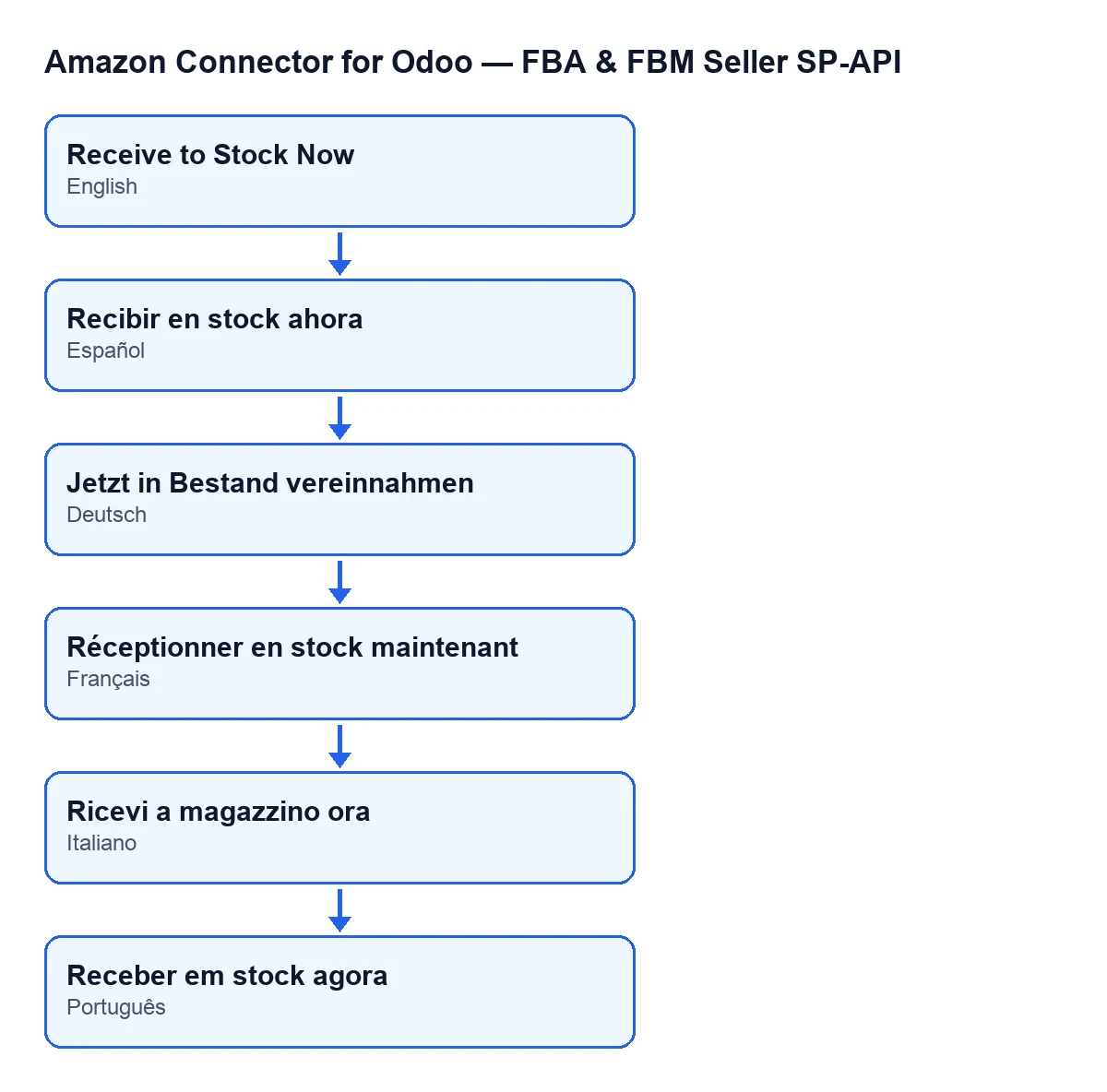
Receive to Stock Now.Automat a przycisk
| Aspekt | Zadanie automatyczne | Przycisk Receive to Stock Now |
|---|---|---|
| Kto je uruchamia | Dwa zaplanowane zadania | Ty, na jednym zwrocie |
| Zakres | Zwroty konta jeszcze niezrealizowane, z limitem na przejście | Tylko otwarty zwrot |
| Wstępna weryfikacja | Tak; jeśli jej nie przejdzie, pomija zwrot i zapisuje powód | Nie: przycisk jej nie wykonuje i może przyjąć na magazyn zwrot, który zadanie nadal by pominęło |
| Brakuje zamówienia sprzedaży, pozycji sprzedaży lub wydanego dokumentu wydania | Zwrot zostaje pominięty, a powód zapisany w nim | To błąd: przycisk zatrzymuje się, pokazuje powód na ekranie i nic z tego kliknięcia nie jest zapisywane |
Praktyczny wniosek: jeśli zwrot nadal nie trafia na magazyn, zadanie go pomija i zapisuje powód w zwrocie, więc tam możesz go sprawdzić. Przycisk informuje błędem, jeśli brakuje zamówienia sprzedaży, pozycji sprzedaży lub wydanego dokumentu wydania, ale nie zostawia powodu w zwrocie, a ponieważ nie wykonuje wstępnej weryfikacji, kliknięcie go przy zwrocie pominiętym przez zadanie jest Twoją decyzją.
Czego wymaga i ile kosztuje
Moduł jest płatny jednorazowo za wersję Odoo i opublikowany dla 17, 18, 19 i 20. Wymaga ponadto subskrypcji FlexigoTech Cloud: plan Konektor kosztuje 49 €/mies. lub 490 €/rok netto (bez VAT), dla maksymalnie 3 kont platformy.
Jak pomaga FlexigoTech
FlexigoTech wdraża Odoo 17, 18, 19 i 20 oraz tworzy konektory i integracje na zamówienie. Jeśli chcesz sprawdzić, jak Twoje zwroty z Amazon wyglądają na magazynie, zajrzyj na stronę modułu lub do jego karty w Odoo Apps.
Czytaj dalej
Sprawdzone w kodzie źródłowym konektora (wersja 20.0) i w podlinkowanych źródłach
Źródła
- Kod modułu: flexigobe_amazon_seller_connector 20.0 (8576afa5): views/amazon_spapi_return_line_views.xml
- Kod modułu: flexigobe_amazon_seller_connector 20.0 (8576afa5): models/amazon_spapi_return_line.py
- Kod modułu: flexigobe_amazon_seller_connector 20.0 (8576afa5): models/amazon_spapi_account.py
- apps.odoo.com/apps/modules/20.0/flexigobe_amazon_seller_connector
- flexigotech.com/precios.html
- flexigotech.com/en/services.html