

 Español
 English
 Català
 Deutsch
 Français
 Português
 Nederlands
 Polski
Prima di premere
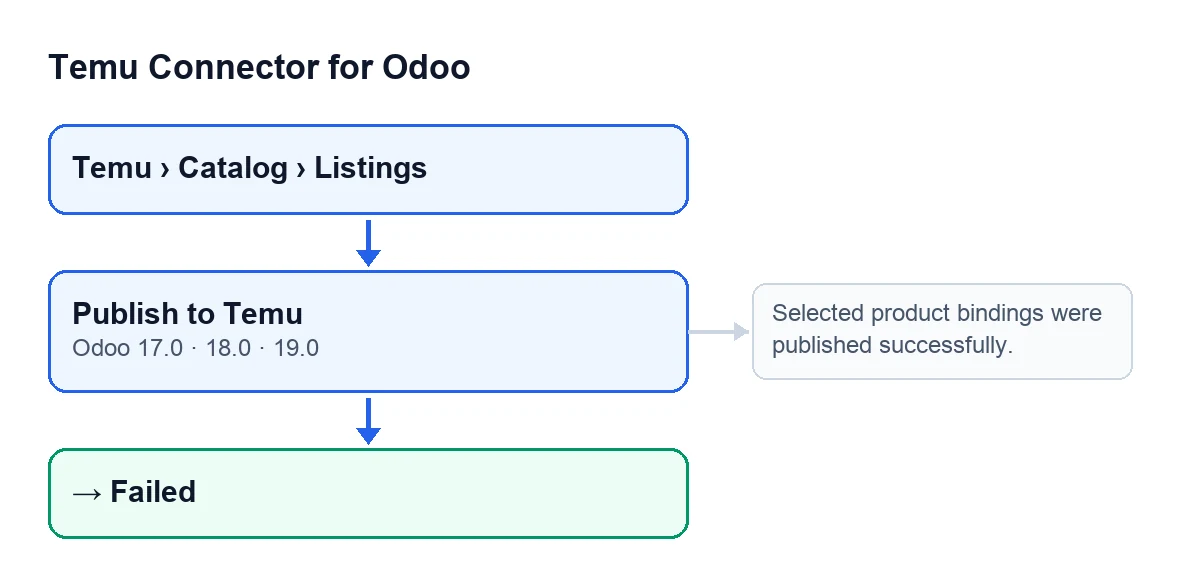
Il pulsante Publish to Temu si trova nella scheda di Product Publishing, che si apre dal menu Temu › Catalog › Listings. Si vede sempre, senza condizioni di stato, ed è presente nei rami di Odoo 17, 18 e 19. In Odoo 19, il pulsante fa quanto segue.
- Apri la scheda da
Temu › Catalog › Listingse individua il pulsantePublish to Temu. - Controlla che
Instance(compare anche nell'elenco) eTemplatesiano quelli che vuoi pubblicare. - Tieni attivo l'abbonamento a FlexigoTech Cloud: la connessione passa da quel servizio, che conserva cifrate le credenziali e avvisa via e-mail se la sincronizzazione fallisce. Senza abbonamento, o con il servizio sospeso, si ferma ciò che l'abbonamento fornisce; i dati restano nel tuo Odoo.
- Tieni presente che lo stesso pulsante serve sia per creare sia per aggiornare: decidi in base a se la scheda ha già o no un identificativo Temu.
Il modulo si paga una sola volta per versione di Odoo (il prezzo di ogni versione è nella scheda di Odoo Apps) e richiede l'abbonamento a FlexigoTech Cloud, piano Connettore: 49 €/mese o 490 €/anno IVA esclusa, fino a 3 account della piattaforma.
Publish to Temu.
Alla pressione: cosa fa il pulsante, scheda per scheda
Il codice scorre le schede selezionate una a una e, per ciascuna, segue quest'ordine.
- Creazione con l'API semplificata V3. Se la scheda non ha un identificativo Temu e l'istanza è configurata per usare l'API di creazione V3, il modulo costruisce i dati del prodotto, li salva in
Last Payload(scheda diProduct Publishing, schedaPayload, sola lettura) e li invia in un'unica chiamata. Secondo il codice stesso, con questo percorso Temu assegna la categoria, completa gli attributi e scarica le immagini dagli URL inviati, senza chiamate separate per categoria, modello di costi o caricamento delle immagini. - Creazione con validazione preventiva. Se la scheda non ha un identificativo e non si usa V3, il pulsante esegue prima la stessa validazione di
Validate Product for Temu. Se trova errori di conformità o di contenuto nel nome o nella descrizione, si ferma; altrimenti salva i dati inLast Payloade segna la scheda come validata. - Nuovi tentativi di creazione. Con i dati validati, prova un metodo di creazione dell'API di Temu. Se fallisce con certi errori (tra cui quelli che citano
schemaoinvalid param), prova il successivo; con altri errori si ferma. - Scheda che ha già un identificativo. Valida allo stesso modo e invia un aggiornamento del prodotto già pubblicato. Se un tentativo di invio fallisce, prova un'altra variante di invio.
- Lettura della risposta. Cerca l'identificativo del prodotto nella risposta di Temu. Se non ne arriva nessuno, l'azione si ferma e il codice lascia la scheda in
Failed. - Cosa salva. Scrive l'identificativo Temu, porta la scheda a
Published, cancella l'errore precedente e salva la risposta, il metodo usato, la data di pubblicazione e quella dell'ultima sincronizzazione. - Collegamento degli SKU. Legge l'elenco degli SKU dalla risposta (o, se non c'è, quello dei dati inviati) e lo abbina alle varianti del modello per riferimento interno o per SKU esterno. Crea o aggiorna una riga per variante nella scheda
SKU Bindings. Salva anche per istanza i prezzi che la risposta riporta con valore maggiore di zero e la giacenza remota quando è presente nella risposta. - Aggiornamento se mancano collegamenti. Se ci sono meno righe di SKU che varianti attive, o qualche riga senza SKU Temu, tenta di aggiornare da Temu i dati delle varianti del modello. Se l'aggiornamento fallisce, viene solo annotato: non interrompe l'azione.
- Stato su Temu. Chiede a Temu lo stato di pubblicazione. Se fallisce, viene solo annotato. Se il codice di stato di Temu corrisponde a uno stato della scheda, la scheda passa a quello stato, quindi
Publishednon è per forza lo stato finale. Se Temu invia un messaggio di stato, resta come testo di errore. - Avviso finale. Al termine senza errori compare una notifica di successo con il testo
Selected product bindings were published successfully., senza restare fissa sullo schermo.
Se qualcosa va storto
- Ricorda che
Selected product bindings were published successfully.non è un errore: è la notifica di successo finale. - Davanti a qualsiasi errore, il codice scrive lo stato
Failedinsieme al testo dell'errore e lo rilancia, quindi vedi l'avviso a schermo. Leggi quel testo per intero prima di toccare qualsiasi cosa. - Se l'errore viene dalla validazione preventiva (conformità, o contenuto del nome e della descrizione), correggi nel prodotto ciò che indica il testo e premi di nuovo: il pulsante si vede sempre.
- Se l'errore arriva da Temu provando i metodi di creazione, tieni conto che il modulo passa al metodo successivo solo con certi errori, tra cui quelli che citano
schemaoinvalid param. - Se lavori con più schede insieme, ricorda che l'errore di una viene rilanciato e ferma l'azione.
Dopo la pubblicazione
- Apri la scheda
Payloade controllaLast Payload: sono i dati che il modulo ha salvato per l'invio. - Apri la scheda
SKU Bindingse verifica che ci sia una riga per ogni variante attiva del modello.
L'aggiornamento dei dati prodotto non è esclusivo del pulsante: l'azione pianificata Temu Backfill Missing Amounts (ogni 10 minuti, attiva all'installazione) può arrivare a quello stesso aggiornamento quando a un prodotto di un ordine mancano il prezzo di vendita o i prezzi base e del fornitore.
Il modulo è su Odoo Apps per Odoo 17, 18, 19 e 20.
Se ti serve aiuto
FlexigoTech implementa Odoo 17, 18, 19 e 20 e sviluppa connettori e integrazioni su misura. Trovi il modulo nella sua pagina.
Continua a leggere
Verificato nel codice del connettore (versione 19.0) e nelle fonti collegate
Fonti
- Codice del modulo: flexigobe_temu_connector 19.0 (455b3f0f): views/temu_product_binding_views.xml
- Codice del modulo: flexigobe_temu_connector 19.0 (455b3f0f): models/temu_product_binding.py
- Codice del modulo: flexigobe_temu_connector 19.0 (455b3f0f): models/temu_order.py
- apps.odoo.com/apps/modules/19.0/flexigobe_temu_connector
- flexigotech.com/en/services.html
- flexigotech.com/precios.html