

 Español
 English
 Català
 Deutsch
 Français
 Português
 Italiano
 Nederlands
Zanim klikniesz
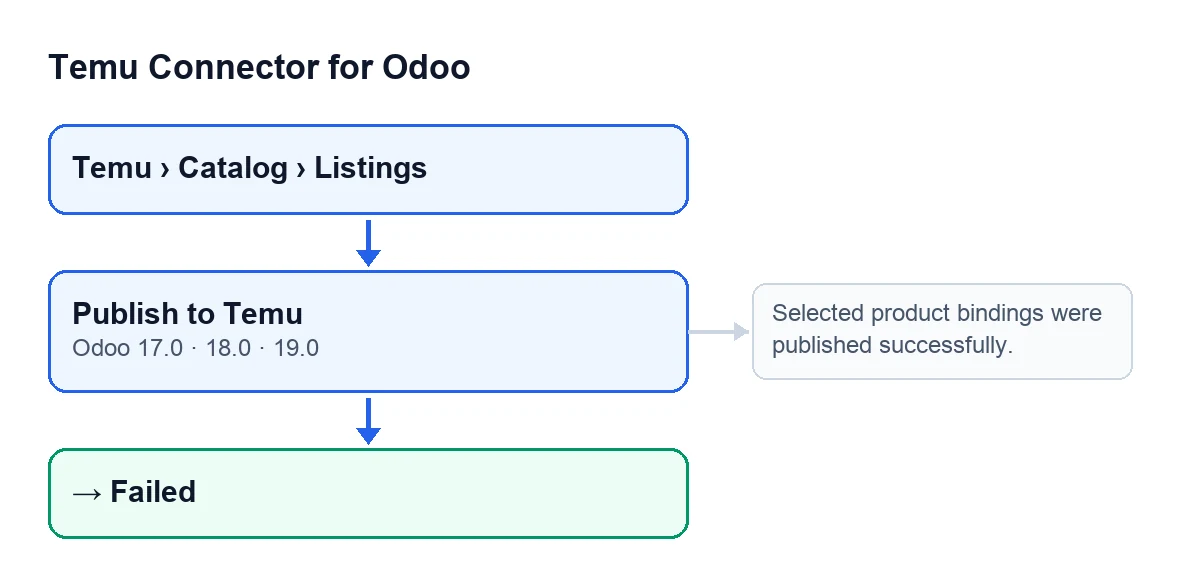
Przycisk Publish to Temu znajduje się w karcie Product Publishing, którą otwierasz z menu Temu › Catalog › Listings. Widać go zawsze, bez warunku dotyczącego statusu, i jest dostępny w gałęziach Odoo 17, 18 i 19. W Odoo 19 przycisk działa tak, jak opisano poniżej.
- Otwórz kartę z
Temu › Catalog › Listingsi znajdź przyciskPublish to Temu. - Sprawdź, czy
Instance(widoczne także na liście) iTemplateto te, które chcesz opublikować. - Miej aktywną subskrypcję FlexigoTech Cloud: połączenie przechodzi przez tę usługę, która przechowuje dane uwierzytelniające w postaci zaszyfrowanej i wysyła e-mail, gdy synchronizacja się nie powiedzie. Bez subskrypcji lub przy zawieszonej usłudze zatrzymuje się to, co daje subskrypcja; dane pozostają w Twoim Odoo.
- Pamiętaj, że ten sam przycisk służy do dodawania i do aktualizacji: o tym, co się stanie, decyduje to, czy karta ma już identyfikator Temu.
Moduł kupuje się jednorazowo dla każdej wersji Odoo (cena każdej wersji jest w karcie w Odoo Apps) i wymaga subskrypcji FlexigoTech Cloud, plan Konektor: 49 €/mies. lub 490 €/rok netto (bez VAT), do 3 kont platformy.
Publish to Temu.
Po kliknięciu: co robi przycisk, karta po karcie
Kod przechodzi po zaznaczonych kartach jedna po drugiej i przy każdej z nich działa w tej kolejności.
- Dodanie przez uproszczone API V3. Jeśli karta nie ma identyfikatora Temu, a instancja jest skonfigurowana do korzystania z API dodawania V3, moduł buduje dane produktu, zapisuje je w
Last Payload(kartaProduct Publishing, zakładkaPayload, tylko do odczytu) i wysyła jednym wywołaniem. Według samego kodu przy tej ścieżce Temu przypisuje kategorię, uzupełnia atrybuty i pobiera obrazy z wysłanych adresów URL, bez osobnych wywołań dotyczących kategorii, szablonu kosztów ani wysyłania obrazów. - Dodanie z wcześniejszą walidacją. Jeśli karta nie ma identyfikatora i nie jest używane V3, przycisk najpierw wykonuje tę samą walidację co
Validate Product for Temu. Jeśli znajdzie błędy zgodności lub treści w nazwie albo opisie, zatrzymuje się; jeśli nie, zapisuje dane wLast Payloadi oznacza kartę jako zwalidowaną. - Ponowne próby dodania. Ze zwalidowanymi danymi próbuje jednej z metod dodawania w API Temu. Jeśli zakończy się to pewnymi błędami (m.in. tymi, które wspominają
schemalubinvalid param), próbuje następnej; przy innych błędach zatrzymuje się. - Karta, która ma już identyfikator. Waliduje tak samo i wysyła aktualizację już opublikowanego produktu. Jeśli próba wysyłki się nie powiedzie, próbuje innego wariantu wysyłki.
- Odczyt odpowiedzi. Szuka identyfikatora produktu w odpowiedzi Temu. Jeśli żaden nie przyjdzie, akcja zostaje przerwana, a kod zostawia kartę w stanie
Failed. - Co zapisuje. Zapisuje identyfikator Temu, przełącza kartę na
Published, usuwa poprzedni błąd i zapisuje odpowiedź, użytą metodę, datę publikacji oraz datę ostatniej synchronizacji. - Powiązanie SKU. Odczytuje listę SKU z odpowiedzi (a jeśli jej nie ma, tę z wysłanych danych) i dopasowuje ją do wariantów szablonu według odnośnika wewnętrznego lub zewnętrznego SKU. Tworzy lub aktualizuje wiersz dla każdego wariantu w zakładce
SKU Bindings. Zapisuje też dla każdej instancji ceny, które odpowiedź zwraca z wartością większą od zera, oraz zdalny stan magazynowy, gdy jest w odpowiedzi. - Odświeżenie, gdy brakuje powiązań. Jeśli wierszy SKU jest mniej niż aktywnych wariantów albo któryś wiersz nie ma SKU Temu, próbuje odświeżyć z Temu dane wariantów szablonu. Jeśli to odświeżenie się nie powiedzie, jest tylko odnotowane: nie przerywa akcji.
- Status w Temu. Pyta Temu o status publikacji. Jeśli się nie powiedzie, jest to również tylko odnotowane. Jeśli kod statusu Temu odpowiada któremuś ze stanów karty, karta przechodzi do tego stanu, więc
Publishednie musi być stanem końcowym. Jeśli Temu wyśle komunikat statusu, zostaje on jako tekst błędu. - Powiadomienie końcowe. Po zakończeniu bez błędu pojawia się powiadomienie o sukcesie z tekstem
Selected product bindings were published successfully., które nie zostaje na stałe na ekranie.
Jeśli coś się nie powiedzie
- Pamiętaj, że
Selected product bindings were published successfully.nie jest błędem: to powiadomienie o sukcesie na końcu. - Przy każdym błędzie kod zapisuje stan
Failedrazem z tekstem błędu i rzuca go ponownie, więc widzisz komunikat na ekranie. Przeczytaj ten tekst w całości, zanim cokolwiek zmienisz. - Jeśli błąd pochodzi z wcześniejszej walidacji (zgodność albo treść nazwy i opisu), popraw w produkcie to, na co wskazuje tekst, i kliknij ponownie: przycisk jest widoczny zawsze.
- Jeśli błąd przychodzi z Temu przy próbie metod dodawania, miej na uwadze, że moduł przechodzi do następnej metody tylko przy pewnych błędach, m.in. tych, które wspominają
schemalubinvalid param. - Jeśli pracujesz z kilkoma kartami naraz, pamiętaj, że błąd jednej z nich jest rzucany ponownie i przerywa akcję.
Po publikacji
- Otwórz zakładkę
Payloadi sprawdźLast Payload: to dane, które moduł zapisał do wysłania. - Otwórz zakładkę
SKU Bindingsi sprawdź, czy jest jeden wiersz dla każdego aktywnego wariantu szablonu.
Odświeżanie danych produktu nie jest wyłączną domeną przycisku: zaplanowane zadanie Temu Backfill Missing Amounts (co 10 minut, aktywne po instalacji) może dojść do tego samego odświeżenia, gdy produktowi z zamówienia brakuje ceny sprzedaży albo cen bazowej i dostawcy.
Moduł jest w Odoo Apps dla Odoo 17, 18, 19 i 20.
Jeśli potrzebujesz pomocy
FlexigoTech wdraża Odoo 17, 18, 19 i 20 oraz tworzy konektory i integracje na zamówienie. Moduł znajdziesz na jego stronie.
Czytaj dalej
Sprawdzone w kodzie źródłowym konektora (wersja 19.0) i w podlinkowanych źródłach
Źródła
- Kod modułu: flexigobe_temu_connector 19.0 (455b3f0f): views/temu_product_binding_views.xml
- Kod modułu: flexigobe_temu_connector 19.0 (455b3f0f): models/temu_product_binding.py
- Kod modułu: flexigobe_temu_connector 19.0 (455b3f0f): models/temu_order.py
- apps.odoo.com/apps/modules/19.0/flexigobe_temu_connector
- flexigotech.com/en/services.html
- flexigotech.com/precios.html