

 Español
 English
 Deutsch
 Français
 Português
 Italiano
 Nederlands
 Polski
Abans de prémer
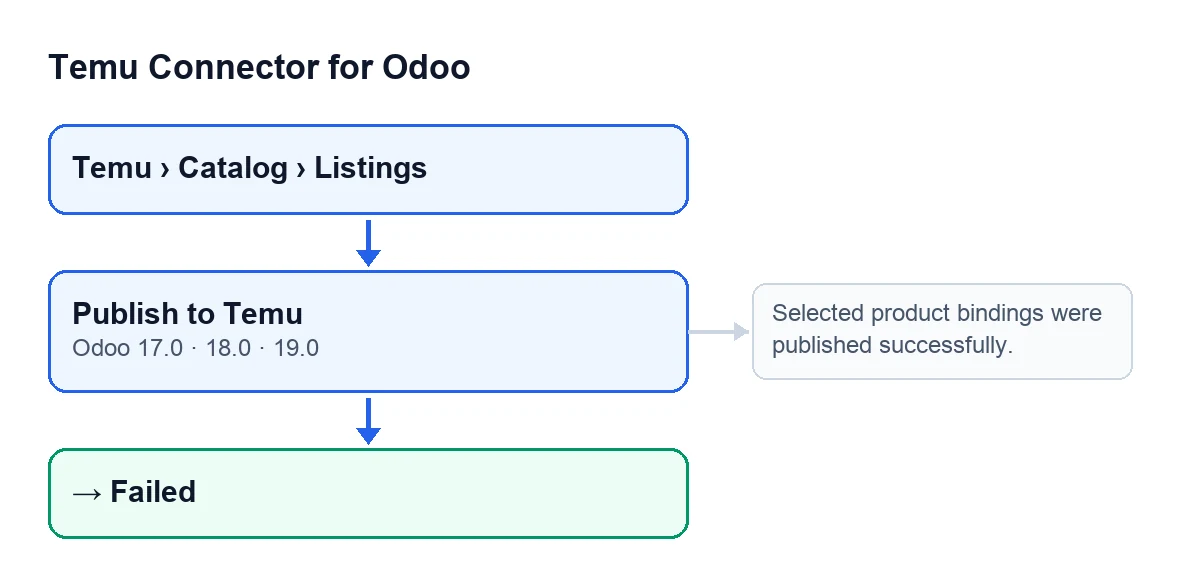
El botó Publish to Temu és a la fitxa de Product Publishing, que s'obre des del menú Temu › Catalog › Listings. Es veu sempre, sense condició d'estat, i és a les branques d'Odoo 17, 18 i 19. A Odoo 19, el botó fa el que segueix.
- Obre la fitxa des de
Temu › Catalog › Listingsi localitza el botóPublish to Temu. - Comprova que
Instance(també surt a la llista) iTemplatesón els que vols publicar. - Tingues en vigor la subscripció a FlexigoTech Cloud: la connexió passa per aquest servei, que desa xifrades les credencials i avisa per correu si la sincronització falla. Sense subscripció, o amb el servei suspès, s'atura el que dona la subscripció; les dades es queden al teu Odoo.
- Tingues clar que el mateix botó serveix per donar d'alta i per actualitzar: decideix segons la fitxa tingui ja o no un identificador de Temu.
El mòdul és de pagament únic per versió d'Odoo (el preu de cada versió és a la fitxa d'Odoo Apps) i necessita la subscripció a FlexigoTech Cloud, pla Connector: 49 €/mes o 490 €/any sense IVA, fins a 3 comptes de la plataforma.
Publish to Temu.
En prémer: què fa el botó, fitxa per fitxa
El codi recorre les fitxes seleccionades una a una i, amb cadascuna, segueix aquest ordre.
- Alta amb l'API simplificada V3. Si la fitxa no té identificador de Temu i la instància està configurada per fer servir l'API d'alta V3, el mòdul construeix les dades del producte, les desa a
Last Payload(fitxa deProduct Publishing, pestanyaPayload, només lectura) i les envia en una única crida. Segons el mateix codi, amb aquest camí Temu assigna la categoria, completa els atributs i descarrega les imatges des de les URL enviades, sense crides apart de categoria, plantilla de costos ni pujada d'imatges. - Alta amb validació prèvia. Si la fitxa no té identificador i no es fa servir V3, el botó executa abans la mateixa validació que
Validate Product for Temu. Si troba errors de compliment o de contingut al nom o a la descripció, s'atura; si no, desa les dades aLast Payloadi marca la fitxa com a validada. - Reintents de l'alta. Amb les dades validades, prova un mètode d'alta de l'API de Temu. Si falla amb certs errors (entre ells, els que esmenten
schemaoinvalid param), prova el següent; amb altres errors s'atura. - Fitxa que ja té identificador. Valida igual i envia una actualització del producte ja publicat. Si un intent d'enviament falla, prova una altra variant d'enviament.
- Lectura de la resposta. Busca l'identificador del producte a la resposta de Temu. Si no n'arriba cap, l'acció s'atura i el codi deixa la fitxa en
Failed. - El que desa. Escriu l'identificador de Temu, passa la fitxa a
Published, esborra l'error anterior i desa la resposta, el mètode utilitzat, la data de publicació i la d'última sincronització. - Enllaç de SKU. Llegeix la llista de SKU de la resposta (o, si no ve, la de les dades enviades) i l'aparella amb les variants de la plantilla per referència interna o per SKU extern. Crea o actualitza una fila per variant a la pestanya
SKU Bindings. Desa també per instància els preus que la resposta porta amb valor més gran que zero i l'estoc remot quan ve a la resposta. - Refresc si falten enllaços. Si hi ha menys files de SKU que variants actives, o alguna fila sense SKU de Temu, intenta refrescar des de Temu les dades de les variants de la plantilla. Si aquest refresc falla, només queda anotat: no interromp l'acció.
- Estat a Temu. Demana a Temu l'estat de publicació. Si falla, també només s'anota. Si el codi d'estat de Temu correspon a un estat de la fitxa, la fitxa passa a aquest estat, de manera que
Publishedno té per què ser l'estat final. Si Temu envia un missatge d'estat, queda com a text d'error. - Avís final. En acabar sense error apareix una notificació d'èxit amb el text
Selected product bindings were published successfully., sense quedar-se fixa a la pantalla.
Si alguna cosa falla
- Tingues present que
Selected product bindings were published successfully.no és un error: és la notificació d'èxit del final. - Davant de qualsevol error, el codi escriu l'estat
Failedjuntament amb el text de l'error i el rellança, així que veus l'avís a la pantalla. Llegeix aquest text sencer abans de tocar res. - Si l'error ve de la validació prèvia (compliment, o contingut del nom i la descripció), corregeix al producte el que indiqui el text i torna a prémer: el botó es veu sempre.
- Si l'error arriba de Temu en provar mètodes d'alta, tingues en compte que el mòdul només encadena el mètode següent amb certs errors, entre ells els que esmenten
schemaoinvalid param. - Si treballes amb diverses fitxes alhora, recorda que l'error d'una es rellança i atura l'acció.
Després de publicar
- Obre la pestanya
Payloadi revisaLast Payload: són les dades que el mòdul va desar per enviar. - Obre la pestanya
SKU Bindingsi comprova que hi ha una fila per cada variant activa de la plantilla.
El refresc de dades de producte no és exclusiu del botó: la tasca programada Temu Backfill Missing Amounts (cada 10 minuts, activa en instal·lar) pot arribar a aquest mateix refresc quan a un producte d'una comanda li falten el preu de venda o els preus base i de proveïdor.
El mòdul és a Odoo Apps per a Odoo 17, 18, 19 i 20.
Si necessites ajuda
FlexigoTech implanta Odoo 17, 18, 19 i 20 i desenvolupa connectors i integracions a mida. Tens el mòdul a la seva pàgina.
Continua llegint
Comprovat al codi del connector (versió 19.0) i a les fonts enllaçades
Fonts
- Codi del mòdul: flexigobe_temu_connector 19.0 (455b3f0f): views/temu_product_binding_views.xml
- Codi del mòdul: flexigobe_temu_connector 19.0 (455b3f0f): models/temu_product_binding.py
- Codi del mòdul: flexigobe_temu_connector 19.0 (455b3f0f): models/temu_order.py
- apps.odoo.com/apps/modules/19.0/flexigobe_temu_connector
- flexigotech.com/en/services.html
- flexigotech.com/precios.html