

 English
 Català
 Deutsch
 Français
 Português
 Italiano
 Nederlands
 Polski
Antes de pulsar
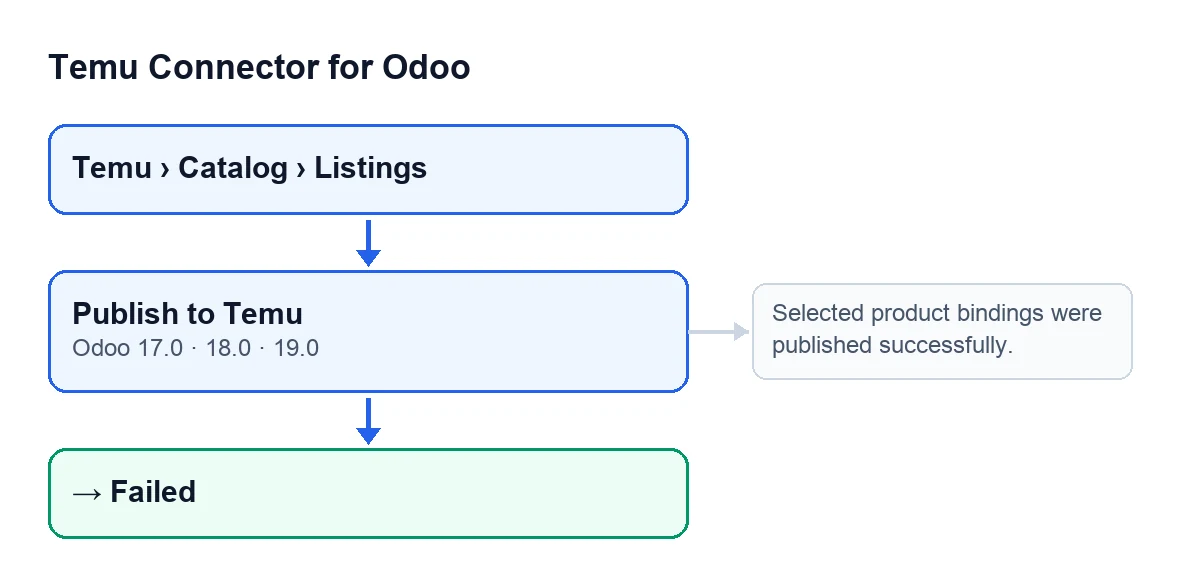
El botón Publicar en Temu está en la ficha de Product Publishing, que se abre desde el menú Temu › Catalog › Listings. Se ve siempre, sin condición de estado, y está en las ramas de Odoo 17, 18 y 19. En Odoo 19, el botón hace lo que sigue.
- Abre la ficha desde
Temu › Catalog › Listingsy localiza el botónPublicar en Temu. - Comprueba que
Instance(también sale en la lista) yPlantilla(Template) son los que quieres publicar. - Ten en vigor la suscripción a FlexigoTech Cloud: la conexión pasa por ese servicio, que guarda cifradas las credenciales y avisa por correo si la sincronización falla. Sin suscripción, o con el servicio suspendido, se para lo que da la suscripción; los datos se quedan en tu Odoo.
- Ten claro que el mismo botón sirve para dar de alta y para actualizar: decide según la ficha tenga ya o no un identificador de Temu.
El módulo es de pago único por versión de Odoo (el precio de cada versión está en la ficha de Odoo Apps) y necesita la suscripción a FlexigoTech Cloud, plan Conector: 49 €/mes o 490 €/año sin IVA, hasta 3 cuentas de la plataforma.
Publicar en Temu.
Al pulsar: qué hace el botón, ficha por ficha
El código recorre las fichas seleccionadas una a una y, con cada una, sigue este orden.
- Alta con la API simplificada V3. Si la ficha no tiene identificador de Temu y la instancia está configurada para usar la API de alta V3, el módulo construye los datos del producto, los guarda en
Last Payload(ficha deProduct Publishing, pestañaPayload, solo lectura) y los envía en una única llamada. Según el propio código, con este camino Temu asigna la categoría, completa los atributos y descarga las imágenes desde las URL enviadas, sin llamadas aparte de categoría, plantilla de costes ni subida de imágenes. - Alta con validación previa. Si la ficha no tiene identificador y no se usa V3, el botón ejecuta antes la misma validación que
Validar producto para Temu(Validate Product for Temu). Si encuentra errores de cumplimiento o de contenido en el nombre o la descripción, se detiene; si no, guarda los datos enLast Payloady marca la ficha como validada. - Reintentos del alta. Con los datos validados, prueba un método de alta de la API de Temu. Si falla con ciertos errores (entre ellos, los que mencionan
schemaoinvalid param), prueba el siguiente; con otros errores se detiene. - Ficha que ya tiene identificador. Valida igual y envía una actualización del producto ya publicado. Si un intento de envío falla, prueba otra variante de envío.
- Lectura de la respuesta. Busca el identificador del producto en la respuesta de Temu. Si no llega ninguno, la acción se detiene y el código deja la ficha en
Failed. - Lo que guarda. Escribe el identificador de Temu, pasa la ficha a
Published, borra el error anterior y guarda la respuesta, el método usado, la fecha de publicación y la de última sincronización. - Enlace de SKU. Lee la lista de SKU de la respuesta (o, si no viene, la de los datos enviados) y la empareja con las variantes de la plantilla por referencia interna o por SKU externo. Crea o actualiza una fila por variante en la pestaña
Vinculos SKU(SKU Bindings). Guarda también por instancia los precios que la respuesta trae con valor mayor que cero y el stock remoto cuando viene en la respuesta. - Refresco si faltan enlaces. Si hay menos filas de SKU que variantes activas, o alguna fila sin SKU de Temu, intenta refrescar desde Temu los datos de las variantes de la plantilla. Si ese refresco falla, solo queda anotado: no interrumpe la acción.
- Estado en Temu. Pide a Temu el estado de publicación. Si falla, también solo se anota. Si el código de estado de Temu corresponde a un estado de la ficha, la ficha pasa a ese estado, de modo que
Publishedno tiene por qué ser el estado final. Si Temu envía un mensaje de estado, queda como texto de error. - Aviso final. Al terminar sin error aparece una notificación de éxito con el texto
Selected product bindings were published successfully., sin quedarse fija en pantalla.
Si algo falla
- Ten presente que
Selected product bindings were published successfully.no es un error: es la notificación de éxito del final. - Ante cualquier error, el código escribe el estado
Failedjunto con el texto del error y lo relanza, así que ves el aviso en pantalla. Lee ese texto entero antes de tocar nada. - Si el error viene de la validación previa (cumplimiento, o contenido del nombre y la descripción), corrige en el producto lo que indique el texto y vuelve a pulsar: el botón se ve siempre.
- Si el error llega de Temu al probar métodos de alta, ten en cuenta que el módulo solo encadena el siguiente método con ciertos errores, entre ellos los que mencionan
schemaoinvalid param. - Si trabajas con varias fichas a la vez, recuerda que el error de una se relanza y detiene la acción.
Después de publicar
- Abre la pestaña
Payloady revisaLast Payload: son los datos que el módulo guardó para enviar. - Abre la pestaña
Vinculos SKUy comprueba que hay una fila por cada variante activa de la plantilla.
El refresco de datos de producto no es exclusivo del botón: la tarea programada Temu Backfill Missing Amounts (cada 10 minutos, activa al instalar) puede llegar a ese mismo refresco cuando a un producto de un pedido le faltan el precio de venta o los precios base y de proveedor.
El módulo está en Odoo Apps para Odoo 17, 18, 19 y 20.
Si necesitas ayuda
FlexigoTech implanta Odoo 17, 18, 19 y 20 y desarrolla conectores e integraciones a medida. Tienes el módulo en su página.
Sigue leyendo
Comprobado en el código del conector (versión 19.0) y en las fuentes enlazadas
Fuentes
- Código del módulo: flexigobe_temu_connector 19.0 (455b3f0f): views/temu_product_binding_views.xml
- Código del módulo: flexigobe_temu_connector 19.0 (455b3f0f): models/temu_product_binding.py
- Código del módulo: flexigobe_temu_connector 19.0 (455b3f0f): models/temu_order.py
- apps.odoo.com/apps/modules/19.0/flexigobe_temu_connector
- flexigotech.com/en/services.html
- flexigotech.com/precios.html