

 Español
 English
 Català
 Français
 Português
 Italiano
 Nederlands
 Polski
Vor dem Klick
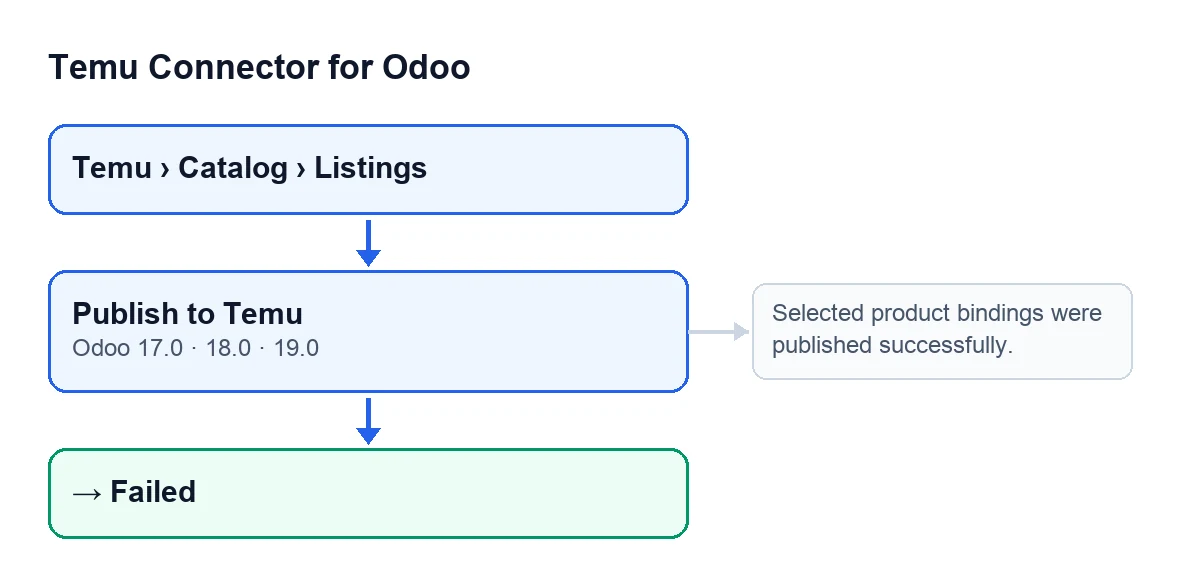
Der Button Publish to Temu befindet sich in der Karte von Product Publishing, die Sie über das Menü Temu › Catalog › Listings öffnen. Er ist immer sichtbar, ohne Bedingung an den Status, und in den Odoo-Versionen 17, 18 und 19 vorhanden. In Odoo 19 tut der Button Folgendes.
- Öffnen Sie die Karte über
Temu › Catalog › Listingsund suchen Sie den ButtonPublish to Temu. - Prüfen Sie, dass
Instance(steht auch in der Liste) undTemplatedie sind, die Sie veröffentlichen wollen. - Halten Sie das Abonnement für FlexigoTech Cloud aktiv: Die Verbindung läuft über diesen Dienst, der die Zugangsdaten verschlüsselt speichert und per E-Mail warnt, wenn die Synchronisierung fehlschlägt. Ohne Abonnement oder bei ausgesetztem Dienst stoppt, was das Abonnement liefert; die Daten bleiben in Ihrem Odoo.
- Beachten Sie, dass derselbe Button zum Anlegen und zum Aktualisieren dient: Es hängt davon ab, ob die Karte bereits eine Temu-Kennung hat.
Das Modul ist eine Einmalzahlung pro Odoo-Version (den Preis jeder Version finden Sie auf der Seite in Odoo Apps) und benötigt das Abonnement für FlexigoTech Cloud, Plan Konnektor: 49 €/Monat oder 490 €/Jahr zzgl. MwSt., für bis zu 3 Konten der Plattform.
Publish to Temu.
Beim Klick: was der Button tut, Karte für Karte
Der Code geht die ausgewählten Karten nacheinander durch und folgt bei jeder dieser Reihenfolge.
- Anlage mit der vereinfachten API V3. Hat die Karte keine Temu-Kennung und ist die Instanz für die Anlage-API V3 konfiguriert, baut das Modul die Produktdaten auf, speichert sie in
Last Payload(Karte vonProduct Publishing, ReiterPayload, schreibgeschützt) und sendet sie in einem einzigen Aufruf. Laut Code weist Temu auf diesem Weg die Kategorie zu, ergänzt die Attribute und lädt die Bilder von den gesendeten URLs herunter, ohne getrennte Aufrufe für Kategorie, Kostenvorlage oder Bild-Upload. - Anlage mit Vorabprüfung. Hat die Karte keine Kennung und wird V3 nicht verwendet, führt der Button zuerst dieselbe Prüfung aus wie
Validate Product for Temu. Findet er Compliance- oder Inhaltsfehler im Namen oder in der Beschreibung, bricht er ab; andernfalls speichert er die Daten inLast Payloadund markiert die Karte als geprüft. - Wiederholungen bei der Anlage. Mit den geprüften Daten probiert er eine Anlagemethode der Temu-API. Schlägt sie mit bestimmten Fehlern fehl (darunter solche, die
schemaoderinvalid paramerwähnen), probiert er die nächste; bei anderen Fehlern bricht er ab. - Karte, die bereits eine Kennung hat. Er prüft ebenso und sendet eine Aktualisierung des bereits veröffentlichten Produkts. Schlägt ein Sendeversuch fehl, probiert er eine andere Sendevariante.
- Lesen der Antwort. Er sucht die Produktkennung in der Temu-Antwort. Kommt keine, bricht die Aktion ab und der Code setzt die Karte auf
Failed. - Was gespeichert wird. Er schreibt die Temu-Kennung, setzt die Karte auf
Published, löscht den vorherigen Fehler und speichert die Antwort, die verwendete Methode, das Veröffentlichungsdatum und das Datum der letzten Synchronisierung. - SKU-Verknüpfung. Er liest die SKU-Liste der Antwort (oder, falls sie fehlt, die der gesendeten Daten) und ordnet sie den Produktvarianten der Vorlage über die interne Referenz oder die externe SKU zu. Er legt pro Produktvariante eine Zeile im Reiter
SKU Bindingsan oder aktualisiert sie. Außerdem speichert er pro Instanz die Preise, die die Antwort mit einem Wert größer als null liefert, sowie den Remote-Bestand, wenn er in der Antwort enthalten ist. - Aktualisierung bei fehlenden Verknüpfungen. Gibt es weniger SKU-Zeilen als aktive Produktvarianten oder eine Zeile ohne Temu-SKU, versucht er, die Variantendaten der Vorlage bei Temu neu abzurufen. Schlägt diese Aktualisierung fehl, wird das nur vermerkt: Die Aktion wird nicht unterbrochen.
- Status bei Temu. Er fragt bei Temu den Veröffentlichungsstatus ab. Schlägt das fehl, wird es ebenfalls nur vermerkt. Entspricht der Statuscode von Temu einem Status der Karte, wechselt die Karte in diesen Status,
Publishedmuss also nicht der Endstatus sein. Sendet Temu eine Statusmeldung, bleibt sie als Fehlertext stehen. - Abschlussmeldung. Endet die Aktion ohne Fehler, erscheint eine Erfolgsmeldung mit dem Text
Selected product bindings were published successfully., die nicht dauerhaft auf dem Bildschirm bleibt.
Wenn etwas fehlschlägt
- Beachten Sie, dass
Selected product bindings were published successfully.kein Fehler ist: Es ist die Erfolgsmeldung am Ende. - Bei jedem Fehler schreibt der Code den Status
Failedzusammen mit dem Fehlertext und löst den Fehler erneut aus, sodass Sie die Meldung auf dem Bildschirm sehen. Lesen Sie diesen Text vollständig, bevor Sie etwas ändern. - Stammt der Fehler aus der Vorabprüfung (Compliance oder Inhalt von Name und Beschreibung), korrigieren Sie am Produkt, was der Text angibt, und klicken Sie erneut: Der Button ist immer sichtbar.
- Kommt der Fehler beim Probieren der Anlagemethoden von Temu, beachten Sie, dass das Modul nur bei bestimmten Fehlern zur nächsten Methode übergeht, darunter solche, die
schemaoderinvalid paramerwähnen. - Arbeiten Sie mit mehreren Karten gleichzeitig, bedenken Sie, dass der Fehler einer Karte erneut ausgelöst wird und die Aktion stoppt.
Nach der Veröffentlichung
- Öffnen Sie den Reiter
Payloadund prüfen SieLast Payload: Das sind die Daten, die das Modul zum Senden gespeichert hat. - Öffnen Sie den Reiter
SKU Bindingsund prüfen Sie, dass es für jede aktive Produktvariante der Vorlage eine Zeile gibt.
Die Aktualisierung der Produktdaten ist nicht dem Button vorbehalten: Die geplante Aktion Temu Backfill Missing Amounts (alle 10 Minuten, bei der Installation aktiv) kann dieselbe Aktualisierung auslösen, wenn bei einem Produkt einer Bestellung der Verkaufspreis oder die Basis- und Lieferantenpreise fehlen.
Das Modul gibt es in Odoo Apps für Odoo 17, 18, 19 und 20.
Wenn Sie Hilfe brauchen
FlexigoTech führt Odoo 17, 18, 19 und 20 ein und entwickelt Konnektoren und individuelle Integrationen. Das Modul finden Sie auf seiner Seite.
Weiterlesen
Geprüft im Quellcode des Connectors (Version 19.0) und in den verlinkten Quellen
Quellen
- Quellcode des Moduls: flexigobe_temu_connector 19.0 (455b3f0f): views/temu_product_binding_views.xml
- Quellcode des Moduls: flexigobe_temu_connector 19.0 (455b3f0f): models/temu_product_binding.py
- Quellcode des Moduls: flexigobe_temu_connector 19.0 (455b3f0f): models/temu_order.py
- apps.odoo.com/apps/modules/19.0/flexigobe_temu_connector
- flexigotech.com/en/services.html
- flexigotech.com/precios.html