

 Español
 English
 Català
 Deutsch
 Français
 Português
 Nederlands
 Polski
Dove si trova il pulsante e quando compare
Dove trovo il pulsante e in quali versioni è presente?
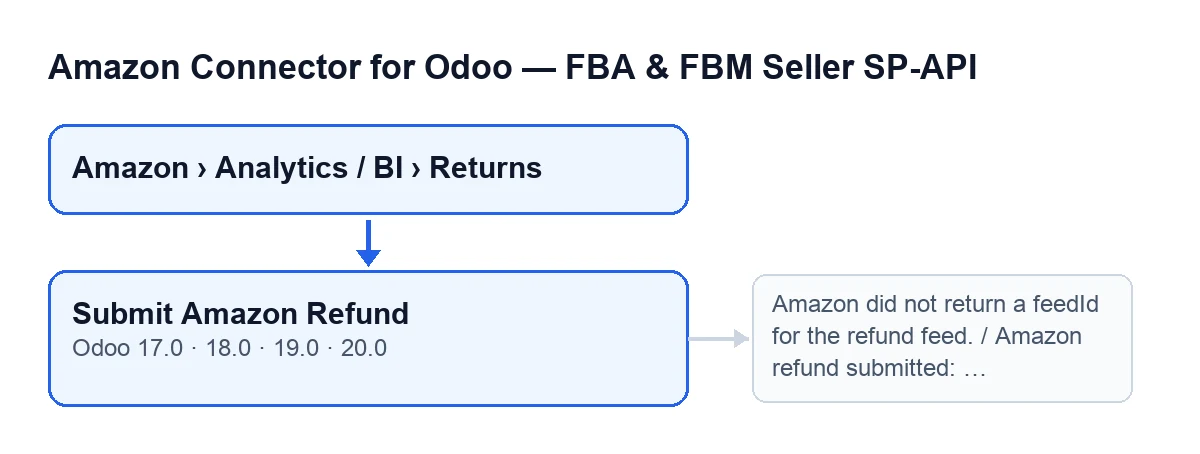
Si trova nella scheda di un reso, nella schermata Resi (BI) (Returns (BI)). Questa schermata si apre dal menu Amazon › Analisi / BI › Resi, e ogni voce del menu richiede il permesso Visualizzatore (Viewer). Il pulsante esiste nei rami 17, 18, 19 e 20 di Odoo.
Perché non vedo il pulsante?
La vista lo nasconde quando il campo Invio rimborso Amazon pronto è vuoto o disattivato, allo stesso modo in Odoo 17, 18, 19 e 20. Questo campo non si vede in nessuna vista: a schermo non c'è una casella con cui far comparire il pulsante. Inoltre, con il permesso Visualizzatore arrivi al menu, ma l'azione richiede di più (lo vedi nella sezione successiva).
Come si chiama il pulsante se il mio Odoo è in un'altra lingua?
Con Odoo in spagnolo il pulsante si chiama Invia rimborso Amazon; in tedesco, Amazon-Rückerstattung einreichen; in francese, Soumettre le remboursement Amazon; in italiano, Invia rimborso Amazon; in portoghese, Submeter Reembolso Amazon.
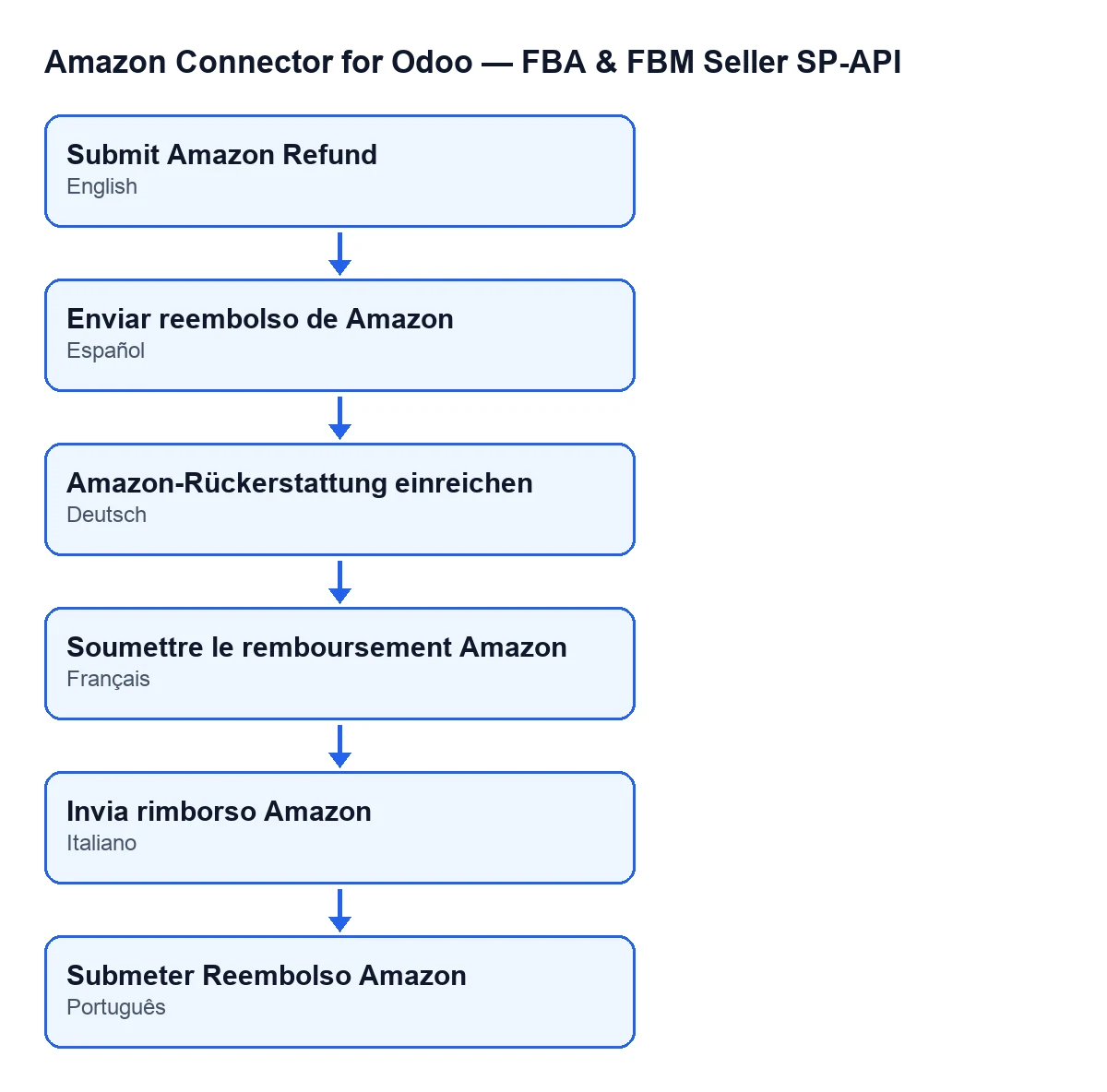
Invia rimborso Amazon così come lo vede l'utente in spagnolo, tedesco, francese, italiano e portoghese.
Cosa controlla, cosa invia e cosa salva
Cosa controlla il pulsante prima di inviare qualcosa?
In Odoo 20, prima di tutto il tuo permesso: serve almeno l'accesso di operatore del connettore (o di gestore) e l'accesso in scrittura sul record. Se non ce l'hai, si ferma con You need at least Amazon Seller Connector Operator access for this action. Ask a manager to grant Operator or Manager access. Poi, per ogni riga, convalida l'invio in due passate: se in una qualunque compare un motivo che lo blocca, l'azione si ferma e ti mostra quel motivo. Solo se la convalida termina senza blocchi il file viene costruito e inviato.
Cosa invia esattamente ad Amazon?
Un file di testo separato da tabulazioni, con una riga di intestazione e una riga di dati di quel reso: l'ID ordine Amazon (Amazon Order ID), il riferimento della riga dell'ordine, il codice del motivo, le rettifiche di importo (articolo, spedizione, imposte di entrambi, e confezione regalo con la sua imposta), la quantità annullata e la valuta. Il pulsante chiede ad Amazon un documento di feed, carica il testo all'indirizzo che Amazon gli fornisce e crea il feed di tipo POST_FLAT_FILE_PAYMENT_ADJUSTMENT_DATA. Usa il valore del campo Marketplace della riga e, se è vuoto, il marketplace dell'account.
Questi passaggi di creazione del documento, caricamento e creazione del feed li usano, con altri tipi di feed, anche l'attività Amazon SP-API - Carica fatture IVA su Amazon (Amazon SP-API - Upload VAT invoices to Amazon, ogni 30 minuti, attiva all'installazione) e l'invio degli annullamenti quando si annulla l'ordine di vendita di Odoo. Lo decidono alcune caselle della scheda Account (Accounts): FBM: invia annullamenti ad Amazon (FBM: push cancellations to Amazon), nella scheda Resi e recensioni (Returns & Reviews), e Carica fatture su Amazon (VCS) (Upload invoices to Amazon (VCS)), nella scheda Pagamenti e contabilità (Payments & Accounting). Entrambe sono disattivate per impostazione predefinita, e la seconda non si vede con i valori predefiniti: dipende da un'altra casella dell'account che è anch'essa disattivata. Attivando Carica fatture su Amazon (VCS) compare Carica solo fatture Amazon Business (B2B) (Upload only Amazon Business (B2B) invoices), attivata per impostazione predefinita.
Cosa salva la riga quando l'invio va a buon fine?
Salva l'identificativo del documento e del feed, segna l'elaborazione come inviata, annota la data di invio e conserva la richiesta, la risposta di Amazon e il testo inviato. Allo stesso tempo svuota il risultato, il report, l'ultimo errore e la data dell'ultimo controllo di un invio precedente. Poi copia i dati dell'invio su altre righe collegate, se ce ne sono.
Il pulsante controlla lo stato del feed su Amazon?
Sì, al termine di ogni invio: chiede ad Amazon lo stato del feed e lo salva con l'ora del controllo, insieme al documento di risultato se c'è. Se quel documento esiste e lo stato è di chiusura (terminato, annullato o fatale), scarica il report di Amazon e lo salva. Se lo stato è annullato o fatale, può annotare come ultimo errore Amazon ha restituito … per il feed di rimborso. (Amazon returned … for the refund feed.). Poi copia di nuovo i dati sulle righe collegate.
Messaggi e costo
Quali messaggi può dare il pulsante?
Se tutto va bene, una notifica di successo che non resta fissa, con il titolo Amazon SP-API e il testo Rimborso Amazon inviato: … (Amazon refund submitted: …), seguito da ogni ordine (o, se la riga non ha ID ordine, il suo Nome) con lo stato che Amazon ha dato in quel controllo tra parentesi. Tra i messaggi che lo fermano ci sono quello dei permessi che hai già visto, Amazon non ha restituito un feedId per il feed di rimborso. (Amazon did not return a feedId for the refund feed.), che compare alla creazione del feed e prima di salvare qualsiasi cosa su quella riga, e Non c'è alcun feed di rimborso Amazon da aggiornare su questo reso. (There is no Amazon refund feed to refresh on this return.), che deriva dal controllo di stato che il pulsante esegue alla fine.
Cosa mi serve per usarlo e quanto costa?
Il modulo è a pagamento unico per versione di Odoo ed è pubblicato per 17, 18, 19 e 20; il prezzo di ogni versione è nella sua scheda su Odoo Apps. In più serve l'abbonamento a FlexigoTech Cloud, piano Connettore: 49 €/mese o 490 €/anno, IVA esclusa, con fino a 3 account della piattaforma. La connessione passa per FlexigoTech Cloud, che conserva cifrate le credenziali, sorveglia la sincronizzazione e avvisa via e-mail se fallisce. Senza abbonamento, o con il servizio sospeso, si ferma ciò che dà l'abbonamento; i dati restano nel tuo Odoo. FlexigoTech implementa Odoo 17, 18, 19 e 20 e sviluppa connettori e integrazioni su misura; trovi il modulo nella sua pagina.
Continua a leggere
Verificato nel codice del connettore (versione 20.0) e nelle fonti collegate
Fonti
- Codice del modulo: flexigobe_amazon_seller_connector 20.0 (8576afa5): views/amazon_spapi_return_line_views.xml
- Codice del modulo: flexigobe_amazon_seller_connector 20.0 (8576afa5): models/amazon_spapi_return_line.py
- Codice del modulo: flexigobe_amazon_seller_connector 20.0 (8576afa5): models/amazon_spapi_account.py
- apps.odoo.com/apps/modules/20.0/flexigobe_amazon_seller_connector
- flexigotech.com/precios.html
- flexigotech.com/en/services.html