

 Español
 English
 Català
 Deutsch
 Français
 Português
 Italiano
 Nederlands
Gdzie jest przycisk i kiedy się pojawia
Gdzie znajdę przycisk i w jakich wersjach jest dostępny?
Znajduje się w karcie zwrotu, na ekranie Returns (BI). Ten ekran otwierasz z menu Amazon › Analytics / BI › Returns, a każdy poziom menu wymaga uprawnienia Viewer. Przycisk istnieje w gałęziach 17, 18, 19 i 20 Odoo.
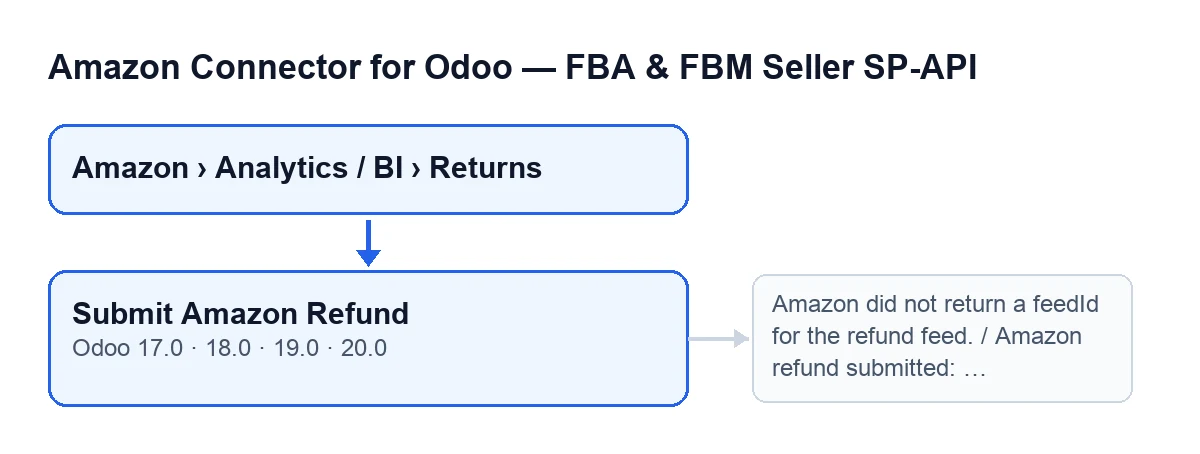
Dlaczego nie widzę przycisku?
Widok ukrywa go, gdy pole Amazon Refund Submission Ready jest puste lub wyłączone, tak samo w Odoo 17, 18, 19 i 20. To pole nie jest widoczne w żadnym widoku: na ekranie nie ma pola wyboru, którym można by wyświetlić przycisk. Poza tym z uprawnieniem Viewer dostajesz się do menu, ale sama akcja wymaga więcej (zobaczysz to w następnej sekcji).
Jak nazywa się przycisk, jeśli mój Odoo jest w innym języku?
Po niemiecku Amazon-Rückerstattung einreichen; po francusku Soumettre le remboursement Amazon; po włosku Invia rimborso Amazon; po portugalsku Submeter Reembolso Amazon. W pozostałych językach, także po polsku, moduł nie ma tłumaczenia i przycisk nazywa się Submit Amazon Refund.
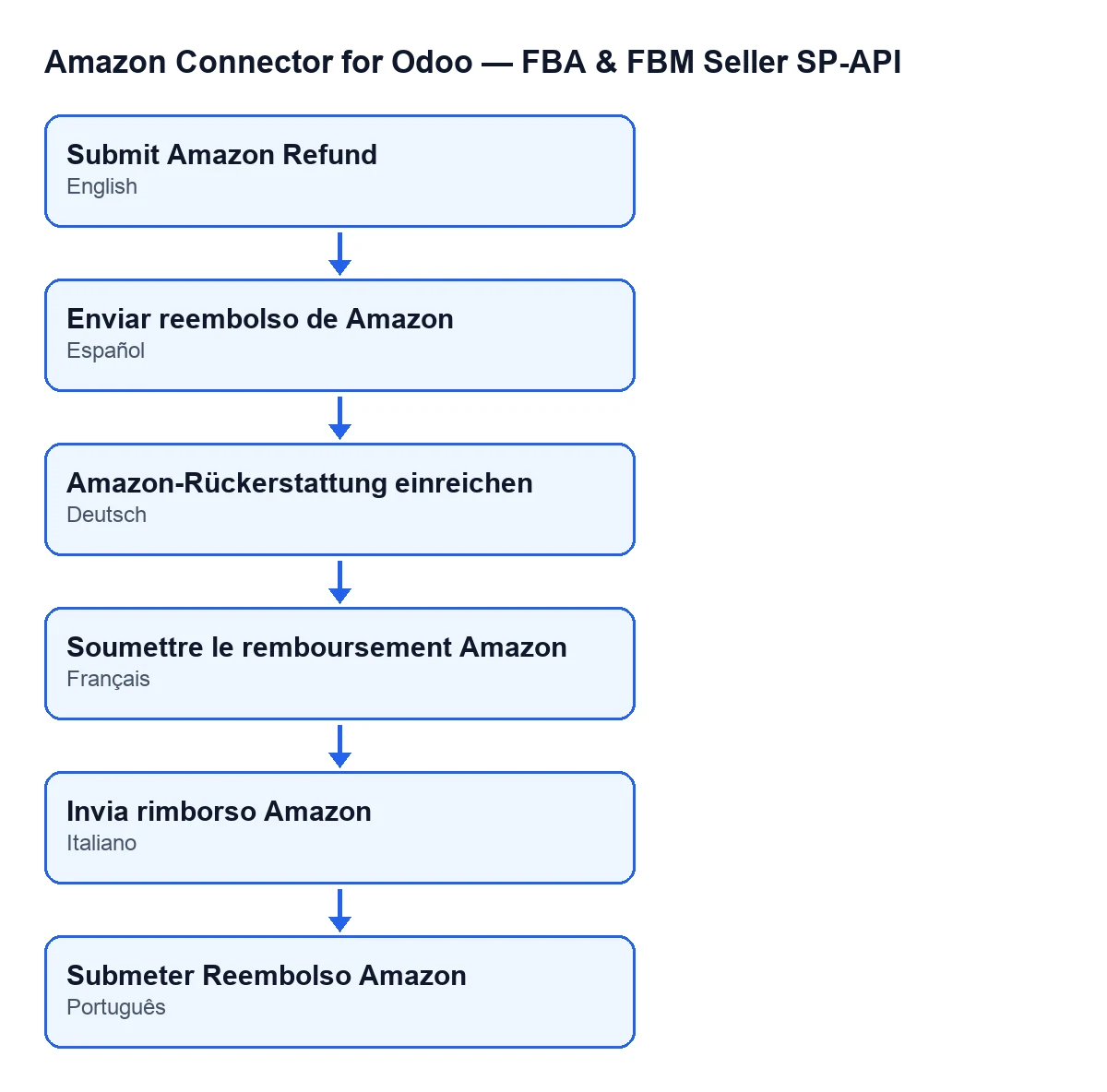
Submit Amazon Refund tak, jak widzi go użytkownik w Odoo po niemiecku, francusku, włosku i portugalsku.
Co sprawdza, co wysyła i co zapisuje
Co przycisk sprawdza, zanim cokolwiek wyśle?
W Odoo 20 najpierw Twoje uprawnienie: potrzebny jest co najmniej dostęp operatora konektora (lub menedżera) oraz prawo zapisu do rekordu. Jeśli go nie masz, akcja zatrzymuje się z komunikatem You need at least Amazon Seller Connector Operator access for this action. Ask a manager to grant Operator or Manager access. Następnie dla każdej pozycji waliduje wysyłkę w dwóch przebiegach: jeśli w którymkolwiek z nich pojawi się powód blokady, akcja się zatrzymuje i pokazuje ten powód. Dopiero gdy walidacja zakończy się bez blokady, plik jest budowany i wysyłany.
Co dokładnie wysyła do Amazon?
Plik tekstowy rozdzielany tabulatorami, z wierszem nagłówka i jednym wierszem danych tego zwrotu: Amazon Order ID, odnośnik pozycji zamówienia, kod powodu, korekty kwot (artykuł, wysyłka, podatki od obu, a także opakowanie prezentowe z jego podatkiem), anulowana ilość i waluta. Przycisk prosi Amazon o dokument feedu, wysyła tekst pod adres, który Amazon mu poda, i tworzy feed typu POST_FLAT_FILE_PAYMENT_ADJUSTMENT_DATA. Używa wartości pola Marketplace z pozycji, a jeśli jest puste, marketplace konta.
Te kroki tworzenia dokumentu, jego wysłania i utworzenia feedu wykorzystują też, z innymi typami feedu, zadanie Amazon SP-API - Upload VAT invoices to Amazon (co 30 minut, aktywne po instalacji) oraz wysyłanie anulowań przy anulowaniu zamówienia sprzedaży w Odoo. Decydują o tym pola wyboru w karcie Accounts: FBM: push cancellations to Amazon, w zakładce Returns & Reviews, oraz Upload invoices to Amazon (VCS), w zakładce Payments & Accounting. Oba są domyślnie wyłączone, a drugie nie jest widoczne przy wartościach domyślnych: zależy od innego pola wyboru konta, które również jest domyślnie wyłączone. Po włączeniu Upload invoices to Amazon (VCS) pojawia się Upload only Amazon Business (B2B) invoices, domyślnie włączone.
Co zapisuje pozycja, gdy wysyłka się powiedzie?
Zapisuje identyfikator dokumentu i feedu, oznacza przetwarzanie jako wysłane, notuje datę wysyłki i zachowuje żądanie, odpowiedź Amazon oraz wysłany tekst. Jednocześnie czyści wynik, raport, ostatni błąd i datę ostatniego sprawdzenia z poprzedniej wysyłki. Potem kopiuje dane wysyłki do innych powiązanych pozycji, jeśli takie są.
Czy przycisk pyta Amazon o status feedu?
Tak, na końcu każdej wysyłki: pyta Amazon o status feedu i zapisuje go z godziną sprawdzenia, razem z dokumentem wynikowym, jeśli jest. Jeśli ten dokument istnieje, a status jest końcowy (zakończony, anulowany lub fatalny), pobiera raport Amazon i go zapisuje. Jeśli status to anulowany lub fatalny, może zapisać jako ostatni błąd Amazon returned … for the refund feed. Potem ponownie kopiuje dane do powiązanych pozycji.
Komunikaty i koszt
Jakie komunikaty może wyświetlić przycisk?
Jeśli wszystko pójdzie dobrze, powiadomienie o sukcesie, które nie zostaje na stałe, z tytułem Amazon SP-API i tekstem Amazon refund submitted: …, a po nim każde zamówienie (lub, jeśli pozycja nie ma ID zamówienia, jej Name) ze statusem podanym przez Amazon w tym sprawdzeniu w nawiasie. Wśród komunikatów, które go zatrzymują, jest ten o uprawnieniach, który już znasz, Amazon did not return a feedId for the refund feed., pojawiający się przy tworzeniu feedu, przed zapisaniem czegokolwiek w tej pozycji, oraz There is no Amazon refund feed to refresh on this return., który pochodzi ze sprawdzenia statusu wykonywanego przez przycisk na końcu.
Czego potrzebuję, żeby z niego korzystać, i ile to kosztuje?
Moduł jest płatny jednorazowo za wersję Odoo i opublikowany dla 17, 18, 19 i 20; cena każdej wersji jest w jej karcie w Odoo Apps. Dodatkowo wymaga subskrypcji FlexigoTech Cloud, plan Konektor: 49 €/mies. lub 490 €/rok, netto (bez VAT), z maksymalnie 3 kontami platformy. Połączenie przechodzi przez FlexigoTech Cloud, który przechowuje poświadczenia w postaci zaszyfrowanej, nadzoruje synchronizację i powiadamia e-mailem o awarii. Bez subskrypcji lub przy zawieszonej usłudze zatrzymuje się to, co daje subskrypcja; dane zostają w Twoim Odoo. FlexigoTech wdraża Odoo 17, 18, 19 i 20 oraz tworzy konektory i integracje na zamówienie; moduł znajdziesz na jego stronie.
Czytaj dalej
Sprawdzone w kodzie źródłowym konektora (wersja 20.0) i w podlinkowanych źródłach
Źródła
- Kod modułu: flexigobe_amazon_seller_connector 20.0 (8576afa5): views/amazon_spapi_return_line_views.xml
- Kod modułu: flexigobe_amazon_seller_connector 20.0 (8576afa5): models/amazon_spapi_return_line.py
- Kod modułu: flexigobe_amazon_seller_connector 20.0 (8576afa5): models/amazon_spapi_account.py
- apps.odoo.com/apps/modules/20.0/flexigobe_amazon_seller_connector
- flexigotech.com/precios.html
- flexigotech.com/en/services.html