

 Español
 English
 Català
 Deutsch
 Français
 Português
 Nederlands
 Polski
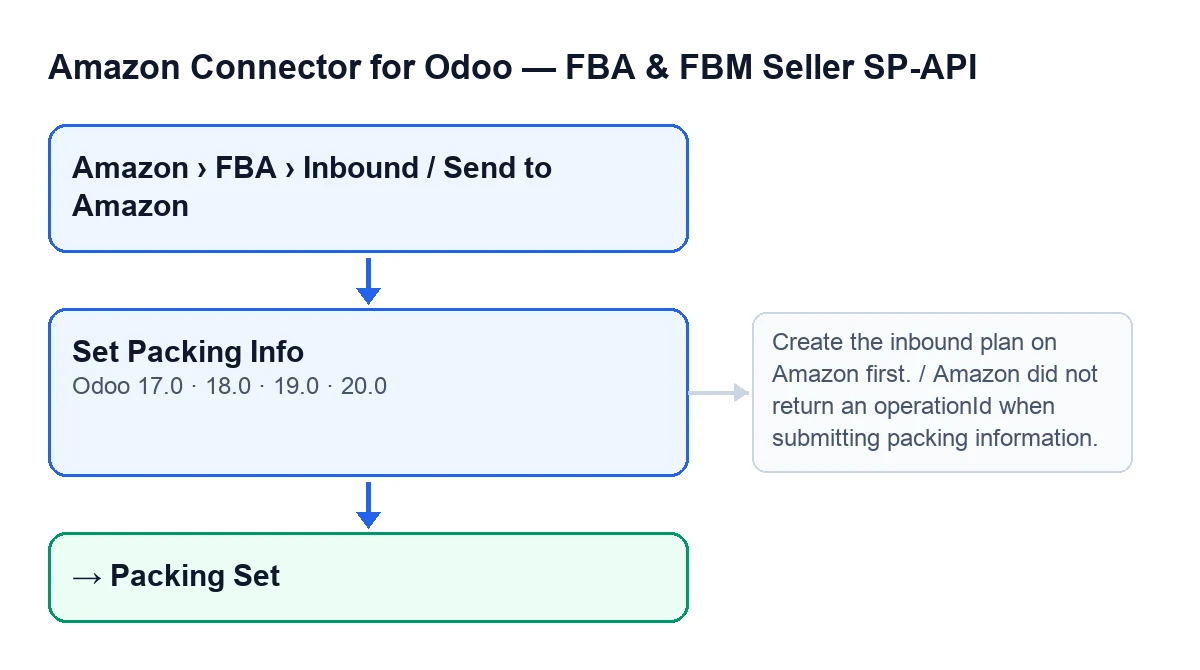
Il pulsante si trova nella scheda di Invia ad Amazon (Send to Amazon), che si apre dal menu Amazon › FBA › In entrata / Invia ad Amazon (Amazon › FBA › Inbound / Send to Amazon). Ogni livello di questo menu richiede il permesso Visualizzatore (Viewer). Il pulsante esiste in Odoo 17, 18, 19 e 20; i messaggi e l'ordine dei controlli che vedi qui sono quelli del codice pubblicato per Odoo 20. Queste sono le idee da correggere prima di premerlo, con quello che il codice del modulo fa davvero.
Idee sbagliate sul pulsante di imballaggio
«Il pulsante c'è in tutte le schede di spedizione»
In realtà il pulsante si nasconde quando la scheda non ha Gruppi di imballaggio. Con i valori predefiniti non si vede. La condizione è la stessa in Odoo 17, 18, 19 e 20: finché il piano non ha gruppi di imballaggio, non compare.
Nemmeno lo vedrai con lo stesso testo in tutte le lingue. Con Odoo in italiano si chiama Imposta informazioni di imballaggio; con un'altra lingua, secondo le traduzioni pubblicate del modulo:
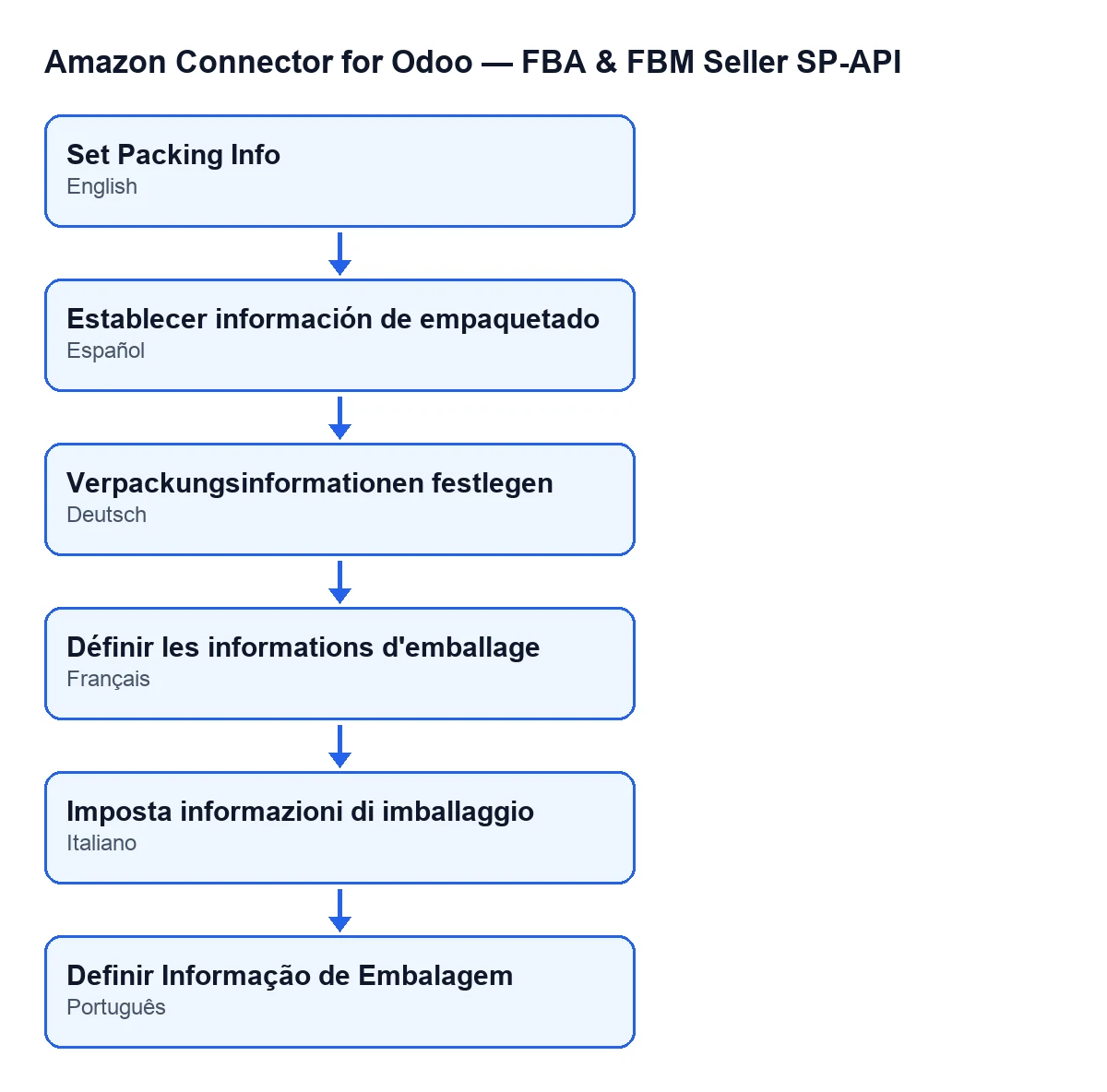
Imposta informazioni di imballaggio; in tedesco, Verpackungsinformationen festlegen; in francese, Définir les informations d'emballage; in italiano, Imposta informazioni di imballaggio; in portoghese, Definir Informação de Embalagem.«Premerlo invia quello che c'è, completo o no»
Prima di parlare con Amazon, il codice fa dei controlli e si ferma al primo che fallisce, in quest'ordine:
- Permessi. Si spiega nell'idea successiva.
- Piano in entrata. Se il campo
Piano in entrata(Inbound Plan) della scheda è vuoto, compareCrea prima il piano in entrata su Amazon.(Create the inbound plan on Amazon first.). Quel campo è di sola lettura: non lo scrivi tu, lo compila il pulsanteCrea piano in entrata(Create Inbound Plan). - Gruppi attivi. Contano solo i gruppi di imballaggio attivi; quelli non attivi non vengono inviati. Se non ne resta nessuno, compare
Non ci sono gruppi di imballaggio attivi.(There are no active packing groups.). - Scatole. Ogni gruppo attivo ha bisogno di scatole. Se uno non le ha, compare
Il gruppo di imballaggio … non ha scatole configurate.(Packing group … has no boxes configured.), con il gruppo al posto dei puntini.
Superati i controlli, il modulo invia ad Amazon, tramite l'Account del piano, un blocco per ogni gruppo attivo con le sue scatole.
«Basta vedere il menu per premerlo»
Vedere il menu richiede Visualizzatore, ma premere il pulsante richiede di più. Il modulo controlla sul server che tu abbia almeno l'accesso Operator di Amazon Seller Connector (va bene anche Manager) e, inoltre, il permesso di scrittura sul piano. In caso contrario, l'azione si ferma con You need at least Amazon Seller Connector Operator access for this action. Ask a manager to grant Operator or Manager access.
Se l'azione viene eseguita come superutente, supera questo controllo di gruppo senza altro.
«Se Amazon risponde, l'imballaggio è già fatto»
Il codice si aspetta che Amazon restituisca un identificativo di operazione. Se non lo restituisce, l'azione si ferma con Amazon non ha restituito un operationId durante l'invio delle informazioni di imballaggio. (Amazon did not return an operationId when submitting packing information.).
Se lo restituisce, il codice scrive nel piano l'identificativo dell'operazione, la richiesta inviata e la risposta di Amazon, imposta lo stato Set di imballaggio e annota la data di sincronizzazione. Prima di quell'attesa, il codice ha già scritto questi dati nel piano.
Poi chiede ad Amazon lo stato dell'operazione e ripete la richiesta fino a esaurire i tentativi. A ogni richiesta annota nel piano lo stato dell'operazione e i problemi che Amazon restituisce. L'attesa può finire in tre modi:
- Se Amazon considera l'operazione riuscita, l'attesa termina senza errori.
- Se Amazon la considera fallita, con errore o annullata, l'azione si ferma con
Establecer información de empaquetado falló en Amazon (…): …(Set packing information failed on Amazon (…): …). Tra parentesi c'è lo stato e poi i problemi che Amazon ha restituito. - Se i tentativi si esauriscono senza risposta finale, compare
Establecer información de empaquetado sigue pendiente tras … intentos. Último estado: …(Set packing information is still pending after … attempts. Last status: …). Se Amazon non ha dato nessuno stato, al suo posto vedrainessuno stato(no status).
Per questo conviene non fidarsi solo dello stato della scheda: in un nuovo tentativo può essere rimasta in Set di imballaggio per l'invio precedente anche se quello nuovo è fallito. Leggi il messaggio per intero per sapere come è finita l'operazione.
«Se compare un errore, Amazon non ha ricevuto nulla»
Non si può dare per scontato. Gli errori di operazione (quello di Amazon non ha restituito un operationId durante l'invio delle informazioni di imballaggio., quello di fallimento e quello di pendenza) compaiono dopo che la richiesta è partita verso Amazon. Leggi il messaggio prima di riprovare.
Nei fallimenti, ciò che segue i due punti sono i problemi restituiti da Amazon. Nei casi pendenti, l'ultimo stato è quello che Amazon ha restituito nell'ultima richiesta. Il pulsante resta visibile finché la scheda ha Gruppi di imballaggio, quindi puoi premerlo di nuovo dopo aver corretto quanto indicato dal messaggio.

Come aiuta FlexigoTech
Se stai implementando Odoo e vuoi avere chiaro il circuito di entrata ad Amazon prima di dare l'accesso Operator al tuo team, FlexigoTech implementa Odoo 17, 18, 19 e 20 e sviluppa connettori e integrazioni su misura. Puoi vedere la scheda su Odoo Apps o la pagina del modulo.
Il modulo è a pagamento unico per versione e richiede l'abbonamento a FlexigoTech Cloud, piano Connettore: 49 €/mese o 490 €/anno, IVA esclusa. La connessione passa da FlexigoTech Cloud, che conserva cifrate le credenziali e avvisa via e-mail se la sincronizzazione fallisce.
Continua a leggere
Verificato nel codice del connettore (versione 20.0) e nelle fonti collegate
Fonti
- Codice del modulo: flexigobe_amazon_seller_connector 20.0 (8576afa5): views/amazon_spapi_inbound_plan_views.xml
- Codice del modulo: flexigobe_amazon_seller_connector 20.0 (8576afa5): models/amazon_spapi_inbound_plan.py
- apps.odoo.com/apps/modules/20.0/flexigobe_amazon_seller_connector
- flexigotech.com/en/services.html
- flexigotech.com/precios.html