

 Español
 English
 Català
 Deutsch
 Français
 Português
 Italiano
 Nederlands
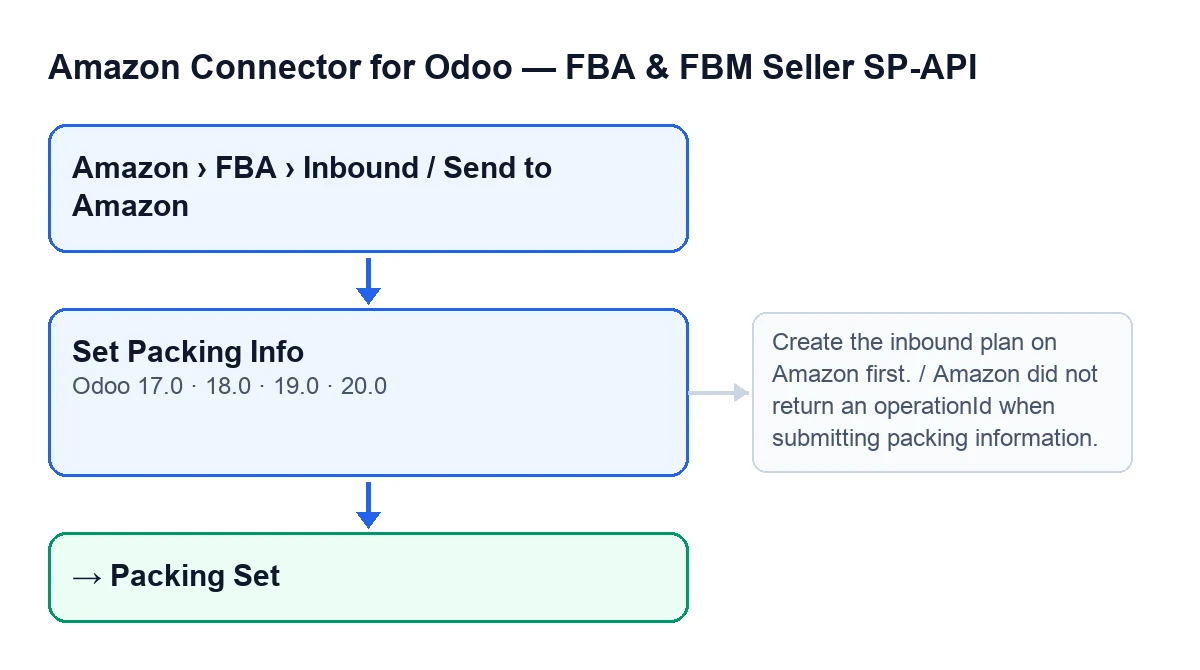
Przycisk znajduje się na karcie Send to Amazon, którą otwierasz z menu Amazon › FBA › Inbound / Send to Amazon. Każdy poziom tego menu wymaga uprawnienia Viewer. Przycisk istnieje w Odoo 17, 18, 19 i 20; komunikaty i kolejność kontroli, które tu widzisz, pochodzą z kodu opublikowanego dla Odoo 20. Oto błędne wyobrażenia, które warto skorygować przed kliknięciem, wraz z tym, co kod modułu faktycznie robi.
Błędne wyobrażenia o przycisku pakowania
„Przycisk jest na każdej karcie wysyłki”
W rzeczywistości przycisk jest ukryty, gdy karta nie ma Packing Groups. Przy wartościach domyślnych go nie zobaczysz. Warunek jest taki sam w Odoo 17, 18, 19 i 20: dopóki plan nie ma grup pakowania, przycisk się nie pojawia.
Nie zobaczysz też zawsze tego samego tekstu we wszystkich językach. Przy Odoo po polsku nazywa się Set Packing Info; w innych językach, według opublikowanych tłumaczeń modułu:
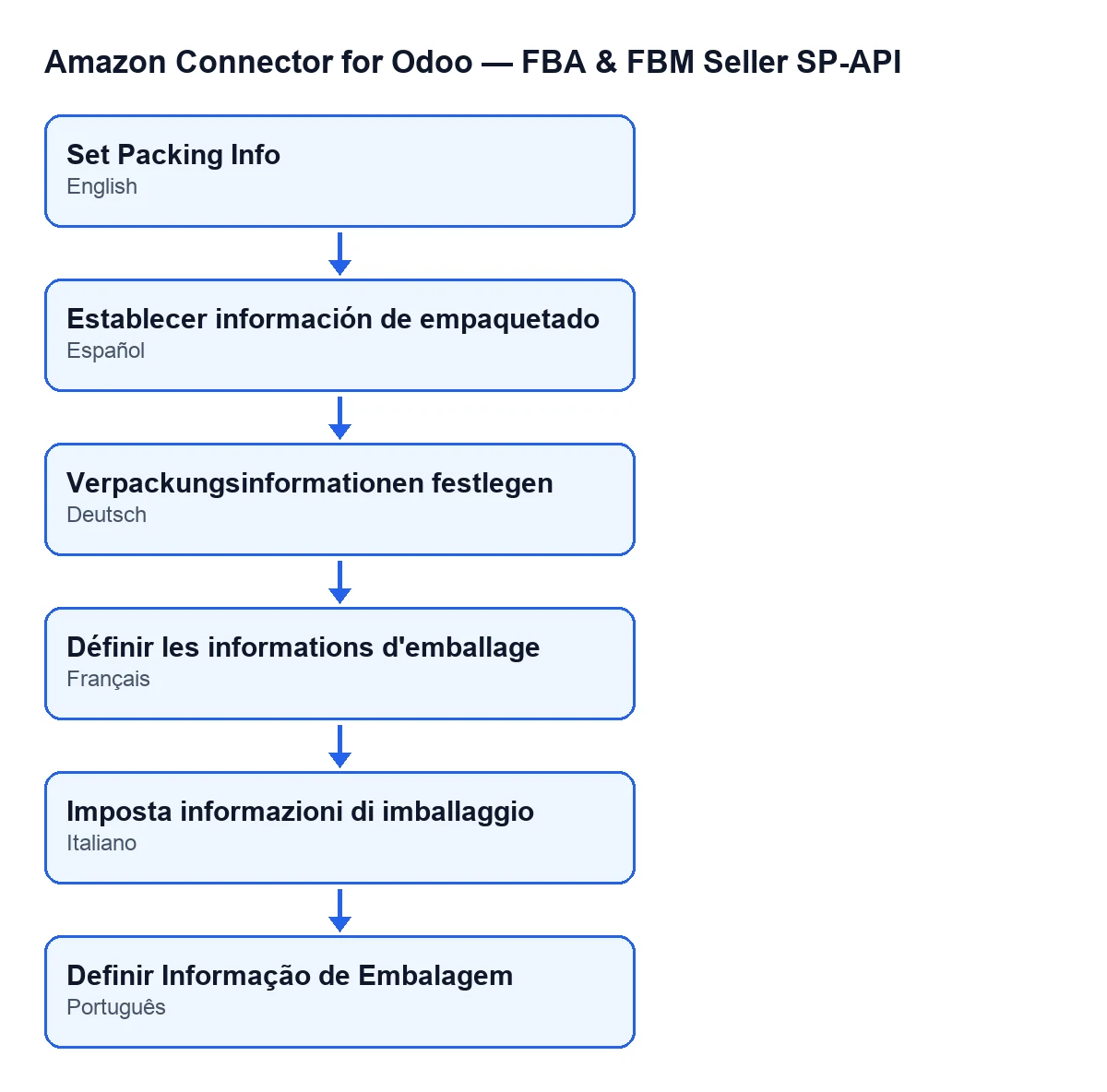
Verpackungsinformationen festlegen; po francusku Définir les informations d'emballage; po włosku Imposta informazioni di imballaggio; po portugalsku Definir Informação de Embalagem; po polsku zostaje Set Packing Info.„Kliknięcie wysyła to, co jest, kompletne czy nie”
Zanim kod skontaktuje się z Amazon, wykonuje kontrole i zatrzymuje się na pierwszej, która zawiedzie, w tej kolejności:
- Uprawnienia. Wyjaśnione w następnym punkcie.
- Plan wysyłki. Jeśli pole
Inbound Planna karcie jest puste, pojawia sięCreate the inbound plan on Amazon first.. To pole jest tylko do odczytu: nie wpisujesz go ty, wypełnia je przyciskCreate Inbound Plan. - Aktywne grupy. Liczą się tylko aktywne grupy pakowania; nieaktywne nie są wysyłane. Jeśli żadna nie zostanie, pojawia się
There are no active packing groups.. - Kartony. Każda aktywna grupa potrzebuje kartonów. Jeśli któraś ich nie ma, pojawia się
Packing group … has no boxes configured., z nazwą grupy zamiast wielokropka.
Po przejściu kontroli moduł wysyła do Amazon, przez Account planu, jeden blok dla każdej aktywnej grupy wraz z jej kartonami.
„Do kliknięcia wystarczy widzieć menu”
Widzenie menu wymaga Viewer, ale kliknięcie przycisku wymaga więcej. Moduł sprawdza na serwerze, czy masz co najmniej dostęp Operator w Amazon Seller Connector (Manager też wystarcza) oraz uprawnienie do zapisu w planie. W przeciwnym razie akcja zatrzymuje się z komunikatem You need at least Amazon Seller Connector Operator access for this action. Ask a manager to grant Operator or Manager access.
Jeśli akcja jest wykonywana jako superużytkownik, przechodzi tę kontrolę grupy bez dodatkowych warunków.
„Skoro Amazon odpowiada, pakowanie jest gotowe”
Kod oczekuje, że Amazon zwróci identyfikator operacji. Jeśli go nie zwróci, akcja zatrzymuje się z komunikatem Amazon did not return an operationId when submitting packing information..
Jeśli go zwróci, kod zapisuje w planie identyfikator operacji, wysłane żądanie i odpowiedź Amazon, ustawia stan Packing Set i zapisuje datę synchronizacji. Przed tym oczekiwaniem kod zdążył już zapisać te dane w planie.
Następnie odpytuje Amazon o stan operacji i powtarza zapytanie, aż wyczerpie próby. Przy każdym zapytaniu zapisuje w planie stan operacji i problemy, które zwróci Amazon. Oczekiwanie może zakończyć się na trzy sposoby:
- Jeśli Amazon uzna operację za poprawną, oczekiwanie kończy się bez błędu.
- Jeśli Amazon uzna ją za nieudaną, błędną lub anulowaną, akcja zatrzymuje się z komunikatem
Establecer información de empaquetado falló en Amazon (…): …. W nawiasie jest stan, a potem problemy, które zwrócił Amazon. - Jeśli próby skończą się bez odpowiedzi końcowej, pojawia się
Establecer información de empaquetado sigue pendiente tras … intentos. Último estado: …. Jeśli Amazon nie podał żadnego stanu, zobaczysz zamiast niegono status.
Dlatego nie warto polegać tylko na stanie karty: przy ponowieniu może ona pozostać w stanie Packing Set po poprzedniej wysyłce, mimo że nowa zawiodła. Przeczytaj cały komunikat, żeby wiedzieć, jak zakończyła się operacja.
„Jeśli pojawił się błąd, Amazon niczego nie dostał”
Tego nie można zakładać. Błędy operacji (ten z Amazon did not return an operationId when submitting packing information., błąd niepowodzenia i błąd oczekiwania) pojawiają się po tym, jak żądanie już wyszło do Amazon. Przeczytaj komunikat, zanim ponowisz próbę.
Przy niepowodzeniach to, co jest po dwukropku, to problemy zwrócone przez Amazon. Przy oczekiwaniu ostatni stan to ten, który Amazon zwrócił w ostatnim zapytaniu. Przycisk pozostaje widoczny, dopóki karta ma Packing Groups, więc możesz kliknąć go ponownie po poprawieniu tego, co wskazuje komunikat.

Jak pomaga FlexigoTech
Jeśli wdrażasz Odoo i chcesz mieć jasny obieg wysyłki do Amazon, zanim nadasz zespołowi dostęp Operator, FlexigoTech wdraża Odoo 17, 18, 19 i 20 oraz tworzy konektory i integracje na zamówienie. Możesz zobaczyć kartę w Odoo Apps lub stronę modułu.
Moduł jest płatny jednorazowo za wersję i wymaga subskrypcji FlexigoTech Cloud, plan Konektor: 49 €/mies. lub 490 €/rok, netto (bez VAT). Połączenie przechodzi przez FlexigoTech Cloud, który przechowuje poświadczenia w postaci zaszyfrowanej i powiadamia e-mailem, gdy synchronizacja zawiedzie.
Czytaj dalej
Sprawdzone w kodzie źródłowym konektora (wersja 20.0) i w podlinkowanych źródłach
Źródła
- Kod modułu: flexigobe_amazon_seller_connector 20.0 (8576afa5): views/amazon_spapi_inbound_plan_views.xml
- Kod modułu: flexigobe_amazon_seller_connector 20.0 (8576afa5): models/amazon_spapi_inbound_plan.py
- apps.odoo.com/apps/modules/20.0/flexigobe_amazon_seller_connector
- flexigotech.com/en/services.html
- flexigotech.com/precios.html