

 Español
 English
 Català
 Deutsch
 Français
 Português
 Nederlands
 Polski
Dove si trova il pulsante
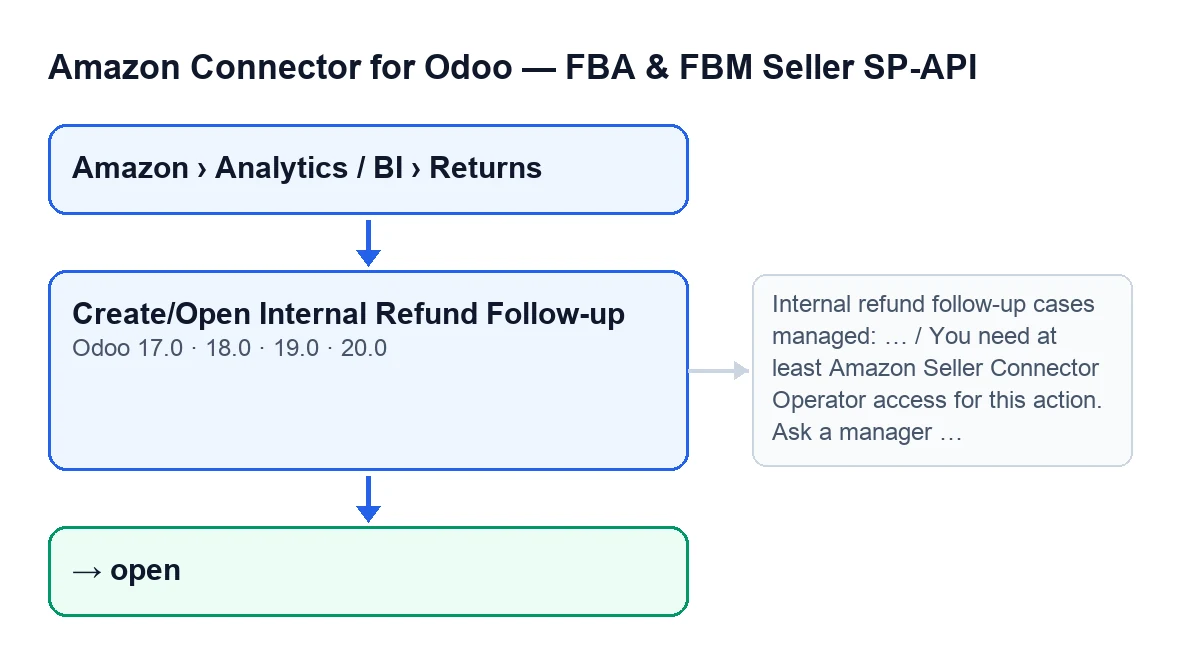
Il pulsante Crea/Apri follow-up rimborso interno (Create/Open Internal Refund Follow-up) si trova nella schermata Resi (BI) (Returns (BI)), a cui si arriva da Amazon › Analisi / BI › Resi (Amazon › Analytics / BI › Returns). Ogni tratto di quel menu richiede il permesso Visualizzatore (Viewer). Il pulsante esiste nei rami 17, 18, 19 e 20 di Odoo; quanto segue descrive il codice della 20.

Idee sbagliate sul pulsante, una per una
«Se non lo premo, non c'è follow-up interno»
Premerlo è la via manuale, non l'unica. L'azione pianificata Amazon SP-API - Pipeline post-vendita (Amazon SP-API - Post-sales pipeline), attiva dopo l'installazione e che gira ogni ora, arriva alle stesse funzioni usate dal pulsante per individuare il caso di rimborso di un reso e l'ordine di vendita di Amazon.
Due caselle dell'account decidono questo percorso e sono attive per impostazione predefinita: Post-vendita: caso automatico da rimborso (Post-sales: auto case from refund) e Post-vendita: caso automatico da azione in attesa del reso (Post-sales: auto case from return pending action). Le trovi nella scheda Account (Accounts), scheda Ordini e logistica (Orders & Fulfillment), gruppo Casi post-vendita (attivi per impostazione predefinita) (Post-Sales Cases (ON by default)). Il pulsante serve per creare o aprire il caso a mano.
«Il pulsante è presente in qualsiasi reso»
Si nasconde in due situazioni, e la condizione è la stessa in Odoo 17, 18, 19 e 20: quando Caso post-vendita principale (Primary Postsale Case) ha già un valore oppure quando Importo rimborso (Refund Amount) è zero o minore. Se non lo vedi, controlla l'importo nella scheda di Resi (BI), scheda Panoramica (Overview), gruppo Stato reso (Return Status), oppure nella lista.
«Chiunque veda Resi può premerlo»
Vedere il menu non basta. La prima cosa che fa il pulsante è controllare i tuoi permessi: senza almeno il livello Operator, si ferma con questo messaggio e non viene salvato nulla:
You need at least Amazon Seller Connector Operator access for this action. Ask a manager to grant Operator or Manager access.
Oltre ad appartenere al gruppo, il modulo verifica che tu abbia il permesso di scrittura sul reso. Se ti compare quel messaggio, chiedi a un responsabile di darti l'accesso di Operator o di Manager, come dice il testo stesso.
«Premerlo due volte crea due casi»
Per ogni reso, il pulsante cerca prima un caso di rimborso già esistente dello stesso account e originato da quello stesso reso. Se lo trova, non ne crea un altro: ricalcola il caso indicato in Caso post-vendita principale, aggiorna nel caso l'ultimo stato esterno del rimborso e lo apre. Quando gestisce esattamente un caso, si apre la scheda del caso di follow-up, sia quello appena creato sia quello già esistente.
Per scegliere il caso principale tra quelli collegati al reso, il modulo preferisce i casi aperti o in corso; tra questi, quelli in corso e, a parità, il più recente. Per questo il principale non è sempre l'ultimo caso creato.
Quando il pulsante non gestisce esattamente un caso, invece di aprire la scheda mostra Casi di follow-up interno per rimborsi gestiti: … (Internal refund follow-up cases managed: …).
«Crea solo un record vuoto»
Se non c'è nessun caso, il pulsante ne crea uno con i dati del reso:
- L'account, il reso stesso e l'
ID ordine Amazon(Amazon Order ID). - L'ordine di vendita di Odoo, se lo trova. Lo cerca solo quando il reso ha ID ordine e account: prova vari campi dell'ordine di vendita e dei documenti di trasporto, all'interno dell'azienda dell'account, con corrispondenza esatta; se più ordini corrispondono nello stesso campo, quel campo non decide. Se non c'è nessun ordine, il caso viene creato comunque, senza di esso.
- Tipo rimborso parziale, stato
opene il titoloRimborso parziale Amazon …(Amazon partial refund …), seguito dall'ID ordine, oppure dall'ID RMA Amazon(Amazon RMA ID) se manca, oppure dall'identificativo interno del reso. - La descrizione
Caso creato da un reso Amazon. SKU: … RMA Amazon: … Stato del reso: …, con un trattino dove manca il dato. - La valuta dell'azienda dell'account, l'importo del rimborso e il motivo del reso.
- Una scadenza: l'ora attuale più le ore di SLA dell'account, oppure ventiquattro ore se quel dato è vuoto, con un minimo di un'ora.
Poi ricalcola il Caso post-vendita principale (Primary Postsale Case) del reso con la stessa regola di preferenza descritta sopra e annota nel caso l'ultima azione esterna (Feed di rimborso Amazon, Amazon refund feed, per impostazione predefinita), il suo stato e l'ultimo errore del rimborso. Per quello stato, il modulo guarda lo stato di elaborazione del rimborso Amazon del reso. Se è vuoto, annota READY quando il totale del rimborso Amazon del reso è maggiore di zero e DRAFT in caso contrario. Quel totale non è l'Importo rimborso che decide se il pulsante si vede.
Come appare l'etichetta in base alla lingua di Odoo
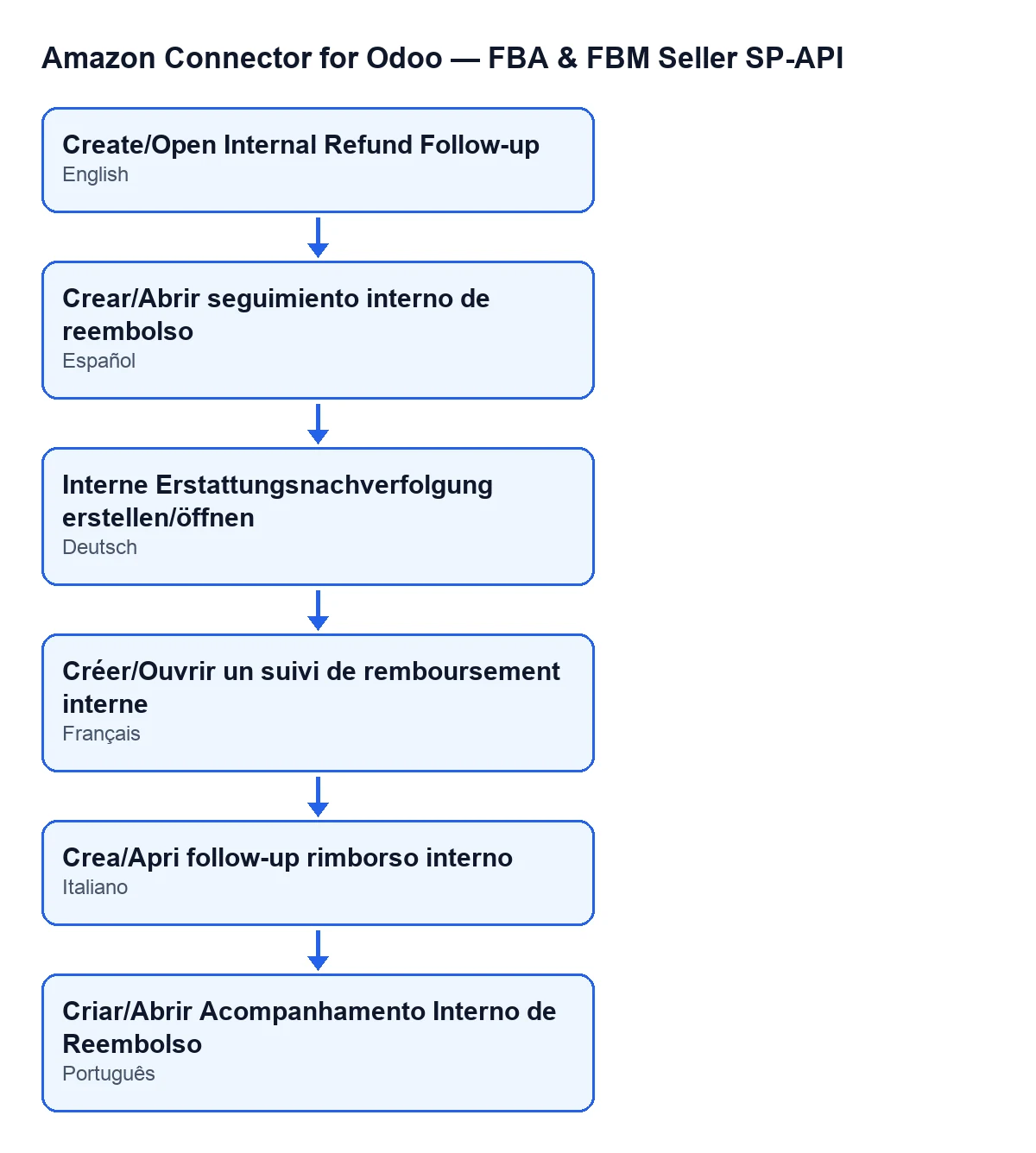
L'etichetta del pulsante cambia con la lingua del tuo Odoo:
| Lingua | Etichetta del pulsante |
|---|---|
| Spagnolo | Crear/Abrir seguimiento interno de reembolso |
| Tedesco | Interne Erstattungsnachverfolgung erstellen/öffnen |
| Francese | Créer/Ouvrir un suivi de remboursement interne |
| Italiano | Crea/Apri follow-up rimborso interno |
| Portoghese | Criar/Abrir Acompanhamento Interno de Reembolso |
Come aiuta FlexigoTech
FlexigoTech implementa Odoo 17, 18, 19 e 20 e sviluppa connettori e integrazioni su misura, nel caso tu debba adattare il flusso di resi e rimborsi alla tua azienda. Il modulo è pubblicato per quelle quattro versioni su Odoo Apps e anche su flexigotech.com. È a pagamento unico per versione e richiede l'abbonamento a FlexigoTech Cloud: il piano Connettore costa 49 €/mese o 490 €/anno IVA esclusa, e il prezzo del modulo di ogni versione è nella sua scheda.
Per il resto del flusso, parti dalla scheda dell'account: i campi dell'account SP-API spiegano ogni casella.
Continua a leggere
Verificato nel codice del connettore (versione 20.0) e nelle fonti collegate
Fonti
- Codice del modulo: flexigobe_amazon_seller_connector 20.0 (8576afa5): views/amazon_spapi_return_line_views.xml
- Codice del modulo: flexigobe_amazon_seller_connector 20.0 (8576afa5): models/amazon_spapi_return_line.py
- Codice del modulo: flexigobe_amazon_seller_connector 20.0 (8576afa5): models/amazon_spapi_account.py
- apps.odoo.com/apps/modules/20.0/flexigobe_amazon_seller_connector
- flexigotech.com/en/services.html
- flexigotech.com/precios.html