

 English
 Català
 Deutsch
 Français
 Português
 Italiano
 Nederlands
 Polski
Dónde está el botón
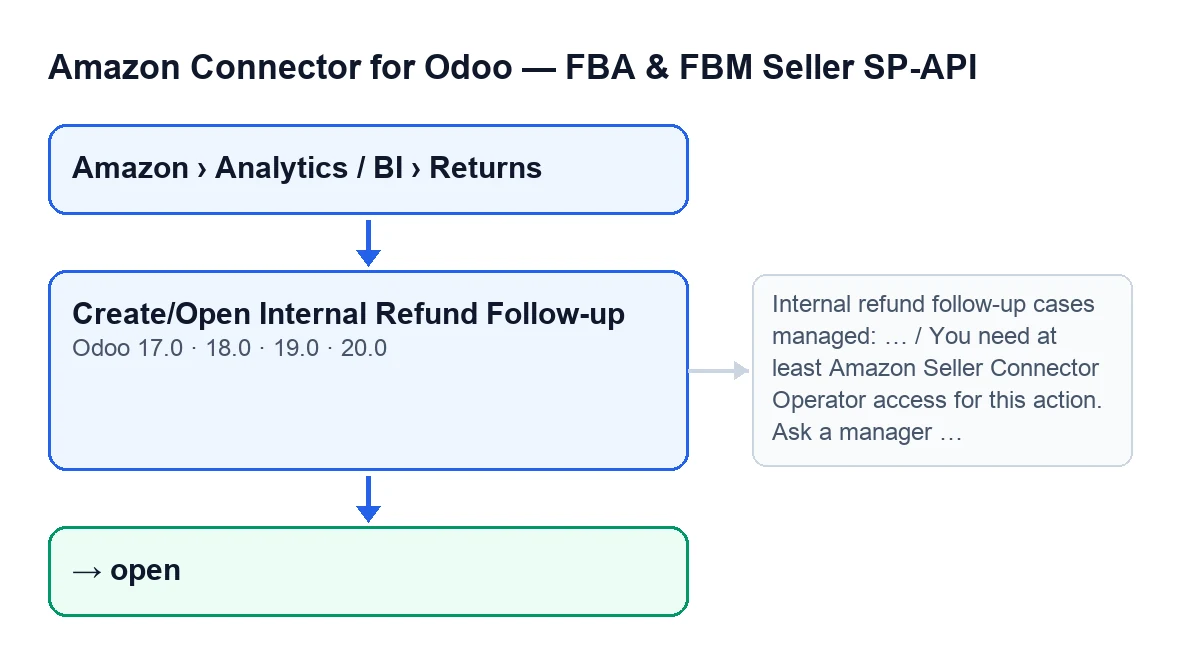
El botón Crear/Abrir seguimiento interno de reembolso (Create/Open Internal Refund Follow-up) está en la pantalla Devoluciones (BI) (Returns (BI)), a la que se llega por Amazon › Analíticas / BI › Devoluciones (Amazon › Analytics / BI › Returns). Cada tramo de ese menú pide el permiso Lector (Viewer). El botón existe en las ramas 17, 18, 19 y 20 de Odoo; lo que sigue describe el código de la 20.

Ideas equivocadas sobre el botón, una a una
«Si no lo pulso, no hay seguimiento interno»
Pulsarlo es el camino a mano, no el único. La tarea programada Amazon SP-API - Pipeline postventa (Amazon SP-API - Post-sales pipeline), activa al instalar y que corre cada hora, llega a las mismas funciones que usa el botón para localizar el caso de reembolso de una devolución y el pedido de venta de Amazon.
Dos casillas de la cuenta deciden ese camino y vienen activadas por defecto: Postventa: auto caso por reembolso (Post-sales: auto case from refund) y Postventa: auto caso por acción pendiente de devolución (Post-sales: auto case from return pending action). Las verás en la ficha de Cuentas (Accounts), pestaña Pedidos y logística (Orders & Fulfillment), grupo Casos posventa (activados por defecto) (Post-Sales Cases (ON by default)). El botón queda para crear o abrir el caso a mano.
«El botón está en cualquier devolución»
Se oculta en dos situaciones, y la condición es la misma en Odoo 17, 18, 19 y 20: cuando Caso posventa principal (Primary Postsale Case) ya tiene valor o cuando Importe del reembolso (Refund Amount) es cero o menor. Si no lo ves, comprueba el importe en la ficha de Devoluciones (BI), pestaña Resumen general (Overview), grupo Estado de la devolución (Return Status), o en la lista.
«Cualquiera que vea Devoluciones puede pulsarlo»
Ver el menú no basta. Lo primero que hace el botón es comprobar tus permisos: sin al menos nivel Operator, se detiene con este mensaje, y no se guarda nada:
You need at least Amazon Seller Connector Operator access for this action. Ask a manager to grant Operator or Manager access.
Además de pertenecer al grupo, el módulo comprueba que tengas permiso de escritura sobre la devolución. Si te sale ese mensaje, pide a un responsable que te dé acceso de Operator o de Manager, como dice el propio texto.
«Pulsarlo dos veces crea dos casos»
Para cada devolución, el botón busca primero un caso de reembolso ya existente de la misma cuenta y con origen en esa misma devolución. Si lo encuentra, no crea otro: vuelve a calcular el caso que figura en Caso posventa principal, actualiza en el caso el último estado externo del reembolso y lo abre. Cuando gestiona exactamente un caso, se abre la ficha del caso de seguimiento, sea el que acaba de crear o el que ya existía.
Para elegir el caso principal entre los relacionados con la devolución, el módulo prefiere los casos abiertos o en curso; entre ellos, los que están en curso, y a igualdad, el más reciente. Por eso el principal no es siempre el último caso creado.
Cuando el botón no gestiona exactamente un caso, en lugar de abrir la ficha muestra Casos de seguimiento interno de reembolso gestionados: … (Internal refund follow-up cases managed: …).
«Solo crea un registro vacío»
Si no hay caso, el botón crea uno con datos de la devolución:
- La cuenta, la propia devolución y el
ID del pedido de Amazon(Amazon Order ID). - El pedido de venta de Odoo, si lo encuentra. Solo lo busca cuando la devolución tiene ID de pedido y cuenta: prueba varios campos del pedido de venta y de los albaranes, dentro de la empresa de la cuenta, con coincidencia exacta; si varios pedidos encajan en un mismo campo, ese campo no decide. Si no hay pedido, el caso se crea igualmente, sin él.
- Tipo reembolso parcial, estado
openy el títuloReembolso parcial de Amazon …(Amazon partial refund …), seguido del ID del pedido, o delID de RMA de Amazon(Amazon RMA ID) si falta, o del identificador interno de la devolución. - La descripción
Caso creado a partir de una devolución de Amazon. SKU: … RMA de Amazon: … Estado de la devolución: …, con un guion donde falte el dato. - La moneda de la empresa de la cuenta, el importe del reembolso y el motivo de la devolución.
- Una fecha límite: la hora actual más las horas de SLA de la cuenta, o veinticuatro horas si ese dato está vacío, con un mínimo de una hora.
Después vuelve a calcular el Caso posventa principal (Primary Postsale Case) de la devolución con la misma regla de preferencia descrita arriba y anota en el caso la última acción externa (Feed de reembolso de Amazon, Amazon refund feed, por defecto), su estado y el último error del reembolso. Para ese estado, el módulo mira el estado de proceso del reembolso de Amazon de la devolución. Si está vacío, anota READY cuando el total del reembolso de Amazon de la devolución es mayor que cero y DRAFT en caso contrario. Ese total no es el Importe del reembolso que decide si el botón se ve.
Cómo se ve el rótulo según el idioma de Odoo
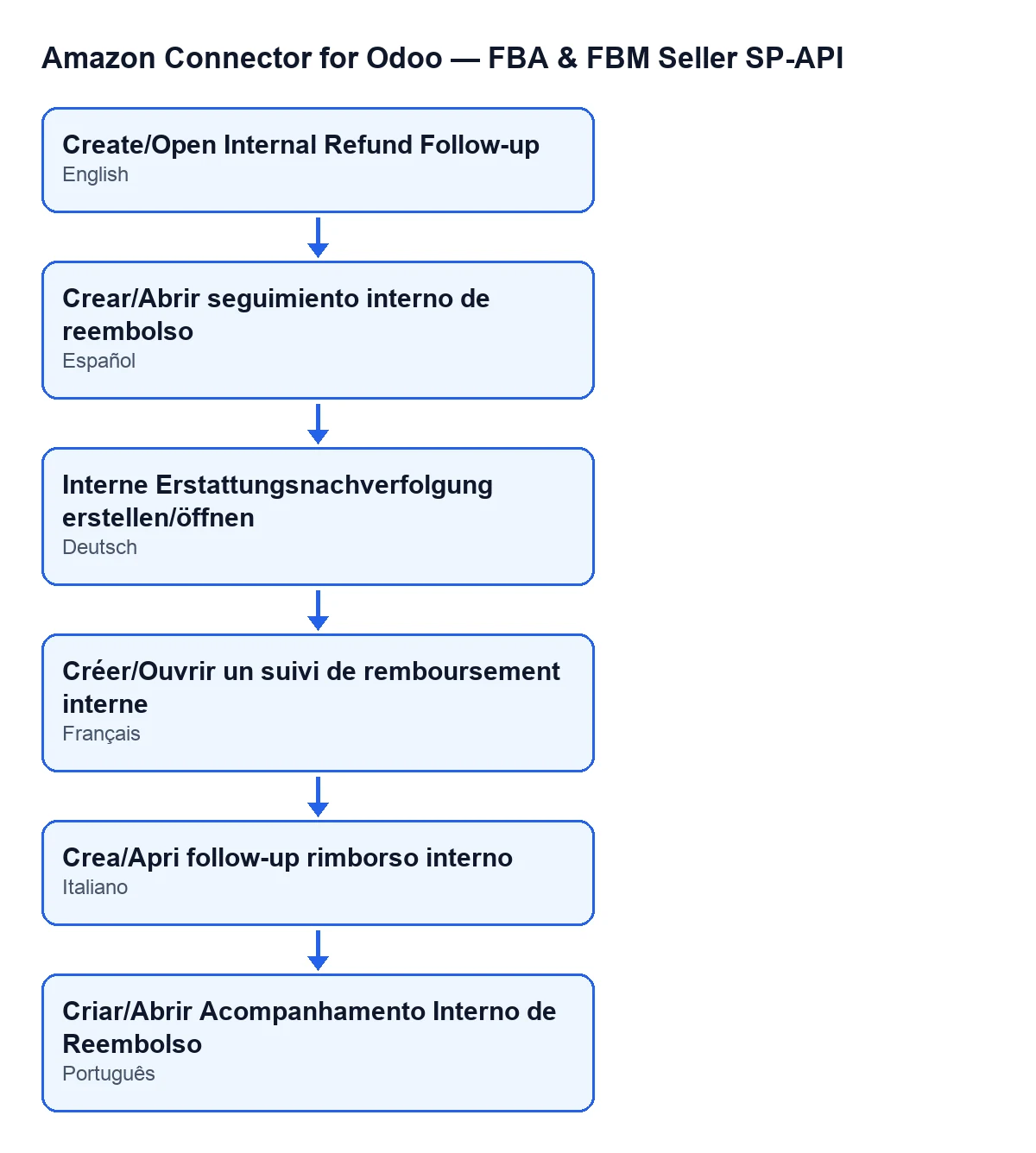
El rótulo del botón cambia con el idioma de tu Odoo:
| Idioma | Rótulo del botón |
|---|---|
| Castellano | Crear/Abrir seguimiento interno de reembolso |
| Alemán | Interne Erstattungsnachverfolgung erstellen/öffnen |
| Francés | Créer/Ouvrir un suivi de remboursement interne |
| Italiano | Crea/Apri follow-up rimborso interno |
| Portugués | Criar/Abrir Acompanhamento Interno de Reembolso |
Cómo ayuda FlexigoTech
FlexigoTech implanta Odoo 17, 18, 19 y 20 y desarrolla conectores e integraciones a medida, por si necesitas ajustar el flujo de devoluciones y reembolsos a tu empresa. El módulo está publicado para esas cuatro versiones en Odoo Apps y también en flexigotech.com. Es de pago único por versión y necesita la suscripción a FlexigoTech Cloud: el plan Conector cuesta 49 €/mes o 490 €/año sin IVA, y el precio del módulo de cada versión está en su ficha.
Para el resto del flujo, empieza por la ficha de la cuenta: los campos de la cuenta SP-API explican cada casilla.
Sigue leyendo
Comprobado en el código del conector (versión 20.0) y en las fuentes enlazadas
Fuentes
- Código del módulo: flexigobe_amazon_seller_connector 20.0 (8576afa5): views/amazon_spapi_return_line_views.xml
- Código del módulo: flexigobe_amazon_seller_connector 20.0 (8576afa5): models/amazon_spapi_return_line.py
- Código del módulo: flexigobe_amazon_seller_connector 20.0 (8576afa5): models/amazon_spapi_account.py
- apps.odoo.com/apps/modules/20.0/flexigobe_amazon_seller_connector
- flexigotech.com/en/services.html
- flexigotech.com/precios.html