

 Español
 English
 Català
 Deutsch
 Français
 Português
 Nederlands
 Polski
Dove si trova il pulsante e quando si vede
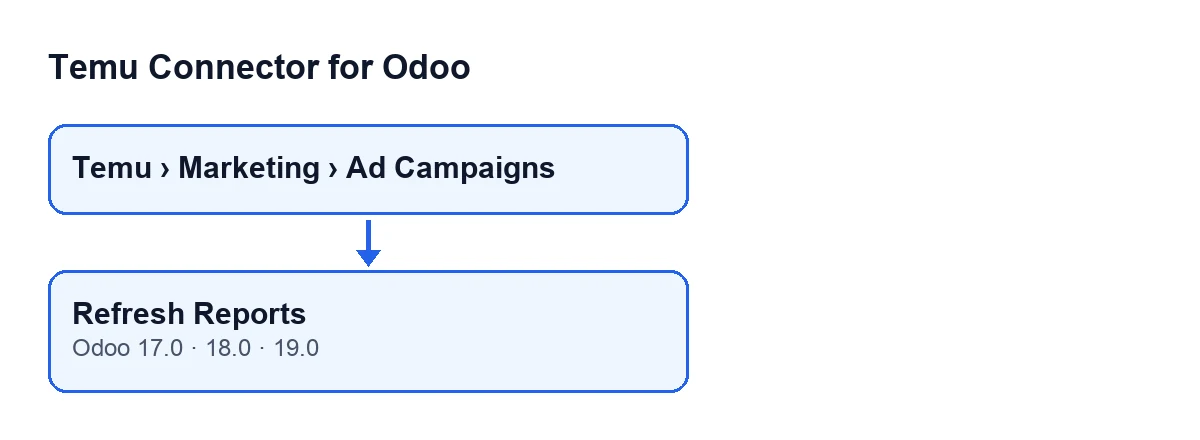
Il pulsante Refresh Reports si trova nella scheda delle campagne pubblicitarie di Temu. Ci si arriva dal menu Temu › Marketing › Ad Campaigns, che apre la schermata Ads Campaigns. Lì, sia la scheda sia l'elenco mostrano i campi Instance, Goods, Last Report Sync e Last Error.
Il pulsante non ha condizioni di visibilità: si vede sempre. È presente nei rami 17.0, 18.0 e 19.0 di Odoo; in Odoo 19.0, quando lo premi, succede quanto segue.
Refresh Reports.
Passo passo: cosa succede quando lo premi
- Apri
Temu › Marketing › Ad Campaignsed entra nella scheda della campagna di cui vuoi aggiornare il report. - Guarda i campi
InstanceeGoodsdella scheda: la richiesta parte con quell'istanza e con quel prodotto. Controlla ancheLast Report SynceLast Errorper confrontare prima e dopo. - Premi
Refresh Reports. Il pulsante scorre le campagne su cui è stato lanciato e ripete quanto segue per ciascuna. - Calcola la finestra di date: termina nel momento attuale e inizia sette giorni prima. Il pulsante non chiede date, usa questa finestra.
- Chiede a Temu, tramite l'istanza, il report degli annunci di quel prodotto tra le due date, convertite in marcature temporali in millisecondi. Se un tentativo fallisce, a seconda dell'errore l'istanza prova con l'alternativa successiva o si ferma; se le alternative si esauriscono, viene restituito l'ultimo errore. Quando Temu risponde, l'istanza salva il metodo che ha funzionato se è diverso da quello che aveva.
- Cerca nella risposta l'elenco delle righe del report: prima nel punto in cui se lo aspetta; se non c'è nulla, in altre posizioni previste della risposta e, come ultima risorsa, prende il primo elenco che compare.
- Consegna ogni riga, una per una, al registro dei report di Temu come report di tipo prodotti, legato a questa campagna e a questo prodotto.
- Se tutto è andato bene, scrive in
Last Report Syncla data e l'ora del momento e svuotaLast Error. - Verifica nella scheda, o nell'elenco di
Ads Campaigns, cheLast Report Syncsia cambiato e cheLast Errorsia vuoto.
Cosa cambia e cosa resta com'era
Nella campagna, il pulsante scrive due campi quando termina bene: Last Report Sync, che riceve la data e l'ora di quel momento, e Last Error, che viene svuotato. Nell'istanza, tocca solo il metodo che ha risposto, e soltanto se è diverso da quello salvato.
Le righe del report vengono consegnate al registro dei report di Temu con il tipo prodotti e il riferimento alla campagna e al prodotto.
Quali errori può dare e cosa controllare
La richiesta a Temu e la consegna delle righe sono dentro un blocco che intercetta qualsiasi errore. Se qualcosa fallisce lì, il codice assegna il testo dell'errore a Last Error e rilancia l'errore: l'azione si ferma e Odoo mostra il messaggio a schermo. Le campagne successive non vengono elaborate.
Il pulsante non aggiunge un testo proprio all'errore: quello che vedi è quello del passo che è fallito, la richiesta a Temu o la consegna delle righe.
Una risposta senza righe non è un errore
Se Temu risponde ma la risposta non contiene nessun elenco di righe, il ciclo di consegna non ha nulla da elaborare e il pulsante termina comunque bene: aggiorna Last Report Sync e svuota Last Error. Una data recente in Last Report Sync indica che la richiesta è terminata senza errori, non che siano arrivate righe.
Una routine condivisa con altre parti del modulo
La ricerca dell'elenco di righe nella risposta (il passo sei) è una routine dell'istanza che usa anche la lettura delle categorie di Temu. A quella lettura si arriva, senza premere nessun pulsante, dall'attività pianificata Temu Sync Reference Cache, che gira ogni cinque minuti ed è attiva all'installazione. Non confondere le due cose: il pulsante Refresh Reports si preme su una campagna concreta e lavora con il prodotto di quella campagna.
Come ti aiuta FlexigoTech
Temu Connector for Odoo è un modulo a pagamento unico per versione e richiede l'abbonamento a FlexigoTech Cloud, piano Connettore: 49 €/mese o 490 €/anno, IVA esclusa. La connessione passa da FlexigoTech Cloud, che conserva cifrate le credenziali, sorveglia la sincronizzazione e avvisa via e-mail se fallisce. Puoi vedere il modulo nella sua scheda di Odoo Apps o nella sua pagina su flexigotech.com.
Se stai implementando Odoo e ti serve collegare Temu, o vuoi un'integrazione su misura, FlexigoTech implementa Odoo 17, 18, 19 e 20 e sviluppa connettori e integrazioni su misura.
Continua a leggere
Verificato nel codice del connettore (versione 19.0) e nelle fonti collegate
Fonti
- Codice del modulo: flexigobe_temu_connector 19.0 (455b3f0f): views/temu_ads_views.xml
- Codice del modulo: flexigobe_temu_connector 19.0 (455b3f0f): models/temu_ads.py
- Codice del modulo: flexigobe_temu_connector 19.0 (455b3f0f): models/temu_instance.py
- flexigotech.com/en/services.html
- flexigotech.com/precios.html