

 Español
 English
 Català
 Deutsch
 Français
 Português
 Nederlands
 Polski
Le schede dell'istanza di Temu si aprono dal menu Temu. Il modulo è pubblicato per Odoo 17, 18, 19 e 20.
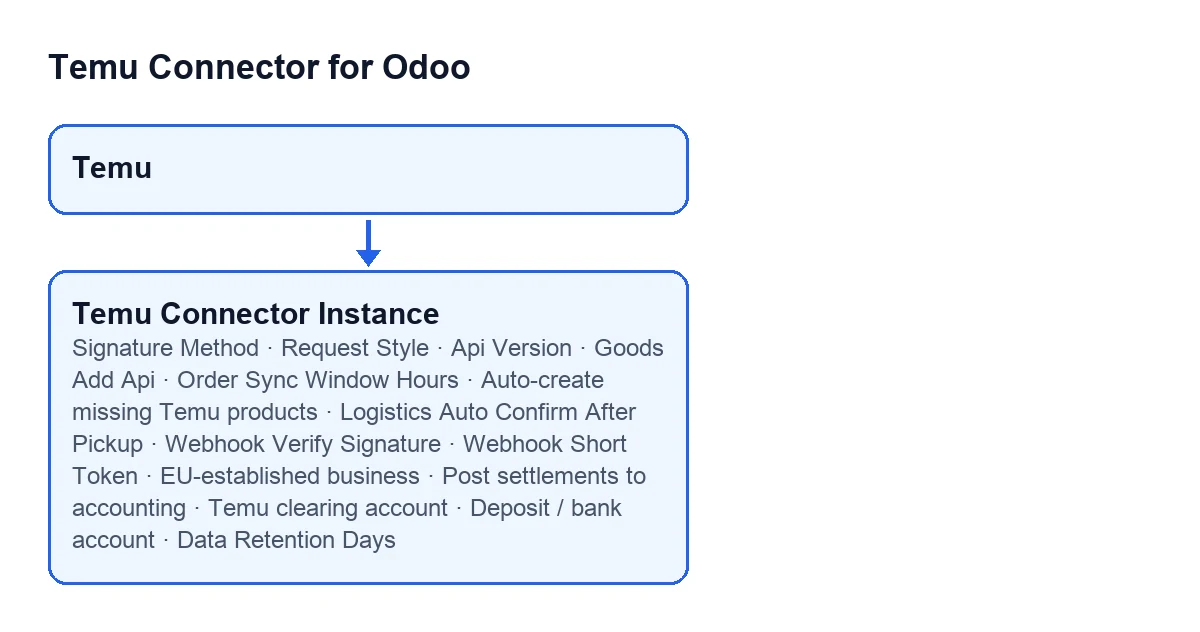
Prima di toccare qualsiasi cosa
L'idea è spuntare le caselle per fasi. Vari campi hanno un valore predefinito; quello che devi fare è decidere quali lasciare così come sono e quali cambiare perché il tuo caso lo richiede.
- Apri la scheda
Temu Dashboarddal menuTemu.
- Tieni a portata di mano la documentazione della tua app di Temu: l'aiuto di
Signature Methode quello diRequest Stylerimandano a ciò che la tua app richiede o si aspetta.

Connessione con l'API di Temu
Tre campi definiscono come si firmano e si costruiscono le richieste.
Signature Method: scegli traMD5 (secret + sorted params + secret)eHMAC-SHA256. Il valore predefinito è il primo. Il suo aiuto dice che l'API aperta di Temu usa di solito la firma MD5 avvolta e che devi usare HMAC solo se la documentazione della tua app lo richiede. Conviene lasciare il valore predefinito a meno che quella documentazione non richieda HMAC.
Request Style: scegli traQuery params + JSON body(valore predefinito) eSingle JSON payload. Il suo aiuto dice di scegliere il formato del payload HTTP che si aspetta la tua app di Temu, quindi la decisione dipende dalla tua app, non da una preferenza.
Api Version: campo di testo facoltativo. Il suo aiuto dice che serve a forzare una versione dell'API di Temu (ad esempioV2) negli endpoint che richiedono una versione esplicita. Compilalo solo se qualche endpoint della tua app lo richiede.
Prodotti, ordini e spedizioni
Goods Add Api: definisce come si pubblicano i prodotti. Il valore predefinito è l'opzione V3, quella che il modulo indica come consigliata. Secondo il suo aiuto, con V3 la pubblicazione avviene con una sola chiamata semplificata e arricchita automaticamente: Temu sceglie la categoria e gli attributi e scarica le immagini dagli URL che gli fornisci, senza bisogno dicatId, modello di costi né chiamate di caricamento delle immagini. L'opzione V2 è quella manuale: richiede uncatIddi categoria foglia e un modello di costi. Se non hai un motivo per V2, parti da V3.
Order Sync Window Hours: numero intero, con24come valore predefinito. Il suo aiuto lo descrive come la finestra temporale di riserva che si usa quando non esiste un timestamp di una sincronizzazione precedente degli ordini. Decidi quante ore indietro vuoi guardare in quel caso.
Auto-create missing Temu products: casella attivata per impostazione predefinita. Se la disattivi, secondo il suo aiuto la sincronizzazione dei prodotti aggiorna solo i prodotti di Odoo già collegati a identificativi di prodotto o SKU di Temu, e non viene creato automaticamente nessun nuovo prodotto di magazzino. Lasciala attivata se vuoi che vengano creati quelli mancanti; disattivala se vuoi solo aggiornare ciò che hai già collegato.
Logistics Auto Confirm After Pickup: casella attivata per impostazione predefinita. Fa sì che il modulo invii esplicitamenteautoConfirmAfterPickupquando crea o aggiorna una spedizione. Il suo aiuto aggiunge che Temu applica giàtrueper impostazione predefinita, ma che puoi disattivarla per mantenere la conferma manuale sulle spedizioni in ritardo. La domanda a cui devi rispondere: vuoi la conferma manuale su quelle spedizioni?
Webhook
Questi due campi si trovano nella scheda Webhook della scheda.
Webhook Verify Signature: casella disattivata per impostazione predefinita. Se la attivi, le richieste webhook in arrivo dovranno contenere una firma HMAC-SHA256 valida.
Webhook Short Token: è di sola lettura, quindi non si scrive a mano. Ha come valore predefinito un valore casuale breve e il suo aiuto spiega il motivo: mantenere corto l'URL di push del sito web (Push Website URL). Lo compila il pulsanteRegenerate Webhook Token. Se ti serve un altro valore, quella è la strada.
Finanza e imposte
Questi campi si trovano nella scheda Finance & Tax. I primi due sono caselle disattivate per impostazione predefinita ed è bene capire cosa attiva ciascuna.
EU-established business(gruppoVAT / Tax (informational only)): il suo aiuto parla di un valore prudente, disattivato. Attivala solo se la tua attività è stabilita nell'UE. Si usa esclusivamente per adattare note informative sull'IVA, mai per calcolare le imposte.
Post settlements to accounting(gruppoSettlements → Accounting (optional GL posting)): disattivata per impostazione predefinita. Secondo il suo aiuto, una volta attivata, contabilizzare una liquidazione crea una registrazione bilanciata: il pagamento netto e le commissioni di Temu contro un conto di compensazione. L'aiuto stesso chiede di configurare prima il registro e i conti che compaiono sotto.
Temu clearing account: conto crediti o di compensazione contro cui si liquida il pagamento e che, secondo il suo aiuto, viene compensato con le fatture. Con i valori predefiniti non si vede: compare solo quandoPost settlements to accountingè attivata.
Deposit / bank account: indica dove arriva il pagamento netto. Se la lasci vuota, secondo il suo aiuto si usa il conto di compensazione. Come la precedente, non si vede finché non attiviPost settlements to accounting.
Conformità
Data Retention Days: numero intero con30come valore predefinito. Si trova nella schedaTerms & Policies, gruppoCompliance Operations. Il suo aiuto lo descrive come la soglia di pulizia automatica dei registri di payload sensibili. Decidi il valore che si adatta alla tua politica interna.
Ultimo controllo
- Ripassa le caselle che hanno un valore predefinito:
Auto-create missing Temu productseLogistics Auto Confirm After Pickupattivate;Webhook Verify Signature,EU-established businessePost settlements to accountingdisattivate.
- Verifica che i campi di formato (
Signature Method,Request Style,Api Version) coincidano con quanto dice la documentazione della tua app di Temu.
- Se hai attivato
Post settlements to accounting, conferma che il registro e i conti sottostanti siano configurati.
Come ti aiuta FlexigoTech
La connessione con Temu passa per FlexigoTech Cloud, che conserva cifrate le credenziali, monitora la sincronizzazione e avvisa via e-mail se fallisce. Se stai implementando Odoo e vuoi che qualcuno riveda con te queste decisioni, FlexigoTech implementa Odoo 17, 18, 19 e 20 e sviluppa connettori e integrazioni su misura. Puoi vedere il modulo nella sua scheda di Odoo Apps o nella pagina del modulo.
Continua a leggere
Verificato nel codice del connettore (versione 19.0) e nelle fonti collegate
Fonti
- Codice del modulo: flexigobe_temu_connector 19.0 (455b3f0f): models/temu_instance.py
- Codice del modulo: flexigobe_temu_connector 19.0 (455b3f0f): models/fgt_cloud.py
- apps.odoo.com/apps/modules/19.0/flexigobe_temu_connector
- flexigotech.com/en/services.html
- flexigotech.com/precios.html