

 Español
 English
 Català
 Deutsch
 Français
 Português
 Italiano
 Nederlands
Gdzie jest przycisk i kiedy go widać
Przycisk Refresh Reports znajduje się w karcie kampanii reklamowych Temu. Dojdziesz do niego z menu Temu › Marketing › Ad Campaigns, które otwiera ekran Ads Campaigns. Zarówno karta, jak i lista pokazują pola Instance, Goods, Last Report Sync i Last Error.
Przycisk nie ma warunku widoczności: jest widoczny zawsze. Występuje w gałęziach 17.0, 18.0 i 19.0 Odoo; w Odoo 19.0 po kliknięciu robi to, co poniżej.
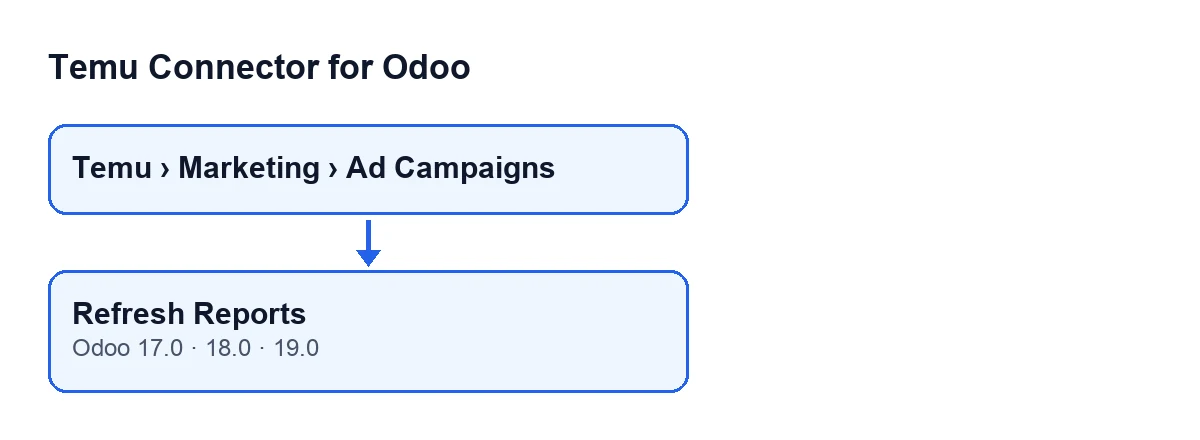
Refresh Reports.
Krok po kroku: co się dzieje po kliknięciu
- Otwórz
Temu › Marketing › Ad Campaignsi wejdź w kartę kampanii, której raport chcesz odświeżyć. - Spójrz na pola
InstanceiGoodsw karcie: zapytanie jest wysyłane z tą instancją i z tym produktem. Zwróć też uwagę naLast Report SynciLast Error, aby porównać stan przed i po. - Kliknij
Refresh Reports. Przycisk przechodzi po kampaniach, na których został uruchomiony, i dla każdej powtarza poniższe kroki. - Oblicza okno dat: kończy się w bieżącej chwili i zaczyna siedem dni wcześniej. Przycisk nie pyta o daty, używa tego okna.
- Prosi Temu, przez instancję, o raport reklam tego produktu między tymi dwiema datami, zamienionymi na znaczniki czasu w milisekundach. Jeśli próba się nie powiedzie, zależnie od błędu instancja próbuje następnej alternatywy lub się zatrzymuje; gdy alternatywy się skończą, zwracany jest ostatni błąd. Gdy Temu odpowie, instancja zapisuje metodę, która zadziałała, jeśli różni się od dotychczasowej.
- Szuka w odpowiedzi listy wierszy raportu: najpierw w miejscu, gdzie jej oczekuje; jeśli tam nic nie ma, w innych przewidzianych miejscach odpowiedzi, a w ostateczności bierze pierwszą listę, jaka się w niej pojawi.
- Przekazuje każdy wiersz, jeden po drugim, do rejestru raportów Temu jako raport typu produkty, powiązany z tą kampanią i tym produktem.
- Jeśli wszystko poszło dobrze, zapisuje w
Last Report Syncdatę i godzinę tej chwili i czyściLast Error. - Sprawdź w karcie lub na liście
Ads Campaigns, żeLast Report Syncsię zmieniło, aLast Errorjest puste.
Co się zmienia, a co zostaje bez zmian
W kampanii przycisk zapisuje dwa pola, gdy kończy się powodzeniem: Last Report Sync, które dostaje datę i godzinę tej chwili, oraz Last Error, które zostaje wyczyszczone. W instancji zmienia tylko metodę, która odpowiedziała, i to wyłącznie wtedy, gdy różni się od zapisanej.
Wiersze raportu są przekazywane do rejestru raportów Temu z typem produkty oraz odwołaniem do kampanii i produktu.
Jakie błędy mogą wystąpić i na co patrzeć
Zapytanie do Temu i przekazanie wierszy odbywają się wewnątrz bloku, który przechwytuje każdy błąd. Jeśli coś tam zawiedzie, kod zapisuje tekst błędu w Last Error i zgłasza błąd ponownie: akcja się zatrzymuje, a Odoo pokazuje komunikat na ekranie. Kolejne kampanie nie są przetwarzane.
Przycisk nie dodaje własnego tekstu do błędu: to, co widzisz, pochodzi z kroku, który zawiódł, czyli z zapytania do Temu lub z przekazania wierszy.
Odpowiedź bez wierszy nie jest błędem
Jeśli Temu odpowie, ale odpowiedź nie zawiera żadnej listy wierszy, pętla przekazywania nie ma czego przetwarzać i przycisk i tak kończy się powodzeniem: aktualizuje Last Report Sync i czyści Last Error. Świeża data w Last Report Sync oznacza, że zapytanie zakończyło się bez błędu, a nie że otrzymano jakieś wiersze.
Procedura, którą współdzielą inne części modułu
Wyszukiwanie listy wierszy w odpowiedzi (krok szósty) to procedura instancji, z której korzysta także odczyt kategorii Temu. Do tego odczytu dochodzi się, bez klikania żadnego przycisku, z zaplanowanego zadania Temu Sync Reference Cache, które działa co pięć minut i jest aktywne po instalacji. Nie myl tych dwóch rzeczy: przycisk Refresh Reports klikasz w konkretnej kampanii i pracuje on z produktem tej kampanii.
Jak pomaga FlexigoTech
Temu Connector for Odoo to moduł z jednorazową opłatą za wersję i wymaga subskrypcji FlexigoTech Cloud, plan Connector: 49 €/mies. lub 490 €/rok, netto (bez VAT). Połączenie przechodzi przez FlexigoTech Cloud, który przechowuje poświadczenia w postaci zaszyfrowanej, nadzoruje synchronizację i powiadamia e-mailem, jeśli coś zawiedzie. Moduł znajdziesz w jego karcie w Odoo Apps lub na jego stronie w flexigotech.com.
Jeśli wdrażasz Odoo i potrzebujesz połączyć Temu albo chcesz integrację na miarę, FlexigoTech wdraża Odoo 17, 18, 19 i 20 oraz tworzy konektory i integracje na zamówienie.
Czytaj dalej
Sprawdzone w kodzie źródłowym konektora (wersja 19.0) i w podlinkowanych źródłach
Źródła
- Kod modułu: flexigobe_temu_connector 19.0 (455b3f0f): views/temu_ads_views.xml
- Kod modułu: flexigobe_temu_connector 19.0 (455b3f0f): models/temu_ads.py
- Kod modułu: flexigobe_temu_connector 19.0 (455b3f0f): models/temu_instance.py
- flexigotech.com/en/services.html
- flexigotech.com/precios.html