

 Español
 English
 Català
 Français
 Português
 Italiano
 Nederlands
 Polski
Wo die Schaltfläche liegt und wann sie sichtbar ist
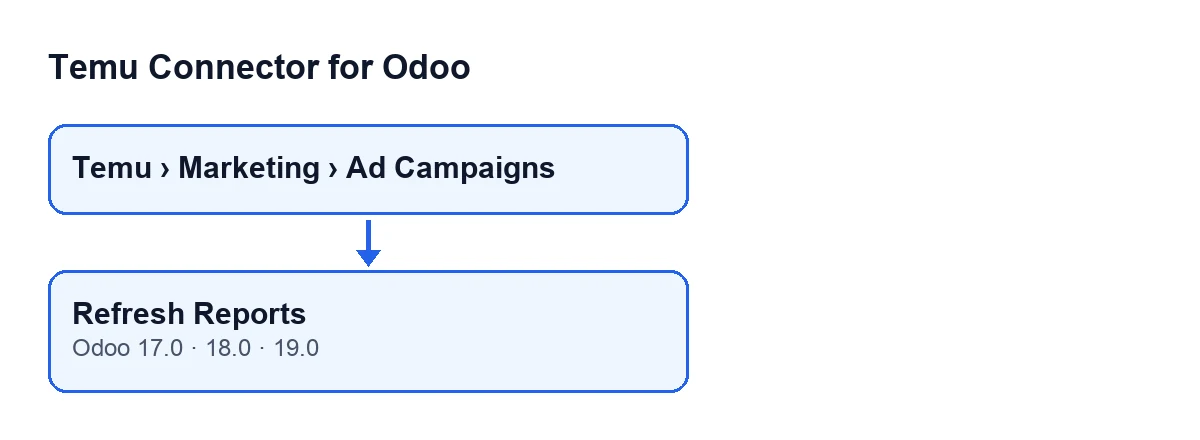
Die Schaltfläche Refresh Reports befindet sich im Formular der Temu-Werbekampagnen. Sie erreichen es über das Menü Temu › Marketing › Ad Campaigns, das den Bildschirm Ads Campaigns öffnet. Dort zeigen sowohl das Formular als auch die Liste die Felder Instance, Goods, Last Report Sync und Last Error.
Die Schaltfläche hat keine Sichtbarkeitsbedingung: Sie ist immer sichtbar. Es gibt sie in den Odoo-Zweigen 17.0, 18.0 und 19.0; in Odoo 19.0 passiert beim Klicken Folgendes.
Refresh Reports.
Schritt für Schritt: Was beim Klicken passiert
- Öffnen Sie
Temu › Marketing › Ad Campaignsund rufen Sie das Formular der Kampagne auf, deren Bericht Sie aktualisieren möchten. - Sehen Sie sich die Felder
InstanceundGoodsim Formular an: Die Abfrage wird mit dieser Instanz und diesem Produkt gestartet. Beachten Sie auchLast Report SyncundLast Error, um vorher und nachher vergleichen zu können. - Klicken Sie auf
Refresh Reports. Die Schaltfläche geht die Kampagnen durch, auf denen sie ausgelöst wurde, und wiederholt das Folgende für jede einzelne. - Sie berechnet das Datumsfenster: Es endet im aktuellen Moment und beginnt sieben Tage davor. Die Schaltfläche fragt nicht nach Daten, sie verwendet dieses Fenster.
- Sie fordert über die Instanz bei Temu den Anzeigenbericht dieses Produkts zwischen diesen beiden Daten an, umgerechnet in Zeitstempel in Millisekunden. Schlägt ein Versuch fehl, probiert die Instanz je nach Fehler die nächste Alternative aus oder bricht ab; sind alle Alternativen erschöpft, wird der letzte Fehler zurückgegeben. Sobald Temu antwortet, speichert die Instanz die Methode, die funktioniert hat, falls sie sich von der bisherigen unterscheidet.
- Sie sucht in der Antwort die Liste der Berichtszeilen: zuerst an der Stelle, an der sie sie erwartet; ist dort nichts, an anderen vorgesehenen Positionen der Antwort und als letzten Ausweg nimmt sie die erste Liste, die in der Antwort vorkommt.
- Sie übergibt jede Zeile einzeln an das Temu-Berichtsregister, als Bericht vom Typ Produkte, verknüpft mit dieser Kampagne und diesem Produkt.
- Ist alles gut gegangen, schreibt sie Datum und Uhrzeit des Moments in
Last Report Syncund leertLast Error. - Prüfen Sie im Formular oder in der Liste
Ads Campaigns, dass sichLast Report Syncgeändert hat undLast Errorleer ist.
Was sich ändert und was unverändert bleibt
In der Kampagne schreibt die Schaltfläche bei Erfolg zwei Felder: Last Report Sync, das Datum und Uhrzeit dieses Moments erhält, und Last Error, das geleert wird. In der Instanz ändert sie nur die Methode, die geantwortet hat, und zwar nur, wenn sie sich von der gespeicherten unterscheidet.
Die Berichtszeilen werden mit dem Typ Produkte und dem Verweis auf die Kampagne und das Produkt an das Temu-Berichtsregister übergeben.
Welche Fehler auftreten können und worauf Sie achten sollten
Die Abfrage bei Temu und die Übergabe der Zeilen laufen in einem Block, der jeden Fehler abfängt. Schlägt dort etwas fehl, weist der Code den Fehlertext Last Error zu und löst den Fehler erneut aus: Die Aktion wird abgebrochen und Odoo zeigt die Meldung auf dem Bildschirm an. Die nachfolgenden Kampagnen werden nicht verarbeitet.
Die Schaltfläche setzt keinen eigenen Text für den Fehler: Was Sie sehen, ist der Fehler des Schritts, der fehlgeschlagen ist, also der Abfrage bei Temu oder der Übergabe der Zeilen.
Eine Antwort ohne Zeilen ist kein Fehler
Antwortet Temu, enthält die Antwort aber keine Liste von Zeilen, hat die Übergabeschleife nichts zu verarbeiten und die Schaltfläche endet trotzdem erfolgreich: Sie aktualisiert Last Report Sync und leert Last Error. Ein aktuelles Datum in Last Report Sync zeigt an, dass die Abfrage ohne Fehler beendet wurde, nicht, dass Zeilen empfangen wurden.
Eine Routine, die andere Teile des Moduls mitnutzen
Die Suche nach der Zeilenliste in der Antwort (Schritt sechs) ist eine Routine der Instanz, die auch das Auslesen der Temu-Kategorien verwendet. Dorthin gelangt man, ohne eine Schaltfläche zu klicken, über die geplante Aufgabe Temu Sync Reference Cache, die alle fünf Minuten läuft und bei der Installation aktiv ist. Verwechseln Sie die beiden Dinge nicht: Die Schaltfläche Refresh Reports wird in einer konkreten Kampagne geklickt und arbeitet mit dem Produkt dieser Kampagne.
Wie FlexigoTech Ihnen hilft
Temu Connector for Odoo ist ein Modul mit Einmalzahlung pro Version und benötigt das Abonnement von FlexigoTech Cloud, Tarif Connector: 49 €/Monat oder 490 €/Jahr, zzgl. MwSt. Die Verbindung läuft über FlexigoTech Cloud, das die Zugangsdaten verschlüsselt speichert, die Synchronisierung überwacht und bei Fehlern per E-Mail benachrichtigt. Das Modul finden Sie auf der Odoo-Apps-Seite oder auf der Seite bei flexigotech.com.
Wenn Sie Odoo einführen und Temu anbinden müssen oder eine maßgeschneiderte Integration wünschen: FlexigoTech führt Odoo 17, 18, 19 und 20 ein und entwickelt Konnektoren und individuelle Integrationen.
Weiterlesen
Geprüft im Quellcode des Connectors (Version 19.0) und in den verlinkten Quellen
Quellen
- Quellcode des Moduls: flexigobe_temu_connector 19.0 (455b3f0f): views/temu_ads_views.xml
- Quellcode des Moduls: flexigobe_temu_connector 19.0 (455b3f0f): models/temu_ads.py
- Quellcode des Moduls: flexigobe_temu_connector 19.0 (455b3f0f): models/temu_instance.py
- flexigotech.com/en/services.html
- flexigotech.com/precios.html