

 Español
 English
 Català
 Deutsch
 Português
 Italiano
 Nederlands
 Polski
Où se trouve le bouton et quand il est visible
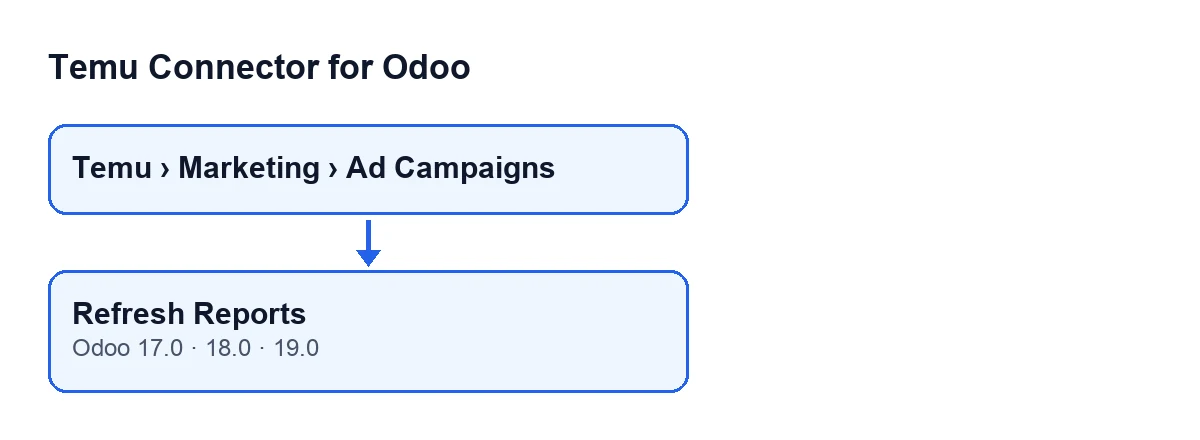
Le bouton Refresh Reports se trouve dans la fiche des campagnes publicitaires de Temu. On y accède depuis le menu Temu › Marketing › Ad Campaigns, qui ouvre l'écran Ads Campaigns. Là, la fiche comme la liste affichent les champs Instance, Goods, Last Report Sync et Last Error.
Le bouton n'a aucune condition de visibilité : il est toujours visible. Il existe dans les branches 17.0, 18.0 et 19.0 d'Odoo ; dans Odoo 19.0, voici ce qu'il fait quand on clique dessus.
Refresh Reports.
Pas à pas : ce qui se passe au clic
- Ouvrez
Temu › Marketing › Ad Campaignset entrez dans la fiche de la campagne dont vous voulez rafraîchir le rapport. - Regardez les champs
InstanceetGoodsde la fiche : la requête est lancée avec cette instance et ce produit. Notez aussiLast Report SyncetLast Errorpour comparer avant et après. - Cliquez sur
Refresh Reports. Le bouton parcourt les campagnes sur lesquelles il a été lancé et répète ce qui suit pour chacune. - Il calcule la fenêtre de dates : elle se termine à l'instant présent et commence sept jours plus tôt. Le bouton ne demande pas de dates, il utilise cette fenêtre.
- Il demande à Temu, via l'instance, le rapport d'annonces de ce produit entre ces deux dates, converties en horodatages en millisecondes. Si une tentative échoue, selon l'erreur, l'instance essaie l'alternative suivante ou s'arrête ; si les alternatives sont épuisées, la dernière erreur est renvoyée. Quand Temu répond, l'instance enregistre la méthode qui a fonctionné si elle diffère de celle qu'elle avait.
- Il cherche dans la réponse la liste des lignes du rapport : d'abord à l'endroit où il l'attend ; s'il n'y a rien, à d'autres emplacements prévus de la réponse et, en dernier recours, il prend la première liste qui s'y trouve.
- Il transmet chaque ligne, une à une, au registre des rapports de Temu comme rapport de type produits, lié à cette campagne et à ce produit.
- Si tout s'est bien passé, il écrit dans
Last Report Syncla date et l'heure du moment et videLast Error. - Vérifiez dans la fiche, ou dans la liste de
Ads Campaigns, queLast Report Synca changé et queLast Errorest vide.
Ce qui change et ce qui reste comme avant
Dans la campagne, le bouton écrit deux champs quand tout se termine bien : Last Report Sync, qui reçoit la date et l'heure de ce moment, et Last Error, qui est vidé. Dans l'instance, il ne touche qu'à la méthode qui a répondu, et uniquement si elle diffère de celle enregistrée.
Les lignes du rapport sont transmises au registre des rapports de Temu avec le type produits et la référence à la campagne et au produit.
Quelles erreurs peuvent survenir et que regarder
La requête à Temu et la transmission des lignes se font dans un bloc qui intercepte toute erreur. Si quelque chose échoue à cet endroit, le code affecte le texte de l'erreur à Last Error et relance l'erreur : l'action s'arrête et Odoo affiche le message à l'écran. Les campagnes suivantes ne sont pas traitées.
Le bouton n'ajoute pas de texte propre à l'erreur : celle que vous voyez est celle de l'étape qui a échoué, la requête à Temu ou la transmission des lignes.
Une réponse sans lignes n'est pas une erreur
Si Temu répond mais que la réponse ne contient aucune liste de lignes, la boucle de transmission n'a rien à traiter et le bouton se termine quand même bien : il met à jour Last Report Sync et vide Last Error. Une date récente dans Last Report Sync indique que la requête s'est terminée sans erreur, pas que des lignes ont été reçues.
Une routine partagée avec d'autres parties du module
La recherche de la liste de lignes dans la réponse (l'étape six) est une routine de l'instance que la lecture des catégories de Temu utilise aussi. On arrive à cette lecture, sans cliquer sur aucun bouton, depuis la tâche planifiée Temu Sync Reference Cache, qui s'exécute toutes les cinq minutes et est active à l'installation. Ne confondez pas les deux : le bouton Refresh Reports se clique sur une campagne précise et travaille avec le produit de cette campagne.
Comment FlexigoTech vous aide
Temu Connector for Odoo est un module à paiement unique par version et nécessite l'abonnement à FlexigoTech Cloud, plan Connecteur : 49 €/mois ou 490 €/an HT. La connexion passe par FlexigoTech Cloud, qui stocke les identifiants chiffrés, surveille la synchronisation et prévient par e-mail en cas d'échec. Vous pouvez voir le module sur sa fiche Odoo Apps ou sur sa page de flexigotech.com.
Si vous mettez en place Odoo et devez connecter Temu, ou si vous voulez une intégration sur mesure, FlexigoTech déploie Odoo 17, 18, 19 et 20 et développe des connecteurs et des intégrations sur mesure.
À lire aussi
Vérifié dans le code du connecteur (version 19.0) et dans les sources citées
Sources
- Code du module : flexigobe_temu_connector 19.0 (455b3f0f): views/temu_ads_views.xml
- Code du module : flexigobe_temu_connector 19.0 (455b3f0f): models/temu_ads.py
- Code du module : flexigobe_temu_connector 19.0 (455b3f0f): models/temu_instance.py
- flexigotech.com/en/services.html
- flexigotech.com/precios.html