

 Español
 English
 Català
 Deutsch
 Français
 Português
 Nederlands
 Polski
Dove si trova il pulsante e quando appare
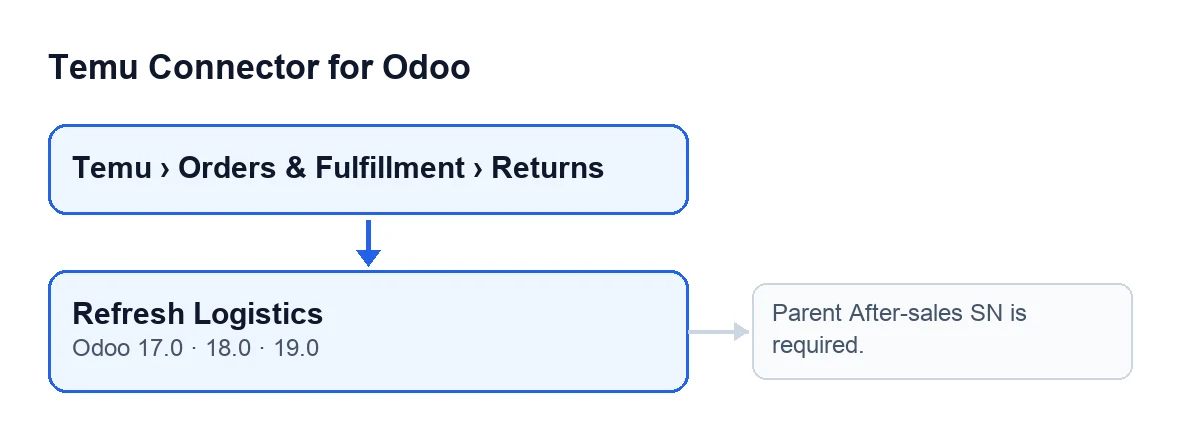
I resi si aprono dal menu Temu › Orders & Fulfillment › Returns. Dentro la scheda di Temu Returns c'è il pulsante Refresh Logistics. La vista non gli pone alcuna condizione: si vede in qualsiasi reso, e il pulsante è presente nei rami pubblicati di Odoo 17, 18 e 19. Quanto segue deriva dal codice di Odoo 19.0.

Cosa fa quando lo premi, passo passo
Ecco i passi nell'ordine in cui il pulsante li esegue sul reso in cui ti trovi.
- Apri il reso da
Temu › Orders & Fulfillment › Returnse premiRefresh Logistics. - Primo controllo: il modulo verifica se il campo
Parent After Sales Snè vuoto. Se lo è, l'azione si ferma con il messaggioParent After-sales SN is required.e non viene salvato nulla. Quel campo si vede nella scheda diTemu Returnse anche nella sua lista. - Richiesta a Temu: con l'istanza del reso (il campo
Instance, che si vede anche nella scheda e nella lista) chiede a Temu i dati del reso padre usando il numero diParent After Sales Sn. Se il reso ha il campoAfter Sales Sncompilato, lo invia anch'esso nella richiesta. - Lettura della risposta: dalla risposta di Temu il modulo estrae i dati del reso: stato, motivo, commento dell'acquirente, importo e valuta, date e quantità di articoli, tra gli altri. Per completare alcuni dati si appoggia anche al contenuto originale che il reso aveva già salvato.
- Filtraggio: da quei dati scarta l'istanza, l'identificativo Temu del reso e il contenuto originale, che da qui non vengono riscritti (la data dell'ultima sincronizzazione viene impostata dopo con l'ora attuale). Se la lettura della risposta fornisce uno stato, questo viene scritto anche se vuoto; il resto dei dati passa attraverso un filtro che decide cosa scrivere.
- Registrazione di quanto ricevuto: a quanto sopra si aggiungono la risposta logistica completa, la risposta della richiesta insieme al metodo dell'API usato, la data e l'ora dell'ultima sincronizzazione logistica e dell'ultima sincronizzazione, e si svuota l'errore precedente.
- Numero di tracciamento: se la risposta contiene un elenco logistico, il suo primo elemento riporta un numero di tracciamento e il campo
Label Tracking Numberè vuoto, il modulo lo compila con quel numero. Se il reso ne aveva già uno, questo passo non lo modifica. - Salvataggio: con tutto quanto sopra si scrive il reso. Se qualcosa fallisce nella richiesta, nella lettura o nella scrittura, l'azione si ferma, vedi l'errore e non viene salvato ciò che stava per cambiare.
L'errore che può dare il pulsante
Il messaggio del controllo iniziale è Parent After-sales SN is required.. Compare quando premi Refresh Logistics in un reso il cui campo Parent After Sales Sn è vuoto. È la prima cosa che il pulsante controlla, prima di parlare con Temu, quindi se lo vedi non è stata inviata alcuna richiesta né è stato modificato nulla del reso.
Cosa fare: apri la scheda del reso, oppure guarda la lista di Temu Returns, e verifica se il campo Parent After Sales Sn ha un valore. Finché è vuoto, il pulsante si fermerà con quel messaggio. Per altri errori (quelli che possono arrivare dalla richiesta a Temu o dalla scrittura) il pulsante ferma l'azione e ti mostra l'errore che si è verificato.
Cosa controllare dopo aver premuto
- Apri la scheda
Return Labele guarda il campoLabel Tracking Number: è quello che viene compilato con il primo numero di tracciamento della risposta logistica, solo se era vuoto. - Controlla lo stato del reso: se la risposta di Temu è leggibile, il pulsante lo riscrive con ciò che ne interpreta.
- Verifica che
Instancesia l'istanza che ti aspetti: la richiesta viene fatta con quella.
Cosa ti serve per usarlo
Il modulo è a pagamento unico per versione e richiede l'abbonamento a FlexigoTech Cloud: il piano Conector costa 49 €/mese o 490 €/anno, IVA esclusa, per un massimo di 3 account della piattaforma. È pubblicato su Odoo Apps per Odoo 17, 18, 19 e 20; puoi vedere il modulo nella sua scheda di Odoo Apps o nella pagina del modulo su flexigotech.com.
Se vuoi leggere come funziona un altro pulsante del modulo con lo stesso approccio, c'è cosa fa il pulsante «Execute».
Come può aiutarti FlexigoTech
FlexigoTech implementa Odoo 17, 18, 19 e 20 e sviluppa connettori e integrazioni su misura. Se stai configurando la gestione dei resi di Temu nel tuo Odoo e vuoi rivederla con qualcuno, scrivici.
Continua a leggere
Verificato nel codice del connettore (versione 19.0) e nelle fonti collegate
Fonti
- Codice del modulo: flexigobe_temu_connector 19.0 (455b3f0f): views/temu_return_views.xml
- Codice del modulo: flexigobe_temu_connector 19.0 (455b3f0f): models/temu_return.py
- apps.odoo.com/apps/modules/19.0/flexigobe_temu_connector
- flexigotech.com/precios.html
- flexigotech.com/en/services.html