

 Español
 English
 Català
 Deutsch
 Português
 Italiano
 Nederlands
 Polski
Où se trouve le bouton et quand il apparaît
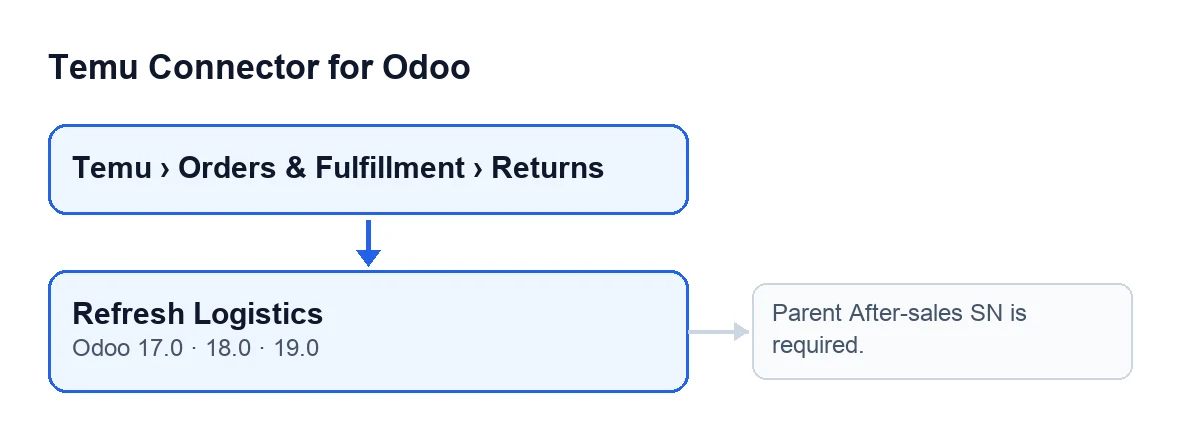
Les retours s'ouvrent depuis le menu Temu › Orders & Fulfillment › Returns. Dans la fiche de Temu Returns se trouve le bouton Refresh Logistics. La vue ne lui impose aucune condition : il s'affiche sur n'importe quel retour, et le bouton est présent dans les branches publiées d'Odoo 17, 18 et 19. Ce qui suit provient du code d'Odoo 19.0.

Ce qu'il fait quand on clique, étape par étape
Voici les étapes dans l'ordre où le bouton les exécute sur le retour que vous consultez.
- Ouvrez le retour depuis
Temu › Orders & Fulfillment › Returnset cliquez surRefresh Logistics. - Première vérification : le module regarde si le champ
Parent After Sales Snest vide. S'il l'est, l'action s'arrête avec le messageParent After-sales SN is required.et rien n'est enregistré. Ce champ est visible sur la fiche deTemu Returnset aussi dans sa liste. - Requête à Temu : avec l'instance du retour (le champ
Instance, également visible sur la fiche et dans la liste), le module demande à Temu les données du retour parent en utilisant le numéro deParent After Sales Sn. Si le retour aAfter Sales Snrenseigné, il l'envoie aussi dans la requête. - Lecture de la réponse : le module extrait de la réponse de Temu les données du retour : statut, motif, commentaire de l'acheteur, montant et devise, dates et nombre d'articles, entre autres. Pour compléter certaines données, il s'appuie aussi sur le contenu d'origine que le retour avait déjà enregistré.
- Filtrage : parmi ces données, il écarte l'instance, l'identifiant Temu du retour et le contenu d'origine, qui ne sont pas réécrits à partir d'ici (la date de dernière synchronisation est ajoutée ensuite avec l'heure actuelle). Si la lecture de la réponse donne un statut, il est écrit même s'il est vide ; le reste des données passe par un filtre qui décide ce qui est écrit.
- Enregistrement de ce qui est reçu : s'ajoutent à cela la réponse logistique complète, la réponse de la requête avec la méthode de l'API utilisée, la date et l'heure de la dernière synchronisation logistique et de la dernière synchronisation, et l'erreur précédente est effacée.
- Numéro de suivi : si la réponse contient une liste logistique, que son premier élément comporte un numéro de suivi et que le champ
Label Tracking Numberest vide, le module le remplit avec ce numéro. Si le retour en avait déjà un, cette étape ne le modifie pas. - Enregistrement : avec tout ce qui précède, le retour est écrit. Si quelque chose échoue lors de la requête, de la lecture ou de l'écriture, l'action s'arrête, vous voyez l'erreur et ce qui devait changer n'est pas enregistré.
L'erreur que le bouton peut afficher
Le message de la vérification initiale est Parent After-sales SN is required.. Il apparaît quand vous cliquez sur Refresh Logistics sur un retour dont le champ Parent After Sales Sn est vide. C'est la première chose que le bouton regarde, avant de parler à Temu : si vous le voyez, aucune requête n'a été envoyée et rien n'a été modifié dans le retour.
Que faire : ouvrez la fiche du retour, ou regardez la liste de Temu Returns, et vérifiez si le champ Parent After Sales Sn a une valeur. Tant qu'il est vide, le bouton s'arrêtera avec ce message. Pour les autres échecs (ceux qui peuvent venir de la requête à Temu ou de l'écriture), le bouton arrête l'action et vous affiche l'erreur survenue.
Que vérifier après le clic
- Ouvrez l'onglet
Return Labelde la fiche et regardez le champLabel Tracking Number: c'est celui qui est rempli avec le premier numéro de suivi de la réponse logistique, uniquement s'il était vide. - Vérifiez le statut du retour : si la réponse de Temu est lisible, le bouton le réécrit avec ce qu'il en interprète.
- Vérifiez que
Instanceest bien l'instance attendue : la requête est faite avec elle.
Ce qu'il vous faut pour l'utiliser
Le module est en paiement unique par version et nécessite l'abonnement à FlexigoTech Cloud : le plan Connecteur coûte 49 €/mois ou 490 €/an HT, pour jusqu'à 3 comptes de la plateforme. Il est publié sur Odoo Apps pour Odoo 17, 18, 19 et 20 ; vous pouvez consulter le module sur sa fiche Odoo Apps ou sur la page du module sur flexigotech.com.
Si vous voulez lire le fonctionnement d'un autre bouton du module avec la même approche, voici ce que fait le bouton « Execute ».
Comment FlexigoTech peut vous aider
FlexigoTech met en place Odoo 17, 18, 19 et 20 et développe des connecteurs et des intégrations sur mesure. Si vous êtes en train de mettre en place la gestion des retours Temu dans votre Odoo et que vous voulez la revoir avec quelqu'un, écrivez-nous.
À lire aussi
Vérifié dans le code du connecteur (version 19.0) et dans les sources citées
Sources
- Code du module : flexigobe_temu_connector 19.0 (455b3f0f): views/temu_return_views.xml
- Code du module : flexigobe_temu_connector 19.0 (455b3f0f): models/temu_return.py
- apps.odoo.com/apps/modules/19.0/flexigobe_temu_connector
- flexigotech.com/precios.html
- flexigotech.com/en/services.html