

 Español
 English
 Català
 Français
 Português
 Italiano
 Nederlands
 Polski
Wo die Schaltfläche ist und wann sie erscheint
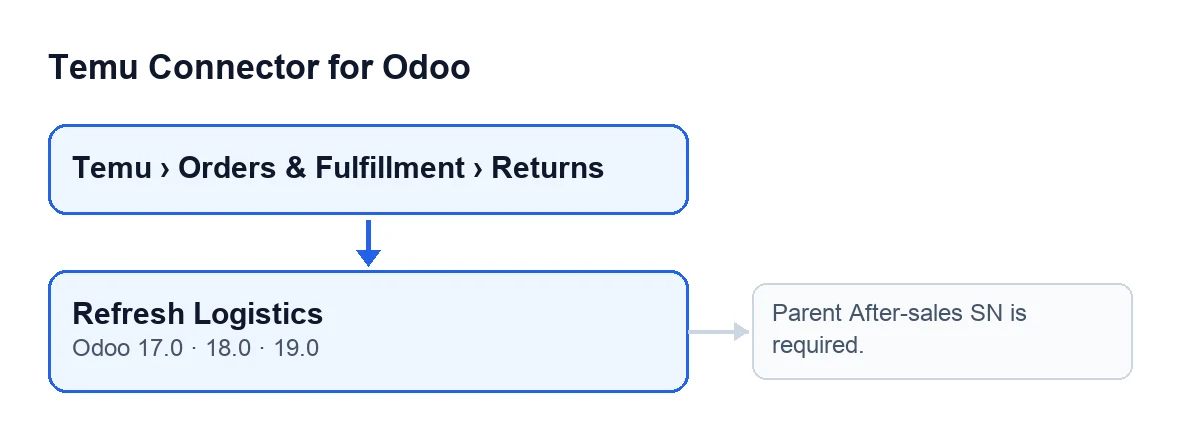
Die Retouren öffnen Sie über das Menü Temu › Orders & Fulfillment › Returns. In der Ansicht von Temu Returns finden Sie die Schaltfläche Refresh Logistics. Die Ansicht knüpft keine Bedingung daran: Sie ist bei jeder Retoure sichtbar, und die Schaltfläche ist in den veröffentlichten Zweigen von Odoo 17, 18 und 19 enthalten. Das Folgende stammt aus dem Code von Odoo 19.0.

Was beim Klicken passiert, Schritt für Schritt
Dies sind die Schritte in der Reihenfolge, in der die Schaltfläche sie für die aktuelle Retoure ausführt.
- Öffnen Sie die Retoure über
Temu › Orders & Fulfillment › Returnsund klicken Sie aufRefresh Logistics. - Erste Prüfung: Das Modul schaut, ob das Feld
Parent After Sales Snleer ist. Ist es leer, bricht die Aktion mit der MeldungParent After-sales SN is required.ab und es wird nichts gespeichert. Dieses Feld sehen Sie in der Ansicht vonTemu Returnsund auch in deren Liste. - Abfrage bei Temu: Mit der Instanz der Retoure (das Feld
Instance, das ebenfalls in der Ansicht und in der Liste zu sehen ist) fragt das Modul bei Temu die Daten der übergeordneten Retoure ab, und zwar anhand der Nummer inParent After Sales Sn. Ist bei der RetoureAfter Sales Snausgefüllt, wird auch diese Nummer in der Abfrage mitgeschickt. - Auslesen der Antwort: Das Modul entnimmt der Antwort von Temu die Daten der Retoure: unter anderem Status, Grund, Kommentar des Käufers, Betrag und Währung, Datumsangaben und Artikelanzahl. Um einzelne Angaben zu ergänzen, stützt es sich zusätzlich auf den Originalinhalt, den die Retoure bereits gespeichert hatte.
- Filterung: Aus diesen Daten verwirft es die Instanz, die Temu-Kennung der Retoure und den Originalinhalt, die von hier aus nicht neu geschrieben werden (das Datum der letzten Synchronisierung wird danach mit der aktuellen Uhrzeit gesetzt). Liefert das Auslesen der Antwort einen Status, wird er geschrieben, auch wenn er leer ist; die übrigen Daten durchlaufen einen Filter, der entscheidet, was geschrieben wird.
- Protokollierung des Empfangenen: Hinzu kommen die vollständige Logistikantwort, die Antwort der Abfrage zusammen mit der verwendeten API-Methode, Datum und Uhrzeit der letzten Logistik-Synchronisierung und der letzten Synchronisierung; der vorherige Fehler wird geleert.
- Sendungsnummer: Enthält die Antwort eine Logistikliste, hat deren erstes Element eine Sendungsnummer und ist das Feld
Label Tracking Numberleer, füllt das Modul es mit dieser Nummer. Hatte die Retoure bereits eine, ändert dieser Schritt sie nicht. - Speichern: Mit allem Genannten wird die Retoure geschrieben. Schlägt in der Abfrage, beim Auslesen oder beim Schreiben etwas fehl, bricht die Aktion ab, Sie sehen den Fehler und die geplanten Änderungen werden nicht gespeichert.
Der Fehler, den die Schaltfläche auslösen kann
Die Meldung der ersten Prüfung lautet Parent After-sales SN is required.. Sie erscheint, wenn Sie Refresh Logistics bei einer Retoure anklicken, deren Feld Parent After Sales Sn leer ist. Das ist das Erste, was die Schaltfläche prüft, noch bevor sie mit Temu spricht; wenn Sie die Meldung sehen, wurde also keine Abfrage gesendet und an der Retoure nichts geändert.
Was Sie tun können: Öffnen Sie die Ansicht der Retoure oder die Liste von Temu Returns und prüfen Sie, ob das Feld Parent After Sales Sn einen Wert hat. Solange es leer ist, bricht die Schaltfläche mit dieser Meldung ab. Bei anderen Fehlern (etwa aus der Abfrage bei Temu oder vom Schreiben) hält die Schaltfläche die Aktion an und zeigt Ihnen den aufgetretenen Fehler.
Was Sie nach dem Klick prüfen sollten
- Öffnen Sie in der Ansicht den Reiter
Return Labelund sehen Sie sich das FeldLabel Tracking Numberan: Es wird mit der ersten Sendungsnummer der Logistikantwort gefüllt, aber nur, wenn es leer war. - Prüfen Sie den Status der Retoure: Lässt sich die Antwort von Temu auslesen, schreibt die Schaltfläche ihn mit dem neu, was sie daraus interpretiert.
- Kontrollieren Sie, ob
Instancedie erwartete Instanz ist: Die Abfrage erfolgt mit ihr.
Was Sie dafür brauchen
Das Modul ist eine Einmalzahlung pro Version und erfordert das Abonnement von FlexigoTech Cloud: Der Plan Connector kostet 49 €/Monat oder 490 €/Jahr, zzgl. MwSt., für bis zu 3 Konten der Plattform. Es ist in Odoo Apps für Odoo 17, 18, 19 und 20 veröffentlicht; Sie finden das Modul auf seiner Seite in Odoo Apps oder auf der Modulseite auf flexigotech.com.
Wenn Sie lesen möchten, wie eine andere Schaltfläche des Moduls nach demselben Ansatz funktioniert, finden Sie was die Schaltfläche «Execute» macht.
Wie FlexigoTech Ihnen helfen kann
FlexigoTech implementiert Odoo 17, 18, 19 und 20 und entwickelt Konnektoren und individuelle Integrationen. Wenn Sie die Verwaltung der Temu-Retouren in Ihrem Odoo aufbauen und sie mit jemandem durchgehen möchten, schreiben Sie uns.
Weiterlesen
Geprüft im Quellcode des Connectors (Version 19.0) und in den verlinkten Quellen
Quellen
- Quellcode des Moduls: flexigobe_temu_connector 19.0 (455b3f0f): views/temu_return_views.xml
- Quellcode des Moduls: flexigobe_temu_connector 19.0 (455b3f0f): models/temu_return.py
- apps.odoo.com/apps/modules/19.0/flexigobe_temu_connector
- flexigotech.com/precios.html
- flexigotech.com/en/services.html