

 Español
 English
 Català
 Deutsch
 Français
 Português
 Italiano
 Nederlands
Gdzie jest przycisk i kiedy się pojawia
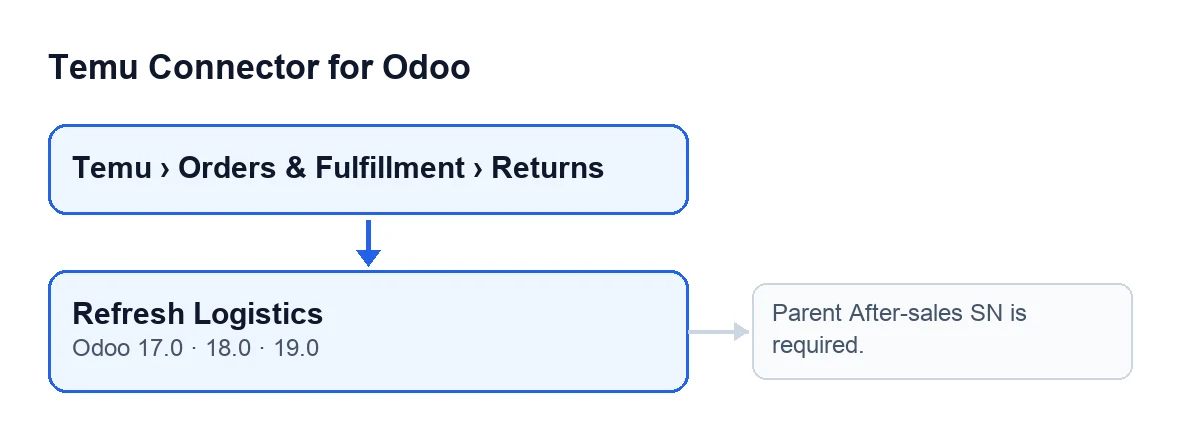
Zwroty otwierasz z menu Temu › Orders & Fulfillment › Returns. W karcie Temu Returns znajduje się przycisk Refresh Logistics. Widok nie nakłada na niego żadnego warunku: jest widoczny w każdym zwrocie, a sam przycisk występuje w opublikowanych gałęziach Odoo 17, 18 i 19. To, co opisuję poniżej, pochodzi z kodu Odoo 19.0.

Co robi po naciśnięciu, krok po kroku
Oto kroki w kolejności, w jakiej przycisk wykonuje je na zwrocie, w którym jesteś.
- Otwórz zwrot z menu
Temu › Orders & Fulfillment › Returnsi naciśnijRefresh Logistics. - Pierwsza kontrola: moduł sprawdza, czy pole
Parent After Sales Snjest puste. Jeśli jest, akcja zatrzymuje się z komunikatemParent After-sales SN is required.i nic nie zostaje zapisane. To pole widać w karcieTemu Returnsoraz na jej liście. - Zapytanie do Temu: za pomocą instancji zwrotu (pole
Instance, widoczne także w karcie i na liście) moduł pobiera z Temu dane zwrotu nadrzędnego, używając numeru zParent After Sales Sn. Jeśli w zwrocie wypełnionoAfter Sales Sn, wysyła go również w zapytaniu. - Odczyt odpowiedzi: moduł wyodrębnia z odpowiedzi Temu dane zwrotu: status, powód, komentarz kupującego, kwotę i walutę, daty oraz liczbę artykułów, między innymi. Aby uzupełnić niektóre dane, korzysta też z oryginalnej treści, którą zwrot miał już zapisaną.
- Filtrowanie: z tych danych odrzuca instancję, identyfikator zwrotu w Temu i oryginalną treść, które stąd nie są nadpisywane (data ostatniej synchronizacji jest ustawiana później na bieżącą godzinę). Jeśli odczyt odpowiedzi zwraca status, jest on zapisywany nawet wtedy, gdy jest pusty; pozostałe dane przechodzą przez filtr, który decyduje, co zostanie zapisane.
- Rejestr otrzymanych danych: do powyższego dodawana jest pełna odpowiedź logistyczna, odpowiedź na zapytanie wraz z metodą API, która została użyta, data i godzina ostatniej synchronizacji logistyki i ostatniej synchronizacji, a poprzedni błąd jest czyszczony.
- Numer śledzenia: jeśli odpowiedź zawiera listę logistyczną, jej pierwszy element ma numer śledzenia, a pole
Label Tracking Numberjest puste, moduł wypełnia je tym numerem. Jeśli zwrot miał już jakiś numer, ten krok go nie zmienia. - Zapis: ze wszystkimi powyższymi danymi zwrot zostaje zapisany. Jeśli coś zawiedzie w zapytaniu, odczycie lub zapisie, akcja zatrzymuje się, widzisz błąd, a zmiany, które miały zostać zapisane, nie są zachowane.
Błąd, który może pokazać przycisk
Komunikat z początkowej kontroli to Parent After-sales SN is required.. Pojawia się po naciśnięciu Refresh Logistics w zwrocie, w którym pole Parent After Sales Sn jest puste. To pierwsza rzecz, którą przycisk sprawdza, jeszcze przed kontaktem z Temu, więc jeśli go widzisz, żadne zapytanie nie zostało wysłane i nic w zwrocie nie zostało zmienione.
Co zrobić: otwórz kartę zwrotu lub spójrz na listę Temu Returns i sprawdź, czy pole Parent After Sales Sn ma wartość. Dopóki jest puste, przycisk będzie zatrzymywał się z tym komunikatem. W przypadku innych błędów (tych, które mogą pochodzić z zapytania do Temu lub z zapisu) przycisk zatrzymuje akcję i pokazuje błąd, który wystąpił.
Co sprawdzić po naciśnięciu
- Otwórz w karcie zakładkę
Return Labeli spójrz na poleLabel Tracking Number: to ono jest wypełniane pierwszym numerem śledzenia z odpowiedzi logistycznej, tylko jeśli było puste. - Sprawdź status zwrotu: jeśli odpowiedź Temu daje się odczytać, przycisk nadpisuje go tym, co z niej zinterpretuje.
- Upewnij się, że
Instanceto instancja, której oczekujesz: zapytanie jest wykonywane właśnie z nią.
Czego potrzebujesz, żeby z niego korzystać
Moduł jest płatny jednorazowo za wersję i wymaga subskrypcji FlexigoTech Cloud: plan Conector kosztuje 49 €/mies. lub 490 €/rok, netto (bez VAT), dla maksymalnie 3 kont platformy. Jest opublikowany w Odoo Apps dla Odoo 17, 18, 19 i 20; moduł znajdziesz w karcie w Odoo Apps lub na stronie modułu w flexigotech.com.
Jeśli chcesz przeczytać, jak działa inny przycisk modułu, opisany w tym samym duchu, zajrzyj do co robi przycisk «Execute».
Jak może Ci pomóc FlexigoTech
FlexigoTech wdraża Odoo 17, 18, 19 i 20 oraz tworzy konektory i integracje na zamówienie. Jeśli budujesz obsługę zwrotów Temu w swoim Odoo i chcesz ją z kimś przejrzeć, napisz do nas.
Czytaj dalej
Sprawdzone w kodzie źródłowym konektora (wersja 19.0) i w podlinkowanych źródłach
Źródła
- Kod modułu: flexigobe_temu_connector 19.0 (455b3f0f): views/temu_return_views.xml
- Kod modułu: flexigobe_temu_connector 19.0 (455b3f0f): models/temu_return.py
- apps.odoo.com/apps/modules/19.0/flexigobe_temu_connector
- flexigotech.com/precios.html
- flexigotech.com/en/services.html