

 Español
 English
 Català
 Deutsch
 Français
 Português
 Nederlands
 Polski
Cosa dice il messaggio e cosa significa
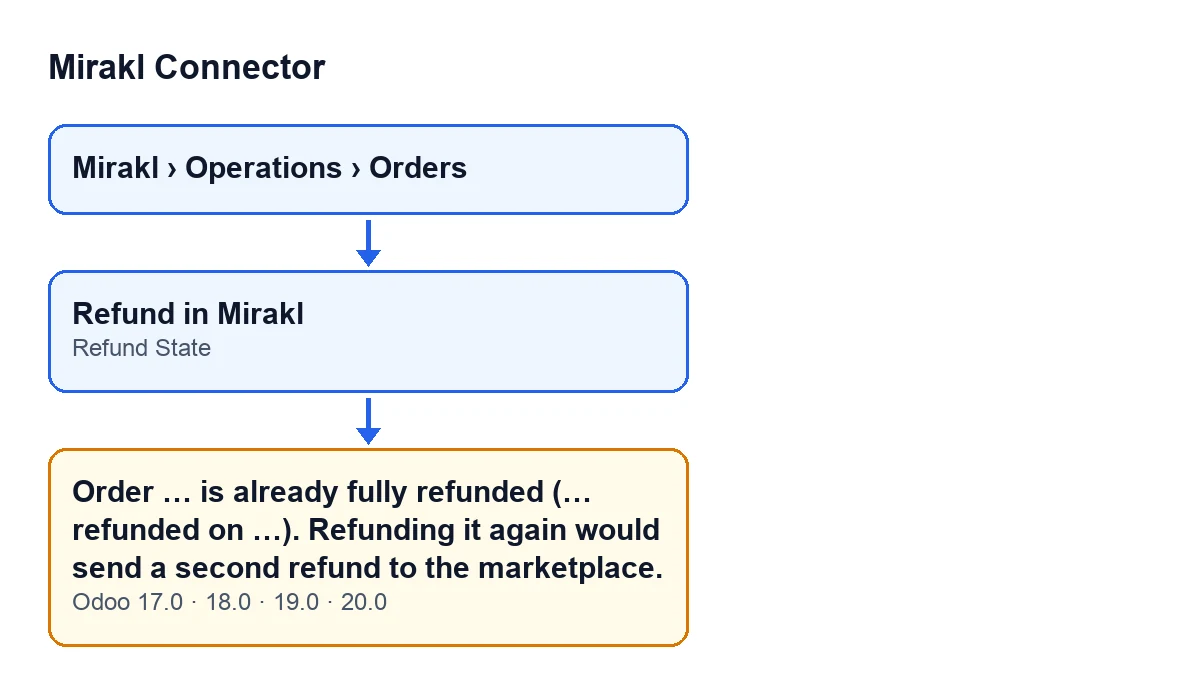
Quando premi Rimborso in Mirakl su un ordine, Odoo si ferma e mostra questo testo (con Odoo in italiano):
L'ordine … è già interamente rimborsato (… rimborsati il …). Rimborsarlo di nuovo invierebbe un secondo rimborso al marketplace.
I vuoti vengono riempiti con tre dati. Il primo è il nome dell'ordine o, se non ne ha uno, il suo identificativo Mirakl. Il secondo è l'importo già rimborsato. Il terzo è la data del rimborso, oppure un trattino - se non ne è stata salvata nessuna.
Il significato è diretto: l'ordine risulta interamente rimborsato e il modulo non invia di nuovo il rimborso. È un errore che interrompe l'azione, quindi ciò che quella pressione stava per modificare non viene salvato.
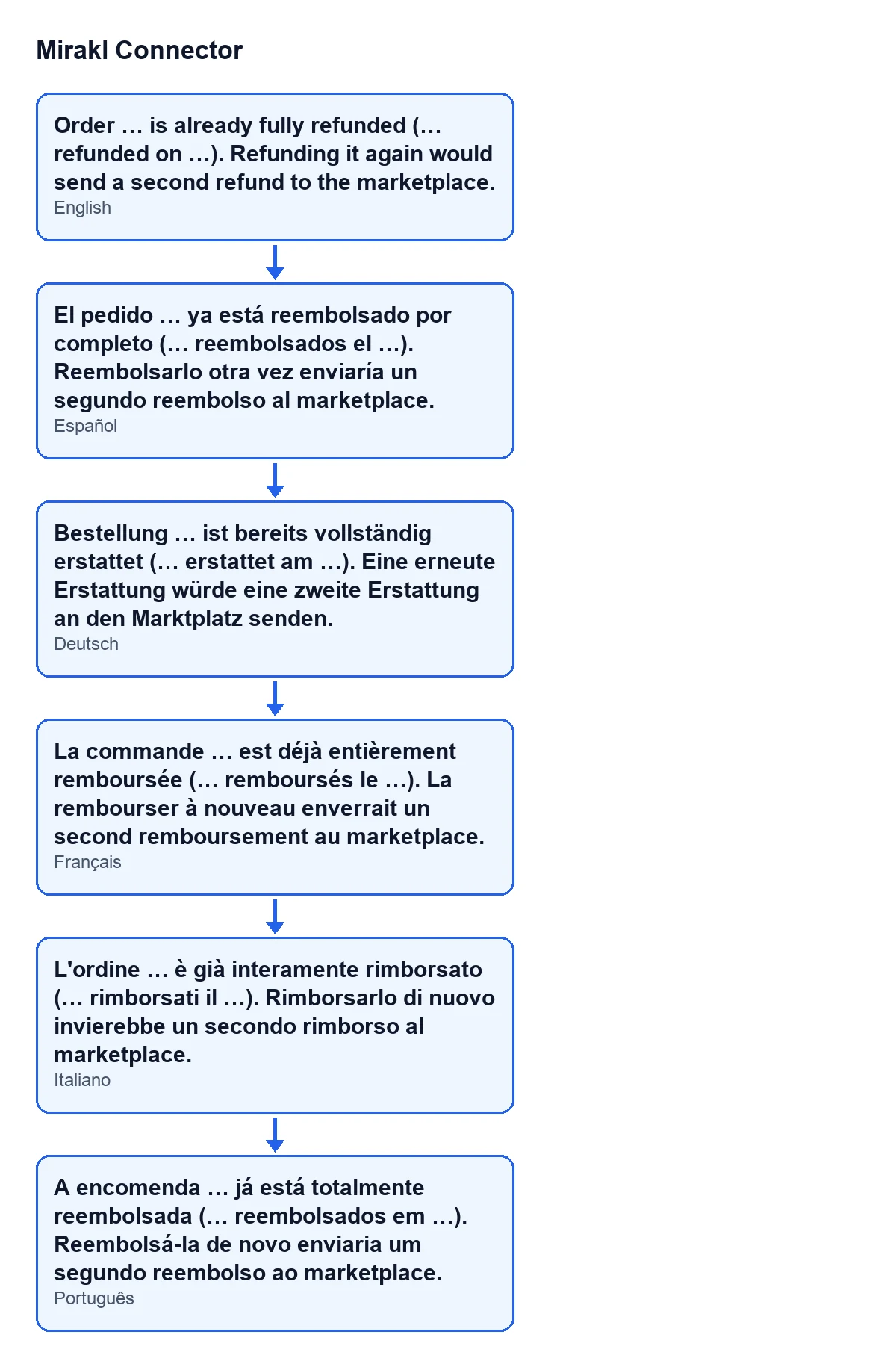
Il messaggio è presente nel codice pubblicato di tutti i rami: Odoo 17, 18, 19 e 20.

Quando compare esattamente
La condizione è una sola: lo Stato rimborso (Refund State) dell'ordine deve essere Rimborsato (Refunded). Questo campo si vede nella scheda di Ordini Mirakl (Mirakl Orders), nel gruppo Rimborso (Refund), e anche nella lista dello stesso menu. I suoi valori sono In sospeso, Rimborsato, Parziale, Errore e Non richiesto, che è il valore predefinito. Con uno qualsiasi degli altri il controllo non scatta.
Il pulsante Rimborso in Mirakl si vede sempre in Odoo 17, 18, 19 e 20, anche quando l'ordine è già rimborsato. Il messaggio è ciò che blocca il secondo clic.
In Odoo 20.0 il metodo del pulsante lavora in quest'ordine: prima controlla che il tuo utente appartenga al gruppo Mirakl Manager; poi, ordine per ordine, verifica se lo stato è Rimborsato e, in tal caso, lancia il messaggio. Solo se non lo è, invia il rimborso.
Il codice spiega perché esiste questa protezione: un rimborso è denaro e la chiamata a Mirakl non è idempotente. Senza il controllo, un secondo clic avrebbe rinviato un rimborso completo, perché quando l'ordine non porta un importo richiesto il modulo usa il totale dell'ordine.
Come risolverlo, passo dopo passo
- Apri
Mirakl › Operazioni › Ordini(Mirakl › Operations › Orders) ed entra nell'ordine citato dal messaggio. Il suo nome, o il suo identificativo, è il primo vuoto. - Guarda
Stato rimborsonel gruppoRimborsodella scheda. Se indicaRimborsato, il messaggio è quello previsto: è proprio la condizione che lo lancia. - Confronta l'importo e la data del messaggio con il rimborso che pensavi di aver fatto.
- Se coincidono, non premere di nuovo. L'ordine risulta già interamente rimborsato e ripeterlo invierebbe un secondo rimborso al marketplace.
- Se non coincidono, con la tua pressione non è stato inviato nulla di nuovo: l'avviso interrompe l'azione. Controlla quel rimborso prima di fare altro.
- Per altri ordini, consulta lo stato nella lista di
Ordini Miraklprima di premere il pulsante: lì si vede anche.
Se lo stato è In sospeso, Parziale, Errore o Non richiesto, questo messaggio non ti fermerà: il controllo guarda solo se lo stato è Rimborsato.
Cosa succede quando il messaggio non compare
Con l'ordine in qualsiasi altro stato, il metodo di Odoo 20.0 invia il rimborso a Mirakl tramite l'istanza dell'ordine. L'importo è quello richiesto nell'ordine e, se non ce n'è nessuno, il totale dell'ordine. I campi di quell'istanza sono spiegati in I campi di Istanza Mirakl.
Se l'invio va a buon fine, il modulo salva lo stato Rimborsato, oppure Parziale se l'importo inviato è inferiore al totale dell'ordine, insieme all'importo e alla data. Sono i dati che poi ti mostra questo messaggio.
Se l'invio fallisce, Odoo ti mostra l'errore e il rimborso non viene segnato come eseguito. Lo stesso accade se è FlexigoTech Cloud a non lasciar passare l'invio: l'ordine non viene segnato come rimborsato. La connessione con Mirakl passa da quel servizio, che conserva cifrate le credenziali e vigila sulla sincronizzazione.
Cosa controllare dopo
Quando hai verificato un ordine, torna alla lista di Ordini Mirakl e guarda lo Stato rimborso degli altri: quel campo è presente anche nella lista. Così sai, prima di premere Rimborso in Mirakl, se l'avviso scatterà o se il modulo invierà il rimborso.
Ricorda che il pulsante non cambia aspetto né scompare quando l'ordine è già rimborsato: si vede sempre, e ciò che lo blocca è l'avviso. Se premendo ti compare un messaggio diverso, non è questo: questo compare solo con lo stato Rimborsato.
Come aiuta FlexigoTech
FlexigoTech implementa Odoo 17, 18, 19 e 20 e sviluppa connettori e integrazioni su misura. Se vuoi rivedere come funziona il flusso dei rimborsi nel tuo Odoo, scrivici dalla pagina del modulo o consulta la sua scheda su Odoo Apps.
Continua a leggere
Verificato nel codice del connettore (versione 20.0) e nelle fonti collegate
Fonti
- Codice del modulo: flexigobe_mirakl_connector 20.0 (aa05e537): models/mirakl_order.py
- Codice del modulo: flexigobe_mirakl_connector 20.0 (aa05e537): views/mirakl_order_views.xml
- flexigotech.com/en/services.html
- flexigotech.com/precios.html