

 Español
 English
 Català
 Deutsch
 Français
 Italiano
 Nederlands
 Polski
O que diz a mensagem e o que significa
Ao carregar em Reembolso no Mirakl numa encomenda, o Odoo pára e mostra este texto (com o Odoo em português de Portugal):
A encomenda … já está totalmente reembolsada (… reembolsados em …). Reembolsá-la de novo enviaria um segundo reembolso ao marketplace. (Order … is already fully refunded (… refunded on …). Refunding it again would send a second refund to the marketplace.)
Os espaços preenchem-se com três dados. O primeiro é o nome da encomenda ou, se não tiver, o seu identificador no Mirakl. O segundo é o montante já reembolsado. O terceiro é a data do reembolso, ou um hífen - se não houver nenhuma guardada.
O significado é direto: a encomenda consta como totalmente reembolsada e o módulo não volta a enviar o reembolso. É um erro que interrompe a ação, pelo que aquilo que esse clique ia alterar não é guardado.
A mensagem está no código publicado de todas as ramificações: Odoo 17, 18, 19 e 20.

Quando surge exatamente
A condição é uma só: que o Estado do Reembolso (Refund State) da encomenda seja Reembolsado (Refunded). Esse campo vê-se na ficha de Encomendas Mirakl (Mirakl Orders), no grupo Reembolso (Refund), e também na lista desse mesmo menu. Os seus valores são Pendente, Reembolsado, Parcial, Erro e Não Solicitado, que é o valor por defeito. Com qualquer um dos outros, a verificação não dispara.
O botão Reembolso no Mirakl vê-se sempre no Odoo 17, 18, 19 e 20, mesmo quando a encomenda já está reembolsada. A mensagem é o que trava o segundo clique.
No Odoo 20.0, o método do botão trabalha por esta ordem: primeiro verifica que o teu utilizador pertence ao grupo Mirakl Manager; depois, encomenda a encomenda, vê se o estado é Reembolsado e, se for, lança a mensagem. Só se não for, envia o reembolso.
O código explica porque existe esta salvaguarda: um reembolso é dinheiro e a chamada ao Mirakl não é idempotente. Sem a verificação, um segundo clique teria reenviado um reembolso completo, porque, quando a encomenda não traz um montante solicitado, o módulo usa o total da encomenda.
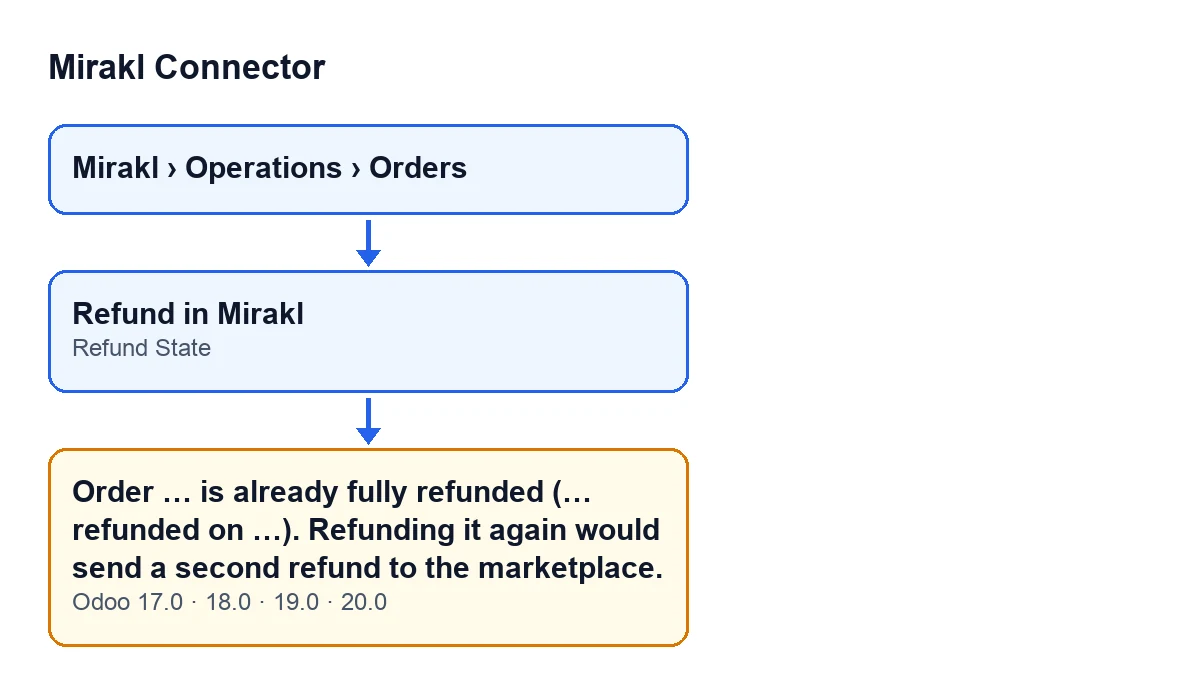
Como resolver, passo a passo
- Abre
Mirakl › Operações › Encomendase entra na encomenda que a mensagem indica. O seu nome, ou o seu identificador, é o primeiro espaço. - Vê o
Estado do Reembolsono grupoReembolsoda ficha. Se disserReembolsado, a mensagem é a esperada: é precisamente a condição que a lança. - Compara o montante e a data da mensagem com o reembolso que pensavas ter feito.
- Se coincidirem, não voltes a carregar. A encomenda já consta como totalmente reembolsada e repeti-lo enviaria um segundo reembolso ao marketplace.
- Se não coincidirem, com o teu clique não foi enviado nada de novo: o aviso interrompe a ação. Revê esse reembolso antes de fazer mais alguma coisa.
- Para outras encomendas, consulta o estado na lista de
Encomendas Miraklantes de carregar no botão: também aí se vê.
Se o estado for Pendente, Parcial, Erro ou Não Solicitado, esta mensagem não te vai travar: a verificação só olha se o estado é Reembolsado.
O que acontece quando a mensagem não surge
Com a encomenda em qualquer outro estado, o método do Odoo 20.0 envia o reembolso ao Mirakl através da instância da encomenda. O montante é o solicitado na encomenda e, se não houver nenhum, o total da encomenda. Os campos dessa instância explicam-se em Os campos de Instância do Mirakl.
Se o envio correr bem, o módulo guarda o estado Reembolsado, ou Parcial se o montante enviado for inferior ao total da encomenda, juntamente com o montante e a data. São os dados que depois esta mensagem te mostra.
Se o envio falhar, o Odoo mostra-te o erro e o reembolso não é marcado como feito. O mesmo acontece se for a FlexigoTech Cloud a não deixar passar o envio: a encomenda não é marcada como reembolsada. A ligação ao Mirakl passa por esse serviço, que guarda as credenciais cifradas e vigia a sincronização.
O que rever depois
Depois de verificares uma encomenda, volta à lista de Encomendas Mirakl e vê o Estado do Reembolso das restantes: esse campo também está na lista. Assim sabes, antes de carregar em Reembolso no Mirakl, se o aviso vai surgir ou se o módulo vai enviar o reembolso.
Lembra-te de que o botão não muda de aspeto nem desaparece quando a encomenda já está reembolsada: vê-se sempre, e o que o trava é o aviso. Se ao carregar surgir outra mensagem diferente, não é esta: esta só surge com o estado Reembolsado.
Como ajuda a FlexigoTech
A FlexigoTech implementa Odoo 17, 18, 19 e 20 e desenvolve conectores e integrações à medida. Se quiseres rever como fica o fluxo de reembolsos no teu Odoo, escreve-nos a partir da página do módulo ou consulta a sua ficha no Odoo Apps.
Continue a ler
Verificado no código do conector (versão 20.0) e nas fontes indicadas
Fontes
- Código do módulo: flexigobe_mirakl_connector 20.0 (aa05e537): models/mirakl_order.py
- Código do módulo: flexigobe_mirakl_connector 20.0 (aa05e537): views/mirakl_order_views.xml
- flexigotech.com/en/services.html
- flexigotech.com/precios.html