

 English
 Català
 Deutsch
 Français
 Português
 Italiano
 Nederlands
 Polski
Qué dice el mensaje y qué significa
Al pulsar Reembolso en Mirakl en un pedido, Odoo se detiene y muestra este texto (con Odoo en castellano):
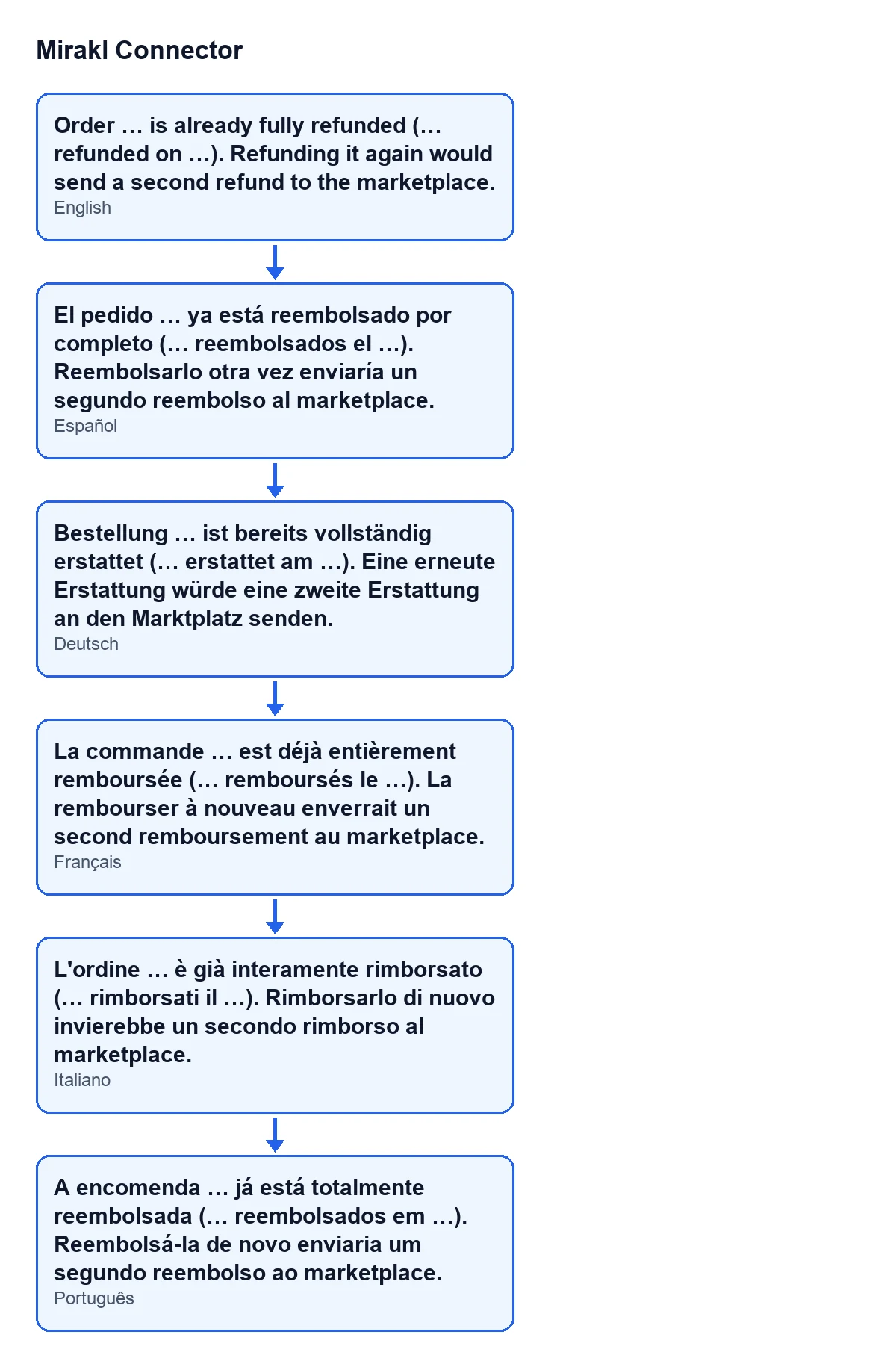
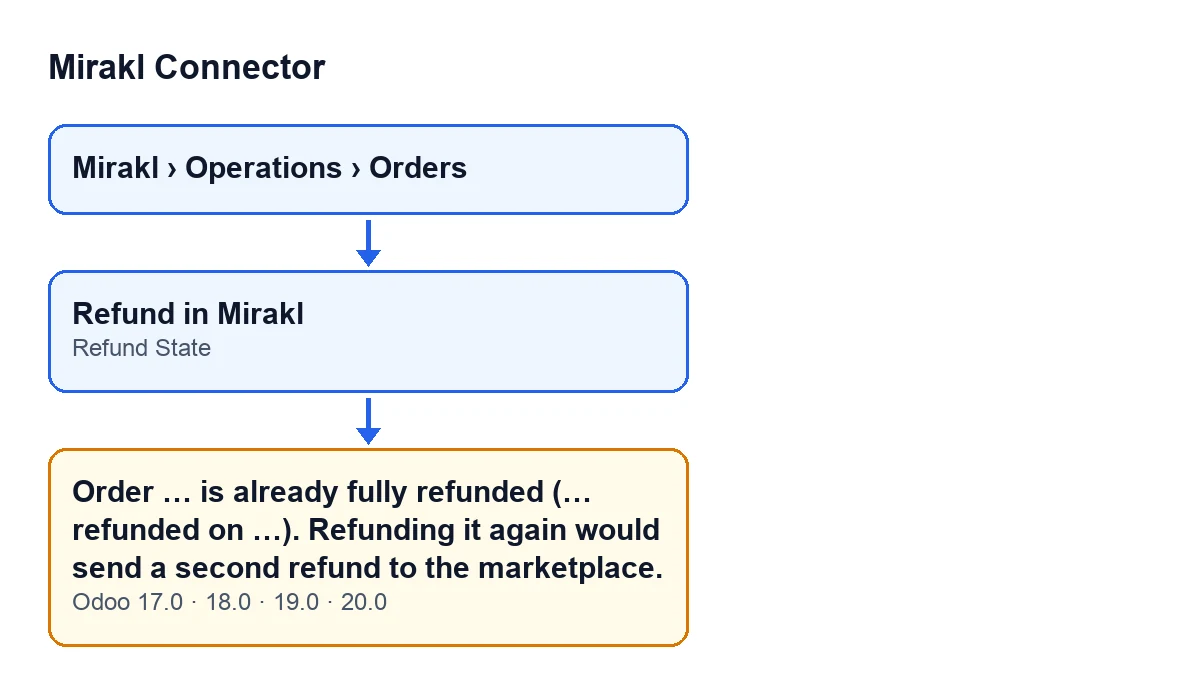
El pedido … ya está reembolsado por completo (… reembolsados el …). Reembolsarlo otra vez enviaría un segundo reembolso al marketplace. (Order … is already fully refunded (… refunded on …). Refunding it again would send a second refund to the marketplace.)
Los huecos se rellenan con tres datos. El primero es el nombre del pedido o, si no tiene, su identificador de Mirakl. El segundo es el importe ya reembolsado. El tercero es la fecha del reembolso, o un guion - si no hay ninguna guardada.
El significado es directo: el pedido consta como reembolsado por completo y el módulo no vuelve a enviar el reembolso. Es un error que detiene la acción, así que lo que esa pulsación iba a cambiar no se guarda.
El mensaje está en el código publicado de todas las ramas: Odoo 17, 18, 19 y 20.

Cuándo sale exactamente
La condición es una sola: que el Estado del reembolso (Refund State) del pedido sea Reembolsado (Refunded). Ese campo se ve en la ficha de Pedidos de Mirakl (Mirakl Orders), en el grupo Reembolso (Refund), y también en la lista de ese mismo menú. Sus valores son Pendiente, Reembolsado, Parcial, Error y No solicitado, que es el valor por defecto. Con cualquiera de los demás la comprobación no salta.
El botón Reembolso en Mirakl se ve siempre en Odoo 17, 18, 19 y 20, también cuando el pedido ya está reembolsado. El mensaje es lo que frena el segundo clic.
En Odoo 20.0 el método del botón trabaja en este orden: primero comprueba que tu usuario pertenece al grupo Mirakl Manager; después, pedido por pedido, mira si el estado es Reembolsado y, si lo es, lanza el mensaje. Solo si no lo es, envía el reembolso.
El código explica por qué existe esta guarda: un reembolso es dinero y la llamada a Mirakl no es idempotente. Sin la comprobación, un segundo clic habría reenviado un reembolso completo, porque cuando el pedido no trae un importe solicitado el módulo usa el total del pedido.
Cómo resolverlo, paso a paso
- Abre
Mirakl › Operaciones › Pedidos(Mirakl › Operations › Orders) y entra en el pedido que nombra el mensaje. Su nombre, o su identificador, es el primer hueco. - Mira
Estado del reembolsoen el grupoReembolsode la ficha. Si poneReembolsado, el mensaje es el esperado: es justo la condición que lo lanza. - Compara el importe y la fecha del mensaje con el reembolso que creías haber hecho.
- Si coinciden, no pulses otra vez. El pedido ya consta reembolsado por completo y repetirlo enviaría un segundo reembolso al marketplace.
- Si no coinciden, con tu pulsación no se ha enviado nada nuevo: el aviso detiene la acción. Revisa ese reembolso antes de hacer nada más.
- Para otros pedidos, consulta el estado en la lista de
Pedidos de Miraklantes de pulsar el botón: ahí también se ve.
Si el estado es Pendiente, Parcial, Error o No solicitado, este mensaje no te va a frenar: la comprobación solo mira si el estado es Reembolsado.
Qué pasa cuando el mensaje no sale
Con el pedido en cualquier otro estado, el método de Odoo 20.0 envía el reembolso a Mirakl a través de la instancia del pedido. El importe es el solicitado en el pedido y, si no hay ninguno, el total del pedido. Los campos de esa instancia se explican en Los campos de Instancia de Mirakl.
Si el envío sale bien, el módulo guarda el estado Reembolsado, o Parcial si el importe enviado es menor que el total del pedido, junto con el importe y la fecha. Son los datos que luego te enseña este mensaje.
Si el envío falla, Odoo te muestra el error y el reembolso no se marca como hecho. Lo mismo ocurre si es FlexigoTech Cloud quien no deja pasar el envío: el pedido no se marca como reembolsado. La conexión con Mirakl pasa por ese servicio, que guarda cifradas las credenciales y vigila la sincronización.
Qué revisar después
Cuando hayas comprobado un pedido, vuelve a la lista de Pedidos de Mirakl y mira el Estado del reembolso de los demás: ese campo también está en la lista. Así sabes, antes de pulsar Reembolso en Mirakl, si el aviso va a saltar o si el módulo va a enviar el reembolso.
Recuerda que el botón no cambia de aspecto ni desaparece cuando el pedido ya está reembolsado: se ve siempre, y lo que lo frena es el aviso. Si al pulsar te sale otro mensaje distinto, no es este: este solo sale con el estado Reembolsado.
Cómo ayuda FlexigoTech
FlexigoTech implanta Odoo 17, 18, 19 y 20 y desarrolla conectores e integraciones a medida. Si quieres revisar cómo queda el flujo de reembolsos en tu Odoo, escríbenos desde la página del módulo o consulta su ficha en Odoo Apps.
Sigue leyendo
Comprobado en el código del conector (versión 20.0) y en las fuentes enlazadas
Fuentes
- Código del módulo: flexigobe_mirakl_connector 20.0 (aa05e537): models/mirakl_order.py
- Código del módulo: flexigobe_mirakl_connector 20.0 (aa05e537): views/mirakl_order_views.xml
- flexigotech.com/en/services.html
- flexigotech.com/precios.html