

 Español
 English
 Català
 Deutsch
 Français
 Português
 Nederlands
 Polski
Cosa cambia nella fattura dopo l'installazione del modulo
Mirakl Connector estende la fattura dell'app standard «Fatturazione» di Odoo con un pulsante e vari campi: il pulsante Invia a Mirakl, e i campi di sola lettura Inviato a Mirakl il (Sent to Mirakl on) e Ordine Mirakl (Mirakl order). Il modulo è pubblicato su Odoo Apps per Odoo 17, 18, 19 e 20, e la condizione che decide quando il pulsante è visibile è la stessa in tutte e quattro le versioni.
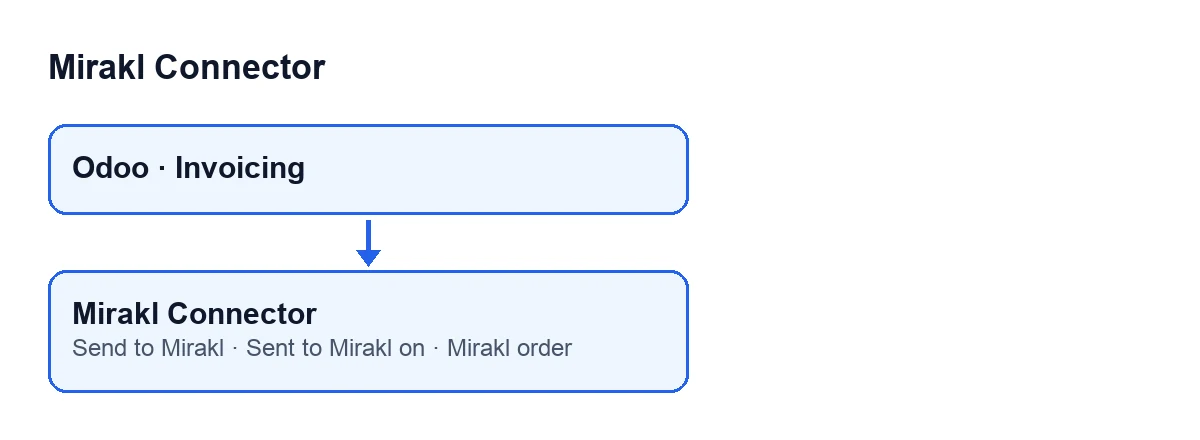
Tutto ruota attorno a un'idea: la fattura cliente le cui righe provengono da un ordine di vendita collegato a un ordine Mirakl. Il modulo cerca, tra gli ordini di vendita delle righe della fattura, il primo collegato a Mirakl, e lo fa solo con fatture di tipo Fattura cliente. Da quell'ordine ricava l'istanza Mirakl con cui comunicare e l'identificativo dell'ordine in Mirakl.

Confronto: invio automatico o pulsante
La fattura può arrivare a Mirakl in modo automatico, alla convalida della consegna, se l'istanza è configurata in tal senso, oppure a mano con il pulsante. Entrambe le vie passano per la stessa routine di caricamento.
| Invio automatico | Pulsante Invia a Mirakl | |
|---|---|---|
| Chi lo avvia | Odoo, alla convalida di una consegna | Tu, dalla fattura |
| Quando agisce | Quando l'istanza ha l'invio fattura in automatico, la consegna non ha ancora una data di invio fattura e l'istanza non è in pausa | Quando il pulsante è visibile: fattura di tipo Fattura cliente, in stato Confermata e contrassegnata come fattura Mirakl |
| Se già inviata | Agisce solo se la consegna non ha ancora quella data | Non lo verifica: carica la fattura e sostituisce il documento precedente dell'ordine |
| Cosa lascia nella fattura | La routine di caricamento compila Inviato a Mirakl il | Lo stesso, e in più una nota nella fattura con l'esito |
Come leggere la tabella
Il percorso automatico dipende dal pulsante standard di convalida della consegna, che il modulo estende.
Il pulsante carica la fattura a mano. Non controlla se la consegna ha già una data di invio: avvia il caricamento e sostituisce il documento precedente dell'ordine, anche se la fattura era già stata inviata. Questa sostituzione è un tentativo di massimo impegno: prima si chiedono a Mirakl i documenti dell'ordine dello stesso tipo e si eliminano, e se l'operatore Mirakl non consente di elencare o eliminare documenti, resta quello precedente.
I campi, uno per uno
| Campo | Dove si trova | Quando è nascosto |
|---|---|---|
Inviato a Mirakl il | Scheda della fattura, sola lettura | Quando la fattura non è Mirakl |
Ordine Mirakl | Scheda della fattura, sola lettura | Quando la fattura non è Mirakl |
Fattura Mirakl (Mirakl invoice) | Non è visibile in nessuna vista | Non si applica: è la condizione da cui dipendono gli altri campi e il pulsante |
La guida di Inviato a Mirakl il dice: «Data/ora in cui questo PDF della fattura è stato caricato per l'ultima volta sul marketplace Mirakl.». Quindi, se la fattura viene reinviata, la data riflette l'ultimo invio. Il modulo la compila dopo aver caricato il PDF.
Il pulsante passo dopo passo
Il pulsante Invia a Mirakl compare solo quando si verificano contemporaneamente queste condizioni: la fattura è di tipo Fattura cliente, è contrassegnata come fattura Mirakl (il campo Fattura Mirakl, che non si vede) e il suo stato è Confermata. In Odoo 20.0, quando lo premi, fa questo, in ordine:
- Cerca l'ordine di vendita Mirakl dietro le righe della fattura e da esso prende l'istanza. Se non c'è nessuna istanza, si ferma.
- Genera il PDF con il report fattura indicato dall'istanza o, se non ne ha nessuno, con il report fatture standard di Odoo.
- Chiede a Mirakl i documenti dell'ordine dello stesso tipo ed elimina quelli presenti, per sostituire il precedente invece di duplicarlo.
- Carica il PDF sull'ordine Mirakl, con un nome di file ricavato dal numero della fattura (solo caratteri ASCII, terminato in
.pdf) e con il tipo di documento indicato dall'istanza; se non ne indica nessuno, quello di fattura cliente. - Compila
Inviato a Mirakl ile lascia una nota nella fattura:Fattura inviata a Mirakl (…).(Invoice sent to Mirakl (…).), con l'identificativo dell'ordine Mirakl al posto dei puntini.
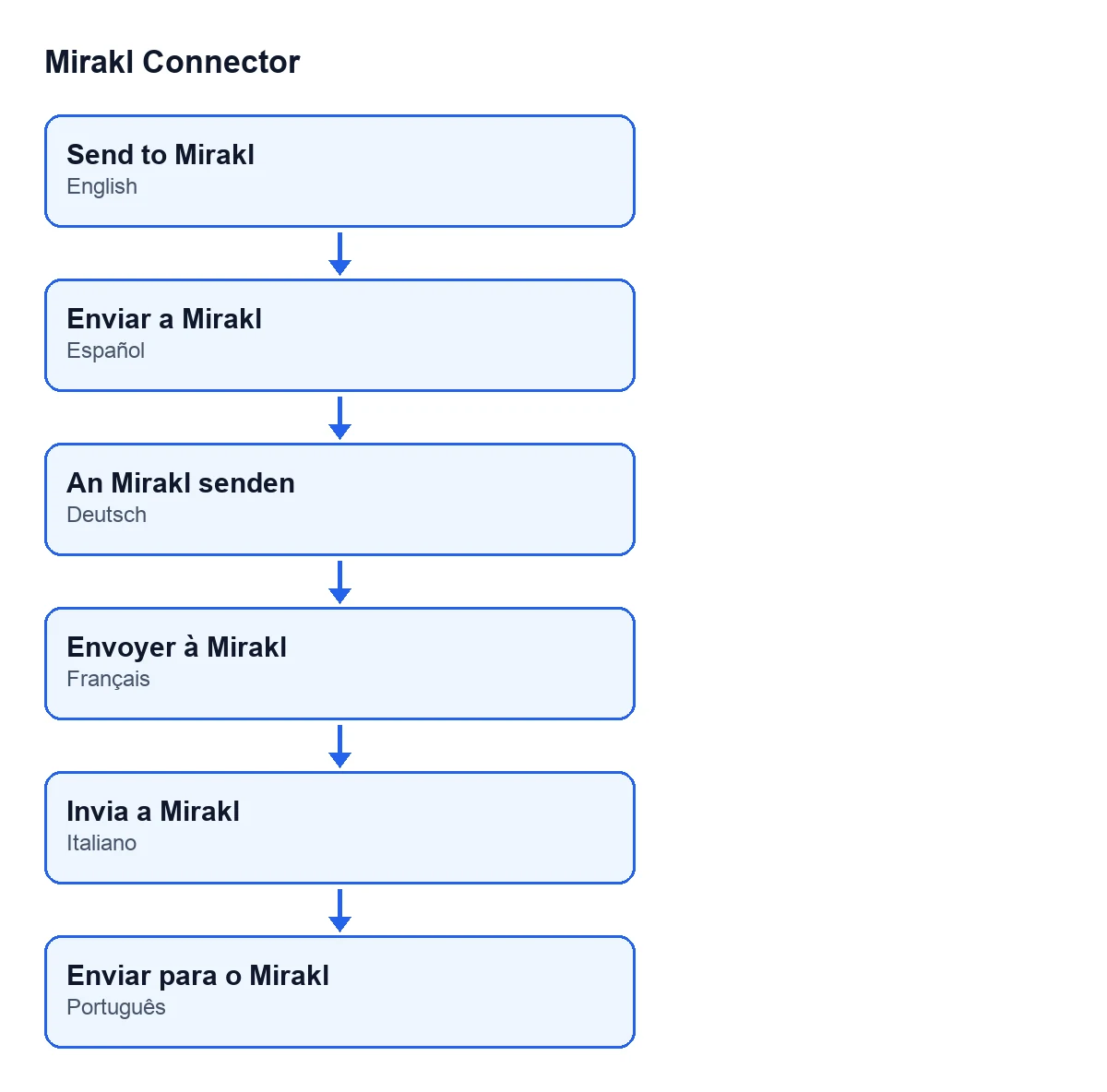
Con Odoo in spagnolo il pulsante si chiama Enviar a Mirakl; in tedesco, An Mirakl senden; in francese, Envoyer à Mirakl; in italiano, Invia a Mirakl; in portoghese, Enviar para o Mirakl.
Cosa succede quando fallisce
Se il modulo non trova nessuna istanza Mirakl dietro la fattura, premendo Invia a Mirakl il processo si ferma con Questa fattura non è collegata a un ordine Mirakl. (This invoice is not linked to a Mirakl order.). Verifica che le righe della fattura provengano da un ordine di vendita collegato a un ordine Mirakl.
Se il caricamento fallisce per un altro motivo, il modulo lascia nella fattura una nota Invio fattura Mirakl non riuscito: … (Mirakl invoice send failed: …), con il motivo al posto dei puntini, e mostra di nuovo l'errore. Se FlexigoTech Cloud non lascia passare la chiamata (perché non c'è abbonamento o il servizio è in pausa), l'errore viene mostrato di nuovo, ma in quel caso non viene segnato nulla.
Costo e assistenza
Il modulo è a pagamento una tantum per versione di Odoo e richiede l'abbonamento a FlexigoTech Cloud, piano Connettore: 49 €/mese o 490 €/anno IVA esclusa. Senza abbonamento, o con il servizio sospeso, si ferma ciò che l'abbonamento fornisce e i dati restano nel tuo Odoo. Puoi vedere il modulo in la sua pagina o in la scheda di Odoo Apps.
Se stai implementando Odoo e vuoi che le fatture dei tuoi ordini Mirakl escano con il report e il flusso che usi, FlexigoTech implementa Odoo 17, 18, 19 e 20 e sviluppa connettori e integrazioni su misura.
Continua a leggere
Verificato nel codice del connettore (versione 20.0) e nelle fonti collegate
Fonti
- Codice del modulo: flexigobe_mirakl_connector 20.0 (aa05e537): models/account_move.py
- Codice del modulo: flexigobe_mirakl_connector 20.0 (aa05e537): views/account_move_views.xml
- Codice del modulo: flexigobe_mirakl_connector 20.0 (aa05e537): models/mirakl_instance.py
- apps.odoo.com/apps/modules/20.0/flexigobe_mirakl_connector
- flexigotech.com/en/services.html
- flexigotech.com/precios.html