

 Español
 English
 Català
 Français
 Português
 Italiano
 Nederlands
 Polski
Was sich in der Rechnung nach der Installation ändert
Mirakl Connector erweitert die Rechnung der Standard-App «Invoicing» von Odoo um einen Button und mehrere Felder: den Button An Mirakl senden sowie die schreibgeschützten Felder An Mirakl gesendet am (Sent to Mirakl on) und Mirakl-Bestellung (Mirakl order). Das Modul ist in Odoo Apps für Odoo 17, 18, 19 und 20 veröffentlicht, und die Bedingung, die über die Sichtbarkeit des Buttons entscheidet, ist in allen vier Versionen dieselbe.
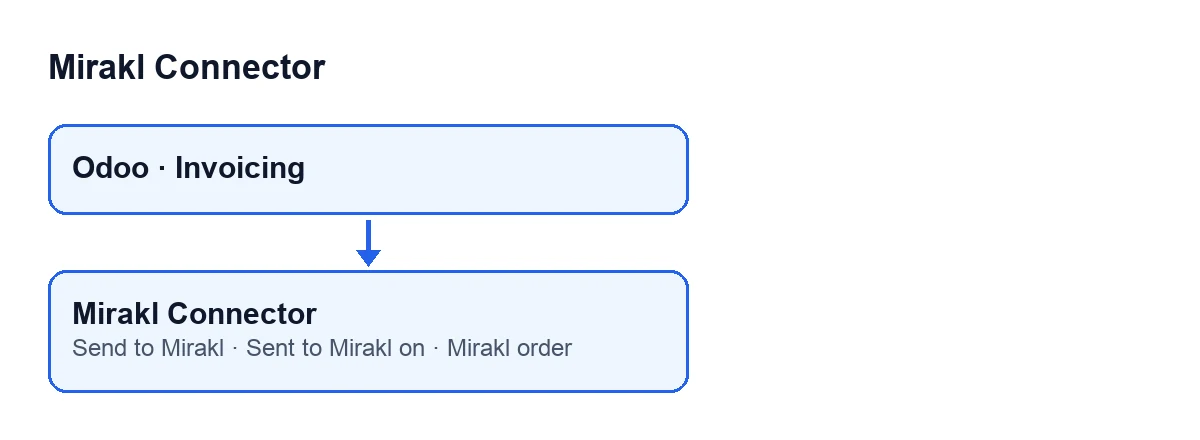
Alles dreht sich um eine Idee: die Kundenrechnung, deren Positionen aus einem Verkaufsauftrag stammen, der mit einer Mirakl-Bestellung verknüpft ist. Das Modul sucht unter den Verkaufsaufträgen der Rechnungspositionen den ersten, der mit Mirakl verknüpft ist, und das nur bei Rechnungen vom Typ Kundenrechnung. Aus diesem Auftrag bezieht es die Mirakl-Instanz, mit der kommuniziert wird, und die Kennung der Bestellung in Mirakl.

Vergleich: automatischer Versand und Button
Die Rechnung kann automatisch beim Validieren des Lieferscheins zu Mirakl gelangen, wenn die Instanz dafür konfiguriert ist, oder manuell über den Button. Beide Wege laufen über dieselbe Upload-Routine.
| Automatischer Versand | Button An Mirakl senden | |
|---|---|---|
| Wer löst ihn aus | Odoo, beim Validieren eines Lieferscheins | Sie, aus der Rechnung heraus |
| Wann greift er | Wenn die Instanz den Rechnungsversand auf automatisch gestellt hat, der Lieferschein noch kein Rechnungsversanddatum hat und die Instanz nicht pausiert ist | Wenn der Button sichtbar ist: Rechnung vom Typ Kundenrechnung, im Status Gebucht und als Mirakl-Rechnung markiert |
| Wenn bereits gesendet | Greift nur, wenn der Lieferschein dieses Datum noch nicht hat | Prüft das nicht: lädt die Rechnung hoch und ersetzt das vorherige Dokument der Bestellung |
| Was in der Rechnung zurückbleibt | Die Upload-Routine füllt An Mirakl gesendet am | Dasselbe, zusätzlich eine Notiz in der Rechnung mit dem Ergebnis |
So lesen Sie die Tabelle
Der automatische Weg hängt am Standard-Button zum Validieren des Lieferscheins, den das Modul erweitert.
Der Button lädt die Rechnung manuell hoch. Er prüft nicht, ob der Lieferschein bereits ein Versanddatum hat: Er startet den Upload und ersetzt das vorherige Dokument der Bestellung, auch wenn die Rechnung schon gesendet wurde. Dieser Austausch ist ein Versuch nach bestem Bemühen: Zuerst werden bei Mirakl die Dokumente der Bestellung desselben Typs abgefragt und gelöscht; erlaubt der Mirakl-Betreiber das Auflisten oder Löschen von Dokumenten nicht, bleibt das vorherige bestehen.
Die Felder einzeln
| Feld | Wo es steht | Wann es ausgeblendet wird |
|---|---|---|
An Mirakl gesendet am | Rechnungsformular, schreibgeschützt | Wenn die Rechnung keine Mirakl-Rechnung ist |
Mirakl-Bestellung | Rechnungsformular, schreibgeschützt | Wenn die Rechnung keine Mirakl-Rechnung ist |
Mirakl-Rechnung (Mirakl invoice) | In keiner Ansicht sichtbar | Entfällt: Es ist die Bedingung, von der die anderen Felder und der Button abhängen |
Die Hilfe zu An Mirakl gesendet am lautet: «Datum/Uhrzeit, zu der dieses Rechnungs-PDF zuletzt auf den Mirakl-Marktplatz hochgeladen wurde.». Wird die Rechnung also erneut gesendet, zeigt das Datum den letzten Versand. Das Modul füllt es, nachdem das PDF hochgeladen wurde.
Der Button Schritt für Schritt
Der Button An Mirakl senden erscheint nur, wenn gleichzeitig diese Bedingungen erfüllt sind: Die Rechnung ist vom Typ Kundenrechnung, als Mirakl-Rechnung markiert (das nicht sichtbare Feld Mirakl-Rechnung) und ihr Status ist Gebucht. In Odoo 20.0 geschieht beim Klick der Reihe nach Folgendes:
- Er sucht den Mirakl-Verkaufsauftrag hinter den Rechnungspositionen und übernimmt daraus die Instanz. Gibt es keine Instanz, bricht er ab.
- Er erzeugt das PDF mit dem Rechnungsbericht, den die Instanz angibt, oder, falls sie keinen angibt, mit dem Standard-Rechnungsbericht von Odoo.
- Er fragt bei Mirakl die Dokumente der Bestellung desselben Typs ab und löscht vorhandene, um das vorherige zu ersetzen statt zu duplizieren.
- Er lädt das PDF in die Mirakl-Bestellung hoch, mit einem aus der Rechnungsnummer abgeleiteten Dateinamen (nur ASCII-Zeichen, endet auf
.pdf) und mit dem Dokumenttyp, den die Instanz angibt; gibt sie keinen an, dem der Kundenrechnung. - Er füllt
An Mirakl gesendet amund hinterlässt eine Notiz in der Rechnung:Rechnung an Mirakl gesendet (…).(Invoice sent to Mirakl (…).), wobei an der Stelle der Auslassungspunkte die Kennung der Mirakl-Bestellung steht.
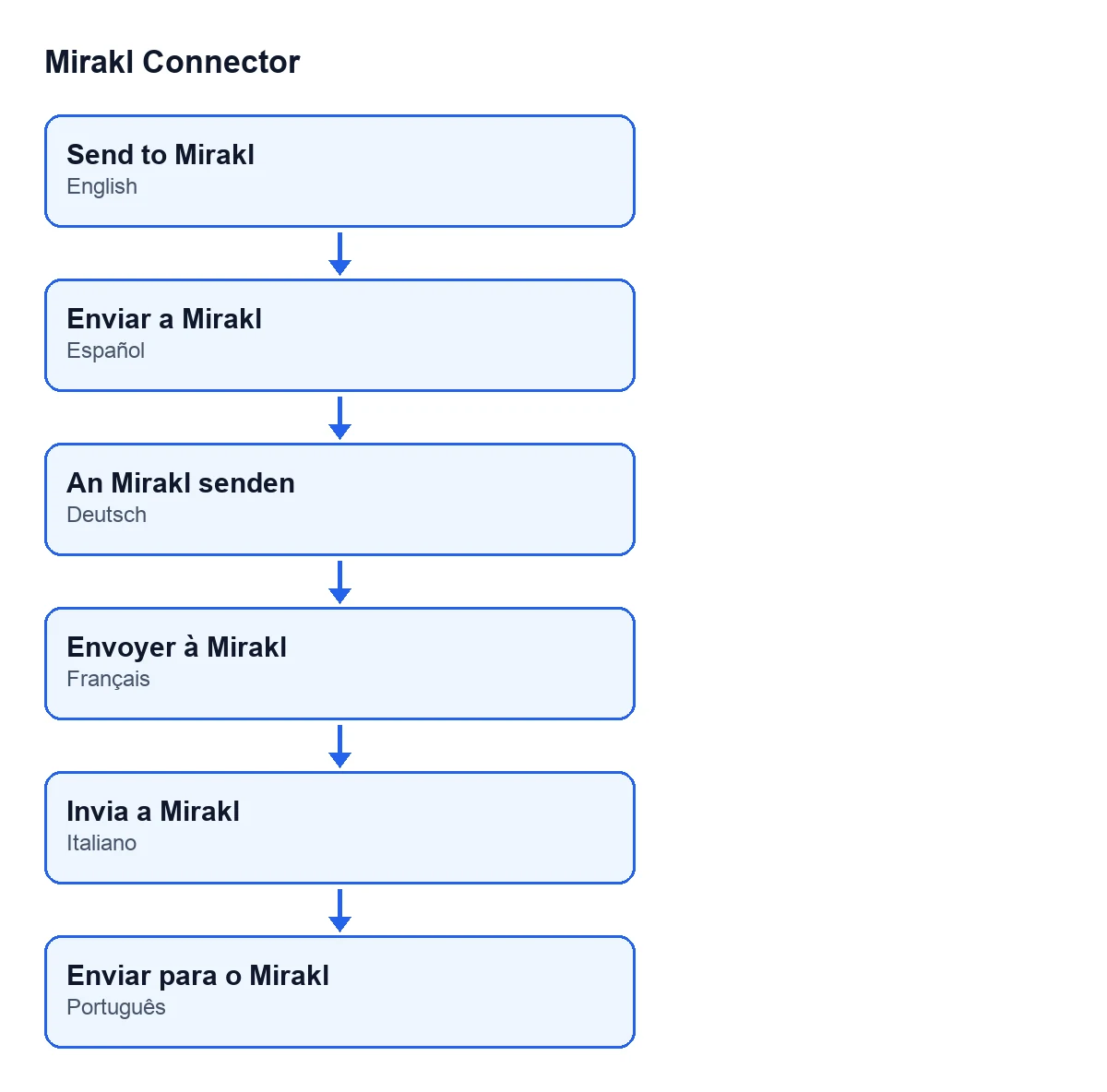
Mit Odoo auf Spanisch heißt der Button Enviar a Mirakl; auf Deutsch An Mirakl senden; auf Französisch Envoyer à Mirakl; auf Italienisch Invia a Mirakl; auf Portugiesisch Enviar para o Mirakl.
Was passiert, wenn es fehlschlägt
Findet das Modul hinter der Rechnung keine Mirakl-Instanz, bricht der Vorgang beim Klick auf An Mirakl senden mit Diese Rechnung ist nicht mit einer Mirakl-Bestellung verknüpft. (This invoice is not linked to a Mirakl order.) ab. Prüfen Sie, ob die Rechnungspositionen aus einem Verkaufsauftrag stammen, der mit einer Mirakl-Bestellung verknüpft ist.
Schlägt der Upload aus einem anderen Grund fehl, hinterlässt das Modul in der Rechnung eine Notiz Mirakl Rechnungsversand fehlgeschlagen: … (Mirakl invoice send failed: …), wobei an der Stelle der Auslassungspunkte der Grund steht, und zeigt den Fehler erneut an. Lässt FlexigoTech Cloud den Aufruf nicht durch (weil kein Abonnement besteht oder der Dienst pausiert ist), wird der Fehler ebenfalls erneut angezeigt, in diesem Fall wird jedoch nichts markiert.
Kosten und Hilfe
Das Modul ist eine Einmalzahlung pro Odoo-Version und benötigt das Abonnement von FlexigoTech Cloud, Plan Conector: 49 €/Monat oder 490 €/Jahr zzgl. MwSt. Ohne Abonnement oder bei ausgesetztem Dienst stoppt, was das Abonnement liefert, und die Daten bleiben in Ihrem Odoo. Sie finden das Modul auf seiner Seite oder im Eintrag in Odoo Apps.
Wenn Sie Odoo einführen und möchten, dass die Rechnungen Ihrer Mirakl-Bestellungen mit dem Bericht und dem Ablauf erstellt werden, den Sie nutzen, führt FlexigoTech Odoo 17, 18, 19 und 20 ein und entwickelt Konnektoren und individuelle Integrationen.
Weiterlesen
Geprüft im Quellcode des Connectors (Version 20.0) und in den verlinkten Quellen
Quellen
- Quellcode des Moduls: flexigobe_mirakl_connector 20.0 (aa05e537): models/account_move.py
- Quellcode des Moduls: flexigobe_mirakl_connector 20.0 (aa05e537): views/account_move_views.xml
- Quellcode des Moduls: flexigobe_mirakl_connector 20.0 (aa05e537): models/mirakl_instance.py
- apps.odoo.com/apps/modules/20.0/flexigobe_mirakl_connector
- flexigotech.com/en/services.html
- flexigotech.com/precios.html