

 Español
 English
 Català
 Deutsch
 Français
 Português
 Italiano
 Polski
Wat er op de factuur verandert na het installeren van de module
Mirakl Connector breidt de factuur van de standaardapp «Facturatie» van Odoo uit met een knop en enkele velden: de knop Naar Mirakl sturen, en de alleen-lezenvelden Naar Mirakl verzonden op (Sent to Mirakl on) en Mirakl order. De module staat in Odoo Apps voor Odoo 17, 18, 19 en 20, en de voorwaarde die bepaalt wanneer de knop zichtbaar is, is in alle vier de versies dezelfde.
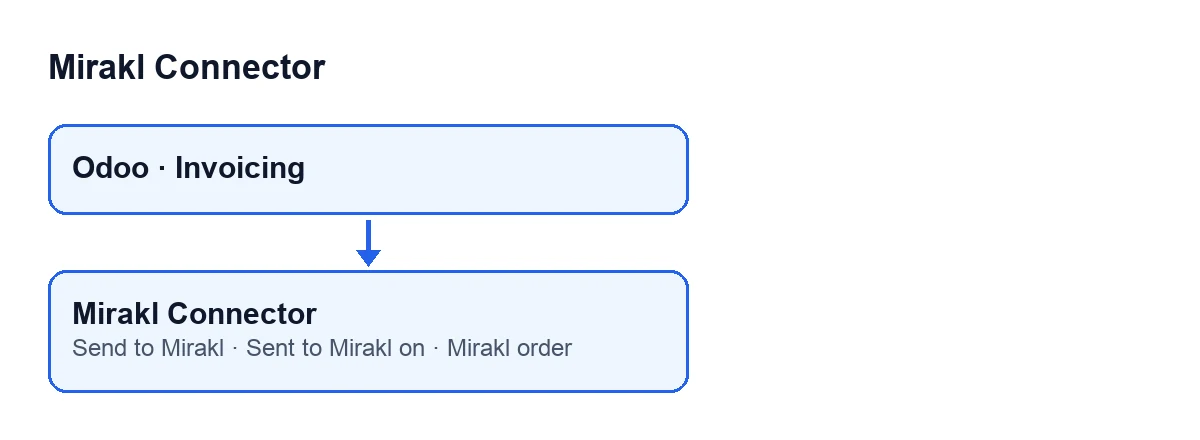
Het draait allemaal om één idee: de klantfactuur waarvan de regels afkomstig zijn uit een verkooporder die aan een Mirakl-order is gekoppeld. De module zoekt tussen de verkooporders van de factuurregels de eerste die aan Mirakl is gekoppeld, en doet dat alleen bij facturen van het type Klantfactuur. Uit die order haalt de module de Mirakl-instantie waarmee wordt gecommuniceerd en het ordernummer in Mirakl.

Vergelijking: automatisch verzenden of de knop
De factuur kan op twee manieren bij Mirakl terechtkomen: automatisch, bij het valideren van de levering als de instantie daarvoor is ingesteld, of handmatig met de knop. Beide wegen lopen via dezelfde uploadroutine.
| Automatisch verzenden | Knop Naar Mirakl sturen | |
|---|---|---|
| Wie start het | Odoo, bij het valideren van een levering | Jij, vanuit de factuur |
| Wanneer het ingrijpt | Wanneer de instantie facturen automatisch verstuurt, de levering nog geen verzenddatum voor de factuur heeft en de instantie niet gepauzeerd is | Wanneer de knop zichtbaar is: factuur van het type Klantfactuur, met status Geboekt en gemarkeerd als Mirakl-factuur |
| Als al verzonden | Grijpt alleen in als de levering die datum nog niet heeft | Controleert dit niet: uploadt de factuur en vervangt het vorige document van de order |
| Wat het op de factuur achterlaat | De uploadroutine vult Naar Mirakl verzonden op in | Hetzelfde, plus een notitie op de factuur met het resultaat |
Hoe je de tabel leest
De automatische weg hangt aan de standaardknop voor valideren van de levering, die de module uitbreidt.
De knop uploadt de factuur handmatig. Hij kijkt niet of de levering al een verzenddatum heeft: hij start de upload en vervangt het vorige document van de order, ook als de factuur al eerder was verzonden. Die vervanging is een poging naar beste vermogen: eerst worden bij Mirakl de documenten van hetzelfde type van de order opgevraagd en verwijderd, en als de Mirakl-operator het opvragen of verwijderen van documenten niet toestaat, blijft het vorige document staan.
De velden, een voor een
| Veld | Waar het staat | Wanneer het verborgen is |
|---|---|---|
Naar Mirakl verzonden op | Factuurformulier, alleen lezen | Wanneer de factuur geen Mirakl-factuur is |
Mirakl order | Factuurformulier, alleen lezen | Wanneer de factuur geen Mirakl-factuur is |
Mirakl factuur (Mirakl invoice) | Niet zichtbaar in een weergave | Niet van toepassing: het is de voorwaarde waarvan de andere velden en de knop afhangen |
De hulptekst van Naar Mirakl verzonden op luidt: «Datum/tijd waarop deze factuur-PDF voor het laatst is geüpload naar de Mirakl-marktplaats.». Als de factuur opnieuw wordt verzonden, toont de datum dus de laatste verzending. De module vult hem in nadat de pdf is geüpload.
De knop stap voor stap
De knop Naar Mirakl sturen verschijnt alleen als aan al deze voorwaarden tegelijk is voldaan: de factuur is van het type Klantfactuur, is gemarkeerd als Mirakl-factuur (het veld Mirakl factuur, dat niet zichtbaar is) en heeft de status Geboekt. In Odoo 20.0 doet hij bij het indrukken het volgende, in deze volgorde:
- Zoekt de Mirakl-verkooporder achter de factuurregels en haalt daaruit de instantie. Als er geen instantie is, stopt het proces.
- Genereert de pdf met het factuurrapport dat in de instantie is opgegeven of, als er geen is, met het standaard factuurrapport van Odoo.
- Vraagt bij Mirakl de documenten van hetzelfde type van de order op en verwijdert de bestaande, zodat het vorige document wordt vervangen in plaats van gedupliceerd.
- Uploadt de pdf naar de Mirakl-order, met een bestandsnaam afgeleid van het factuurnummer (alleen ASCII-tekens, eindigend op
.pdf) en met het documenttype dat de instantie aangeeft; als er geen is opgegeven, dat van klantfactuur. - Vult
Naar Mirakl verzonden opin en laat een notitie op de factuur achter:Factuur verzonden naar Mirakl (…).(Invoice sent to Mirakl (…).), met het Mirakl-ordernummer op de plaats van de puntjes.
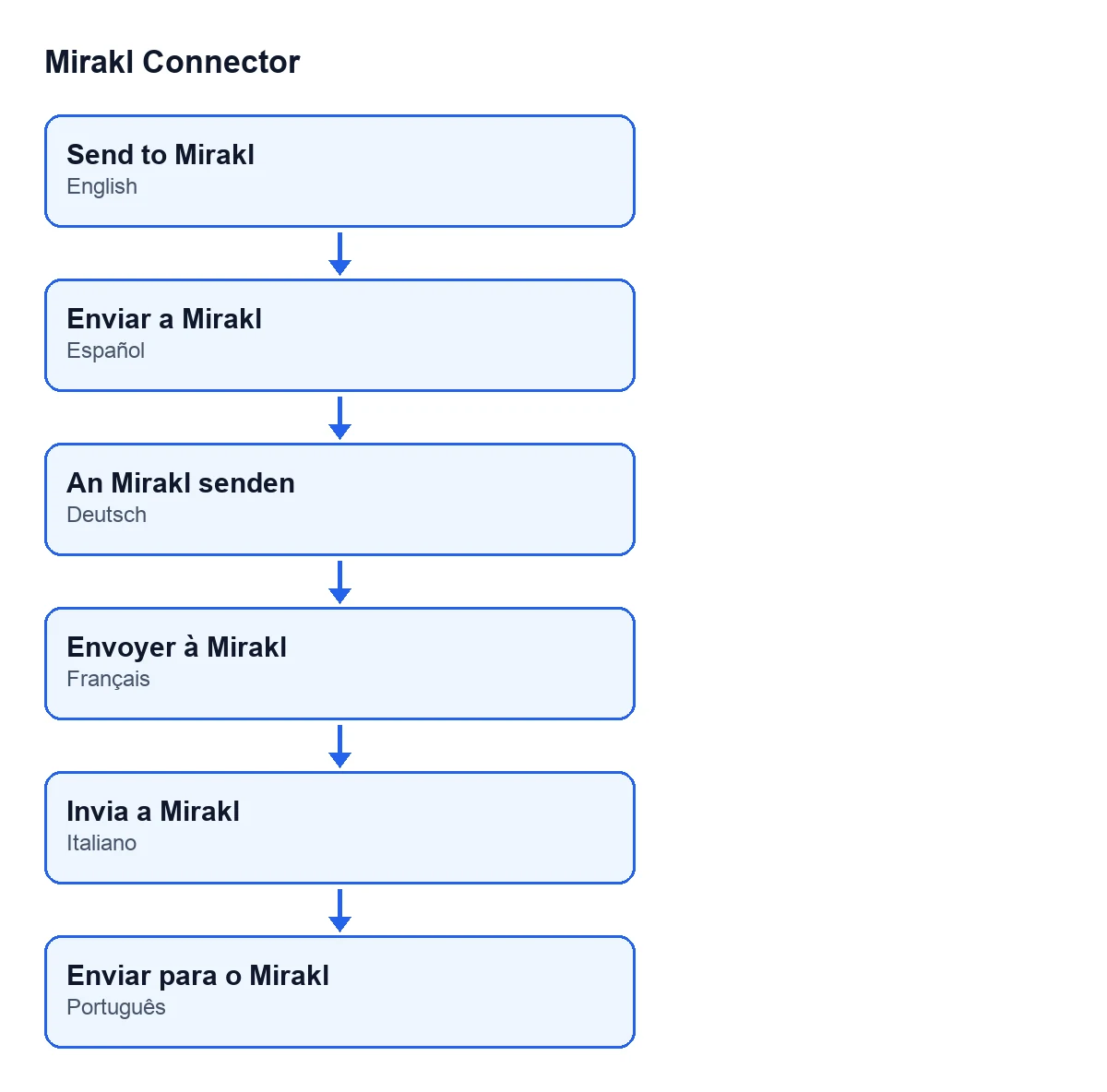
Met Odoo in het Nederlands heet de knop Naar Mirakl sturen; in het Duits An Mirakl senden; in het Frans Envoyer à Mirakl; in het Italiaans Invia a Mirakl; in het Portugees Enviar para o Mirakl.
Wat er gebeurt als het misgaat
Als de module achter de factuur geen Mirakl-instantie vindt, stopt het proces bij het indrukken van Naar Mirakl sturen met Deze factuur is niet gekoppeld aan een Mirakl-order. (This invoice is not linked to a Mirakl order.). Controleer of de factuurregels afkomstig zijn uit een verkooporder die aan een Mirakl-order is gekoppeld.
Als de upload om een andere reden mislukt, laat de module op de factuur een notitie achter: Mirakl factuur verzenden mislukt: … (Mirakl invoice send failed: …), met de reden op de plaats van de puntjes, en toont de fout opnieuw. Als FlexigoTech Cloud de aanroep niet doorlaat (omdat er geen abonnement is of de dienst gepauzeerd is), wordt de fout ook opnieuw getoond, maar in dat geval wordt er niets gemarkeerd.
Kosten en hulp
De module kost eenmalig per Odoo-versie en vereist het abonnement op FlexigoTech Cloud, plan Connector: € 49 per maand of € 490 per jaar excl. btw. Zonder abonnement, of met een opgeschorte dienst, stopt wat het abonnement levert en blijven de gegevens in jouw Odoo staan. Je kunt de module bekijken op de modulepagina of in de vermelding in Odoo Apps.
Als je Odoo implementeert en wilt dat de facturen van je Mirakl-orders met het rapport en de werkwijze die jij gebruikt worden verstuurd, implementeert FlexigoTech Odoo 17, 18, 19 en 20 en ontwikkelt het connectoren en integraties op maat.
Lees verder
Gecontroleerd in de broncode van de connector (versie 20.0) en in de gelinkte bronnen
Bronnen
- Broncode van de module: flexigobe_mirakl_connector 20.0 (aa05e537): models/account_move.py
- Broncode van de module: flexigobe_mirakl_connector 20.0 (aa05e537): views/account_move_views.xml
- Broncode van de module: flexigobe_mirakl_connector 20.0 (aa05e537): models/mirakl_instance.py
- apps.odoo.com/apps/modules/20.0/flexigobe_mirakl_connector
- flexigotech.com/en/services.html
- flexigotech.com/precios.html