

 Español
 English
 Català
 Deutsch
 Français
 Português
 Nederlands
 Polski
Quando compare il messaggio
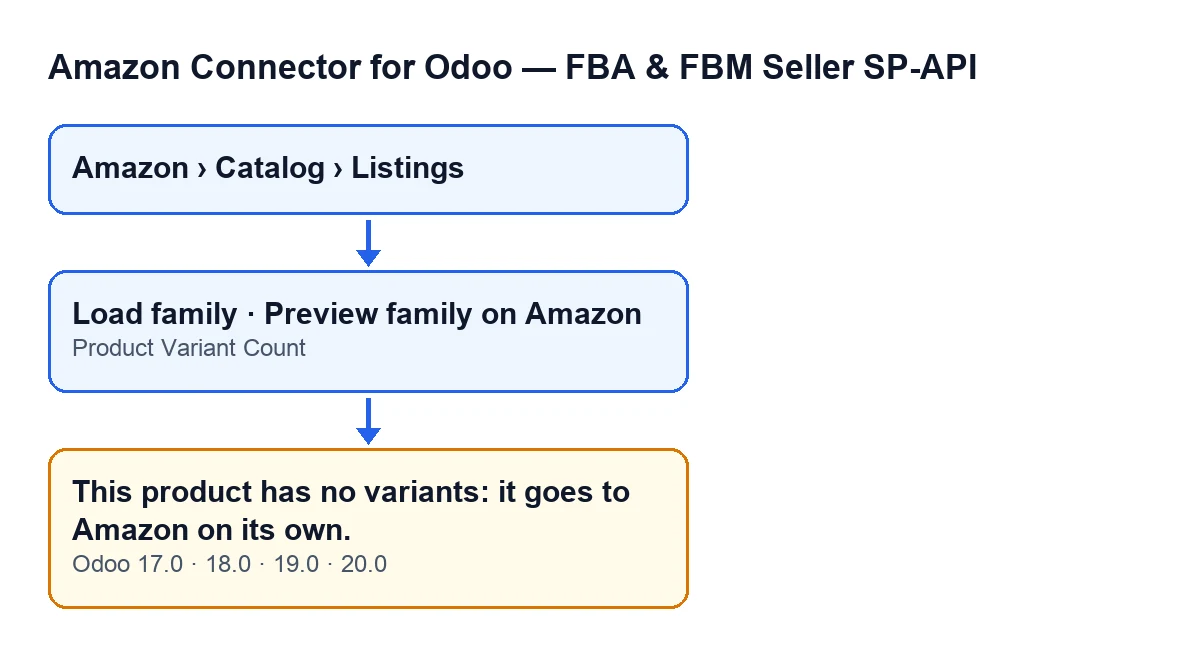
Il messaggio Questo prodotto non ha varianti: va su Amazon da solo. blocca l'azione che hai appena lanciato. Può comparire premendo il pulsante Carica famiglia (Load family) o il pulsante Anteprima della famiglia su Amazon (Preview family on Amazon), entrambi nella scheda delle «Listings». Entrambi arrivano allo stesso controllo del modulo e, se la condizione è soddisfatta, lanciano questo avviso.
È presente nel codice pubblicato di Amazon Connector for Odoo per tutti e quattro i rami: Odoo 17, 18, 19 e 20.

La condizione esatta
La condizione nel codice è che il template del prodotto abbia meno di due varianti. In parole: con una sola variante, o con nessuna, compare il messaggio; con due o più, l'azione prosegue.
Il controllo avviene prima di cercare la famiglia del prodotto, di creare schede per le varianti, di scegliere il tema di variazione e di calcolare il riferimento del padre. Poiché l'avviso blocca l'azione, nulla di tutto questo viene eseguito: ciò che il pulsante stava per modificare non viene salvato.
Dove lo vedi a schermo
Le schede si aprono dal menu Amazon › Catalogo › Inserzioni (Amazon › Catalog › Listings). Ogni tratto del menu richiede il permesso Visualizzatore (Viewer): se non ce l'hai, non vedi quel tratto.
In quella scheda c'è il campo Numero di varianti (Product Variant Count), che viene nascosto quando vale meno di due. I due pulsanti di famiglia hanno una condizione simile: si nascondono quando Numero di varianti è minore di due o quando il campo Tipo di prodotto Amazon (Amazon Product Type) è vuoto. Con i valori predefiniti quel campo è vuoto, quindi i pulsanti non si vedono finché non ha un valore.
Passo passo per risolverlo
- Apri la scheda dell'inserzione in
Amazon › Catalogo › Inserzioni. - Guarda il campo
Numero di varianti. Se non compare, la scheda indica che il prodotto ha meno di due varianti, che è proprio la condizione del messaggio. - Decidi che cosa vuoi che sia quel prodotto. Se è un articolo unico, il messaggio è coerente: quel prodotto va su Amazon da solo.
- Se ti aspettavi una famiglia con più varianti, controlla il prodotto in Odoo: il controllo conta le varianti del suo template e ne richiede due o più. Creale nel prodotto e torna alla scheda dell'inserzione.
- Verifica che
Numero di variantiora compaia: è il segnale che il prodotto soddisfa la condizione delle due varianti. - Per vedere i pulsanti, anche il campo
Tipo di prodotto Amazondeve avere un valore. Soddisfatte entrambe le cose, puoi usareCarica famigliaoAnteprima della famiglia su Amazon.
Cosa fa Carica famiglia quando le varianti sono sufficienti
Sapere cosa viene dopo aiuta a capire perché il modulo richiede due varianti. Quando il controllo è superato, il pulsante Carica famiglia fa questo, secondo il codice:
- Cerca le inserzioni già esistenti dello stesso prodotto, nello stesso account e nello stesso marketplace, una per variante.
- Crea una nuova inserzione per ogni variante che ha un riferimento e non ne aveva ancora una. Per le varianti senza riferimento non viene creata alcuna scheda.
- Imposta il tema di variazione: quello che avevi già scritto nella scheda o, se era vuoto, quello suggerito dal modulo. Il tema suggerito è il più semplice i cui attributi coincidono esattamente con quelli che compilano le varianti di Odoo.
- Fissa il riferimento del prodotto padre e copia su tutte le inserzioni della famiglia il tipo di prodotto, la modalità dei requisiti e l'esenzione GTIN.
- Se c'è un tema, copia sulle altre inserzioni della famiglia i valori che hai scritto in questa scheda (quelli degli attributi che non fanno parte del tema), solo nelle righe che a loro mancano.
Nulla di tutto questo accade finché il prodotto ha meno di due varianti.
Domande frequenti su questo avviso
Viene salvato qualcosa quando compare l'avviso?
No. L'avviso blocca l'azione e non viene salvato nulla di ciò che quell'azione stava per modificare.
Cambia a seconda della versione di Odoo?
L'avviso è nel codice pubblicato di Odoo 17, 18, 19 e 20. Anche la condizione di visibilità dei due pulsanti è la stessa in tutte e quattro le versioni: si nascondono con meno di due varianti o senza Tipo di prodotto Amazon.
Quale pulsante lo lancia?
I due che abbiamo visto: Carica famiglia e Anteprima della famiglia su Amazon. Entrambi passano per lo stesso metodo del modulo, ed è lì che si contano le varianti del template.
Lo stesso messaggio in altre lingue
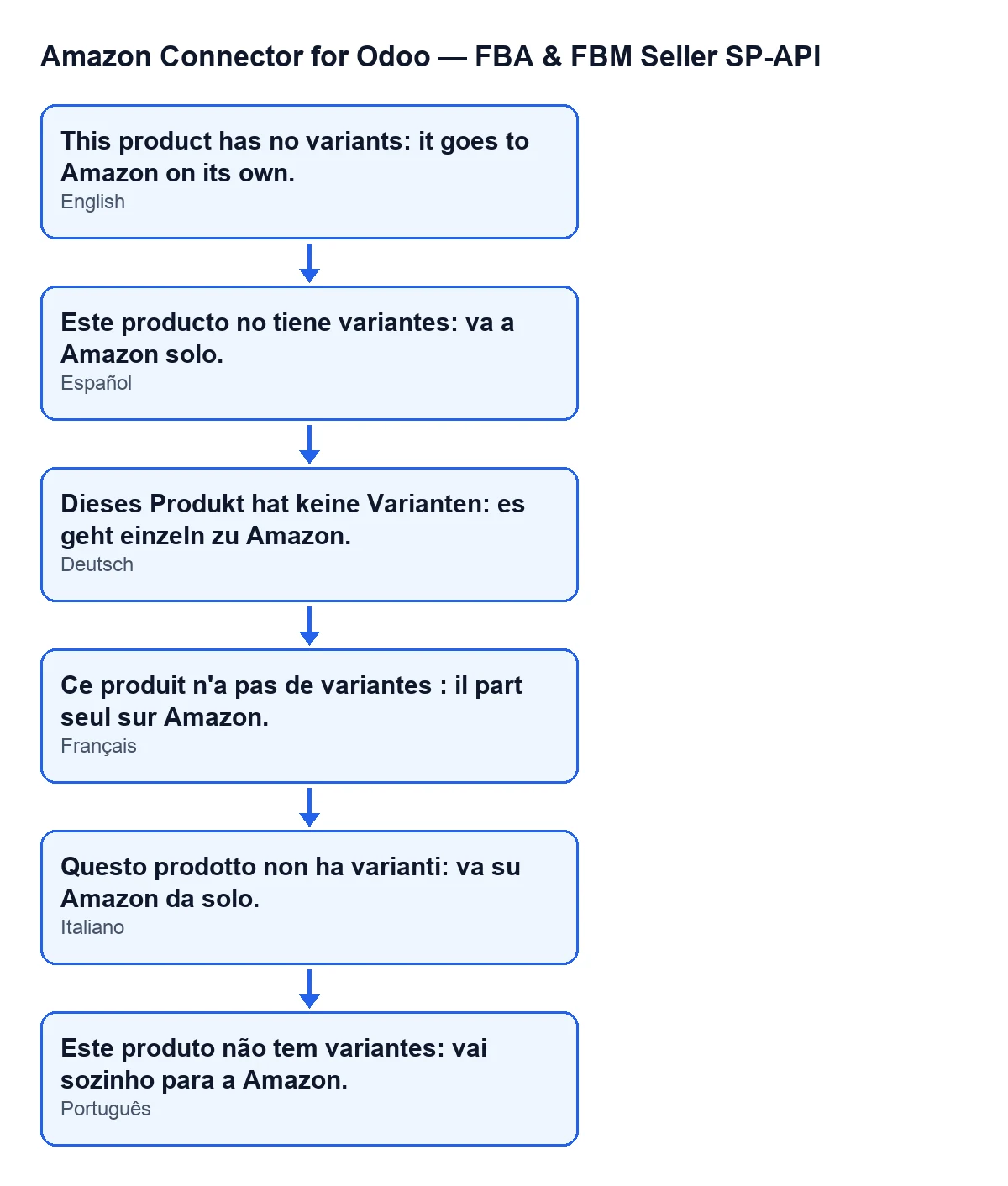
Il modulo include traduzioni dell'avviso. Con Odoo in italiano lo vedi come Questo prodotto non ha varianti: va su Amazon da solo.; lo schema seguente lo mostra anche in spagnolo, tedesco, francese e portoghese.
Cosa leggere dopo
Se ti serve aiuto con il tuo catalogo
FlexigoTech implementa Odoo 17, 18, 19 e 20 e sviluppa connettori e integrazioni su misura. Se vuoi rivedere come sono impostate le varianti dei tuoi prodotti prima di portarle su Amazon, scrivici. Il modulo è pubblicato per le quattro versioni e trovi la sua scheda su Odoo Apps e la sua pagina su flexigotech.com.
Continua a leggere
Verificato nel codice del connettore (versione 20.0) e nelle fonti collegate
Fonti
- Codice del modulo: flexigobe_amazon_seller_connector 20.0 (8576afa5): models/amazon_spapi_variation.py
- Codice del modulo: flexigobe_amazon_seller_connector 20.0 (8576afa5): views/amazon_spapi_variation_views.xml
- Codice del modulo: flexigobe_amazon_seller_connector 20.0 (8576afa5): models/amazon_spapi_new_product.py
- apps.odoo.com/apps/modules/20.0/flexigobe_amazon_seller_connector
- flexigotech.com/en/services.html