

 Español
 English
 Català
 Deutsch
 Português
 Italiano
 Nederlands
 Polski
Quand le message apparaît
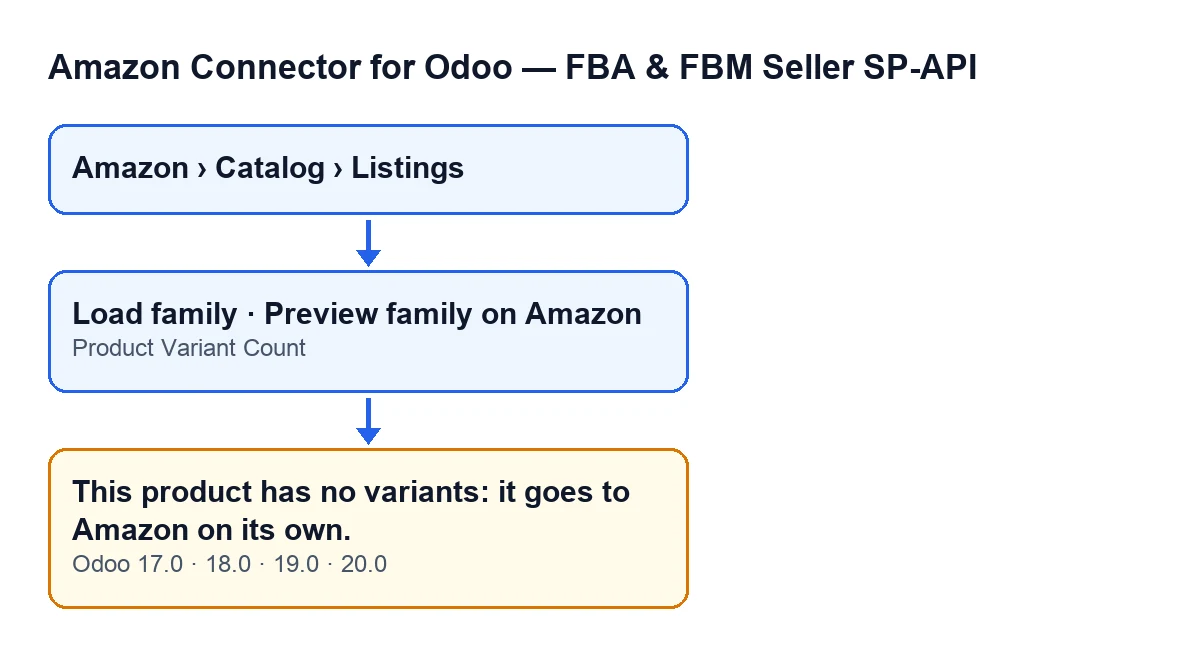
Le message Ce produit n'a pas de variantes : il part seul sur Amazon. interrompt l'action que vous venez de lancer. Il peut apparaître en cliquant sur le bouton Charger la famille (Load family) ou sur le bouton Aperçu de la famille sur Amazon (Preview family on Amazon), tous deux situés sur la fiche des « Annonces ». Les deux arrivent à la même vérification du module et, si la condition est remplie, déclenchent cet avertissement.
Il figure dans le code publié d'Amazon Connector for Odoo pour les quatre branches : Odoo 17, 18, 19 et 20.

La condition exacte
La condition du code est que le modèle de produit ait moins de deux variantes. En clair : avec une seule variante, ou aucune, le message apparaît ; avec deux ou plus, l'action poursuit son cours.
La vérification a lieu avant de chercher la famille du produit, de créer des fiches pour les variantes, de choisir le thème de variation et de calculer la référence du parent. Comme l'avertissement interrompt l'action, rien de tout cela n'est exécuté : ce que le bouton devait modifier n'est pas enregistré.
Où le voir à l'écran
Les fiches s'ouvrent depuis le menu Amazon › Catalogue › Annonces. Chaque niveau du menu demande le droit Lecteur (Viewer) : si vous ne l'avez pas, vous ne voyez pas ce niveau.
Sur cette fiche se trouve le champ Nombre de variantes (Product Variant Count), qui est masqué quand il vaut moins de deux. Les deux boutons de famille ont une condition similaire : ils sont masqués quand Nombre de variantes est inférieur à deux ou quand le champ Type de produit Amazon (Amazon Product Type) est vide. Avec les valeurs par défaut, ce champ est vide, donc les boutons n'apparaissent pas tant qu'il n'a pas de valeur.
Pas à pas pour le résoudre
- Ouvrez la fiche de l'annonce dans
Amazon › Catalogue › Annonces. - Regardez le champ
Nombre de variantes. S'il n'apparaît pas, la fiche indique que le produit a moins de deux variantes, ce qui est précisément la condition du message. - Décidez ce que ce produit doit être. S'il s'agit d'un article unique, le message est cohérent : ce produit part seul sur Amazon.
- Si vous attendiez une famille avec plusieurs variantes, vérifiez le produit dans Odoo : la vérification compte les variantes de son modèle et en exige deux ou plus. Créez-les dans le produit puis revenez à la fiche de l'annonce.
- Vérifiez que
Nombre de variantesapparaît désormais : c'est le signe que le produit remplit la condition des deux variantes. - Pour voir les boutons, le champ
Type de produit Amazondoit lui aussi avoir une valeur. Une fois les deux conditions remplies, vous pouvez utiliserCharger la familleouAperçu de la famille sur Amazon.
Ce que fait Charger la famille quand il y a assez de variantes
Savoir ce qui suit aide à comprendre pourquoi le module exige deux variantes. Quand la vérification est franchie, le bouton Charger la famille fait ceci, d'après le code :
- Il cherche les annonces qui existent déjà pour le même produit, sur le même compte et le même marketplace, une par variante.
- Il crée une nouvelle annonce pour chaque variante qui a une référence et n'en avait pas encore. Pour les variantes sans référence, aucune fiche n'est créée.
- Il renseigne le thème de variation : celui que vous aviez déjà saisi sur la fiche ou, s'il était vide, celui que le module suggère. Le thème suggéré est le plus simple dont les attributs coïncident exactement avec ceux qui servent à renseigner les variantes d'Odoo.
- Il fixe la référence du produit parent et copie sur toutes les annonces de la famille le type de produit, le mode d'exigences et l'exemption de GTIN.
- S'il y a un thème, il copie sur les autres annonces de la famille les valeurs que vous avez saisies sur cette fiche (celles des attributs qui ne font pas partie du thème), uniquement sur les lignes qui leur manquent.
Rien de tout cela n'a lieu tant que le produit a moins de deux variantes.
Questions fréquentes sur cet avertissement
Quelque chose est-il enregistré quand l'avertissement apparaît ?
Non. L'avertissement interrompt l'action et rien de ce qu'elle devait modifier n'est enregistré.
Cela change-t-il selon la version d'Odoo ?
L'avertissement figure dans le code publié d'Odoo 17, 18, 19 et 20. La condition de visibilité des deux boutons est aussi la même dans les quatre versions : ils sont masqués avec moins de deux variantes ou sans Type de produit Amazon.
Quel bouton le déclenche ?
Les deux que nous avons vus : Charger la famille et Aperçu de la famille sur Amazon. Tous deux passent par la même méthode du module, et c'est là que l'on compte combien de variantes a le modèle.
Le même message dans d'autres langues
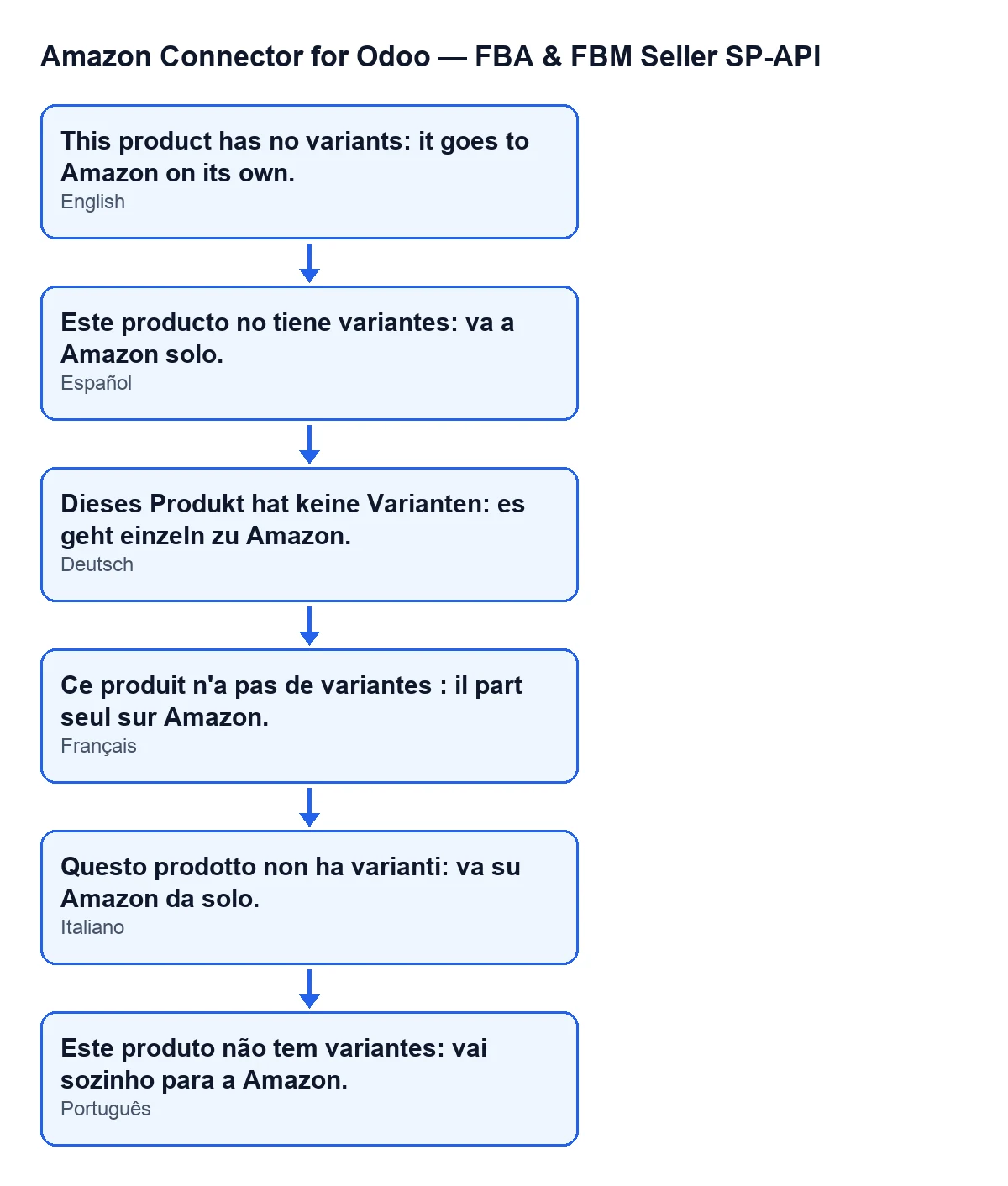
Le module fournit des traductions de l'avertissement. Avec Odoo en français, vous le voyez comme Ce produit n'a pas de variantes : il part seul sur Amazon. ; le schéma suivant le montre aussi en espagnol, allemand, italien et portugais.
Que lire ensuite
Si vous avez besoin d'aide pour votre catalogue
FlexigoTech déploie Odoo 17, 18, 19 et 20 et développe des connecteurs et des intégrations sur mesure. Si vous voulez vérifier comment sont montées les variantes de vos produits avant de les envoyer sur Amazon, écrivez-nous. Le module est publié pour les quatre versions et vous trouverez sa fiche sur Odoo Apps et sa page sur flexigotech.com.
À lire aussi
Vérifié dans le code du connecteur (version 20.0) et dans les sources citées
Sources
- Code du module : flexigobe_amazon_seller_connector 20.0 (8576afa5): models/amazon_spapi_variation.py
- Code du module : flexigobe_amazon_seller_connector 20.0 (8576afa5): views/amazon_spapi_variation_views.xml
- Code du module : flexigobe_amazon_seller_connector 20.0 (8576afa5): models/amazon_spapi_new_product.py
- apps.odoo.com/apps/modules/20.0/flexigobe_amazon_seller_connector
- flexigotech.com/en/services.html