

 Español
 English
 Català
 Français
 Português
 Italiano
 Nederlands
 Polski
Wann der Hinweis erscheint
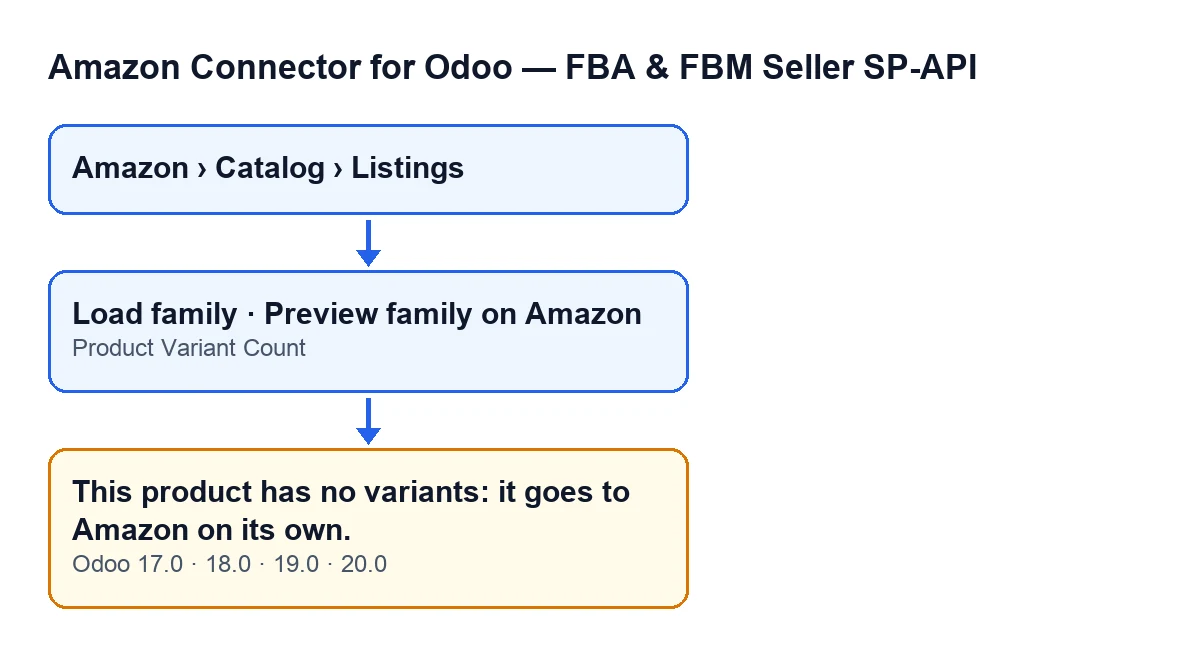
Der Hinweis Dieses Produkt hat keine Varianten: es geht einzeln zu Amazon. stoppt die Aktion, die Sie gerade gestartet haben. Er kann erscheinen, wenn Sie auf Familie laden (Load family) oder auf Vorschau der Familie bei Amazon (Preview family on Amazon) klicken, beides im Formular der «Listings». Beide Schaltflächen führen zur selben Prüfung des Moduls und lösen diesen Hinweis aus, wenn die Bedingung erfüllt ist.
Er steht im veröffentlichten Code von Amazon Connector for Odoo für alle vier Versionszweige: Odoo 17, 18, 19 und 20.

Die genaue Bedingung
Die Bedingung im Code lautet, dass die Produktvorlage weniger als zwei Varianten hat. In Worten: Bei einer einzigen Variante oder bei keiner erscheint der Hinweis; bei zwei oder mehr läuft die Aktion weiter.
Die Prüfung findet statt, bevor die Familie des Produkts gesucht, Einträge für die Varianten angelegt, das Variationsthema gewählt und die Referenz des übergeordneten Produkts berechnet wird. Da der Hinweis die Aktion stoppt, wird nichts davon ausgeführt: Was die Schaltfläche ändern sollte, wird nicht gespeichert.
Wo Sie es auf dem Bildschirm sehen
Die Einträge öffnen Sie über das Menü Amazon › Katalog › Listings. Jeder Abschnitt des Menüs verlangt die Berechtigung Betrachter: Wenn Sie sie nicht haben, sehen Sie diesen Abschnitt nicht.
Im Formular finden Sie das Feld Anzahl Varianten (Product Variant Count), das ausgeblendet wird, wenn der Wert kleiner als zwei ist. Die beiden Familien-Schaltflächen haben eine ähnliche Bedingung: Sie werden ausgeblendet, wenn Anzahl Varianten kleiner als zwei ist oder wenn das Feld Amazon-Produktart (Amazon Product Type) leer ist. Mit den Standardwerten ist dieses Feld leer, deshalb sind die Schaltflächen erst sichtbar, wenn es einen Wert hat.
Schritt für Schritt zur Lösung
- Öffnen Sie das Formular des Angebots unter
Amazon › Katalog › Listings. - Sehen Sie sich das Feld
Anzahl Variantenan. Wenn es nicht erscheint, hat das Produkt laut Formular weniger als zwei Varianten, und genau das ist die Bedingung des Hinweises. - Entscheiden Sie, was dieses Produkt sein soll. Handelt es sich um einen Einzelartikel, passt der Hinweis dazu: Dieses Produkt geht einzeln zu Amazon.
- Wenn Sie eine Familie mit mehreren Varianten erwartet haben, prüfen Sie das Produkt in Odoo: Die Prüfung zählt die Varianten seiner Vorlage und verlangt zwei oder mehr. Legen Sie sie im Produkt an und kehren Sie zum Formular des Angebots zurück.
- Prüfen Sie, ob
Anzahl Variantenjetzt erscheint: Das ist das Zeichen, dass das Produkt die Bedingung von zwei Varianten erfüllt. - Damit die Schaltflächen sichtbar sind, muss auch das Feld
Amazon-Produktarteinen Wert haben. Wenn beides erfüllt ist, können SieFamilie ladenoderVorschau der Familie bei Amazonverwenden.
Was Familie laden bei ausreichend Varianten tut
Zu wissen, was danach kommt, hilft zu verstehen, warum das Modul zwei Varianten verlangt. Wenn die Prüfung bestanden ist, tut die Schaltfläche Familie laden laut Code Folgendes:
- Sie sucht die bereits vorhandenen Angebote desselben Produkts im selben Konto und im selben Marketplace, eines pro Variante.
- Sie legt für jede Variante, die eine Referenz hat und noch kein Angebot besaß, ein neues Angebot an. Für Varianten ohne Referenz wird kein Eintrag angelegt.
- Sie setzt das Variationsthema: das, das Sie bereits im Formular eingetragen hatten, oder, wenn es leer war, das vom Modul vorgeschlagene. Das vorgeschlagene Thema ist das einfachste, dessen Attribute genau mit denen übereinstimmen, die die Varianten in Odoo ausfüllen.
- Sie legt die Referenz des übergeordneten Produkts fest und kopiert Produktart, Anforderungsmodus und GTIN-Befreiung in alle Angebote der Familie.
- Wenn es ein Thema gibt, kopiert sie die Werte, die Sie in diesem Formular eingetragen haben (die der Attribute, die nicht zum Thema gehören), in die übrigen Angebote der Familie, und zwar nur in die Zeilen, die dort fehlen.
Nichts davon geschieht, solange das Produkt weniger als zwei Varianten hat.
Häufige Fragen zu diesem Hinweis
Wird etwas gespeichert, wenn der Hinweis erscheint?
Nein. Der Hinweis stoppt die Aktion, und nichts von dem, was sie ändern sollte, wird gespeichert.
Ändert es sich je nach Odoo-Version?
Der Hinweis steht im veröffentlichten Code von Odoo 17, 18, 19 und 20. Auch die Sichtbarkeitsbedingung der beiden Schaltflächen ist in allen vier Versionen gleich: Sie werden bei weniger als zwei Varianten oder ohne Amazon-Produktart ausgeblendet.
Welche Schaltfläche löst ihn aus?
Die beiden, die wir gesehen haben: Familie laden und Vorschau der Familie bei Amazon. Beide laufen über dieselbe Methode des Moduls, und dort wird gezählt, wie viele Varianten die Vorlage hat.
Dieselbe Meldung in anderen Sprachen
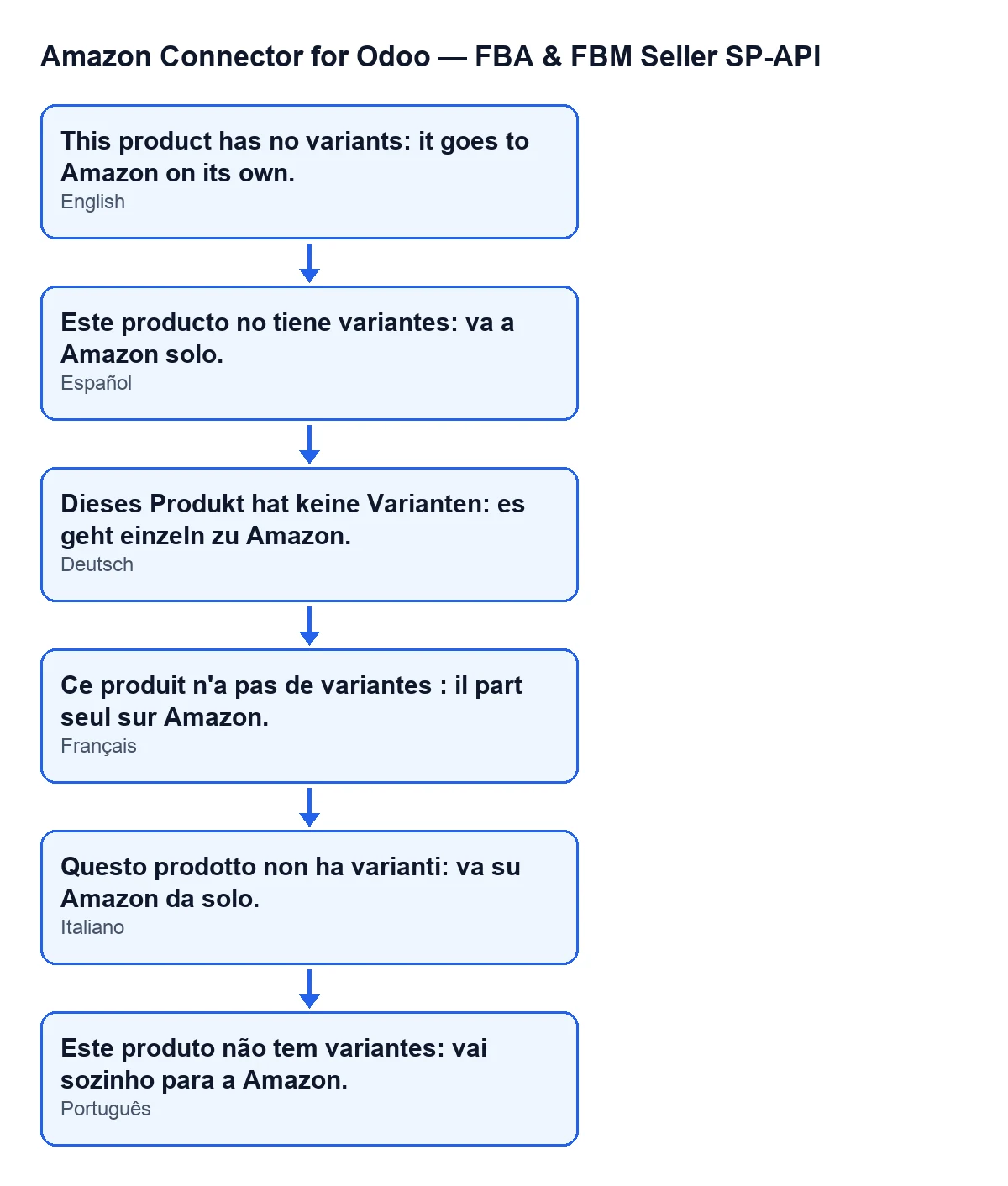
Das Modul bringt Übersetzungen des Hinweises mit. Mit Odoo auf Deutsch sehen Sie ihn als Dieses Produkt hat keine Varianten: es geht einzeln zu Amazon.; das folgende Schema zeigt ihn außerdem auf Spanisch, Französisch, Italienisch und Portugiesisch.
Was Sie als Nächstes lesen sollten
Wenn Sie Hilfe bei Ihrem Katalog brauchen
FlexigoTech führt Odoo 17, 18, 19 und 20 ein und entwickelt Konnektoren und individuelle Integrationen. Wenn Sie prüfen möchten, wie die Varianten Ihrer Produkte aufgebaut sind, bevor Sie sie zu Amazon übertragen, schreiben Sie uns. Das Modul ist für alle vier Versionen veröffentlicht; seine Seite finden Sie in den Odoo Apps und auf flexigotech.com.
Weiterlesen
Geprüft im Quellcode des Connectors (Version 20.0) und in den verlinkten Quellen
Quellen
- Quellcode des Moduls: flexigobe_amazon_seller_connector 20.0 (8576afa5): models/amazon_spapi_variation.py
- Quellcode des Moduls: flexigobe_amazon_seller_connector 20.0 (8576afa5): views/amazon_spapi_variation_views.xml
- Quellcode des Moduls: flexigobe_amazon_seller_connector 20.0 (8576afa5): models/amazon_spapi_new_product.py
- apps.odoo.com/apps/modules/20.0/flexigobe_amazon_seller_connector
- flexigotech.com/en/services.html