

 Español
 English
 Català
 Deutsch
 Français
 Português
 Italiano
 Nederlands
Kiedy pojawia się komunikat
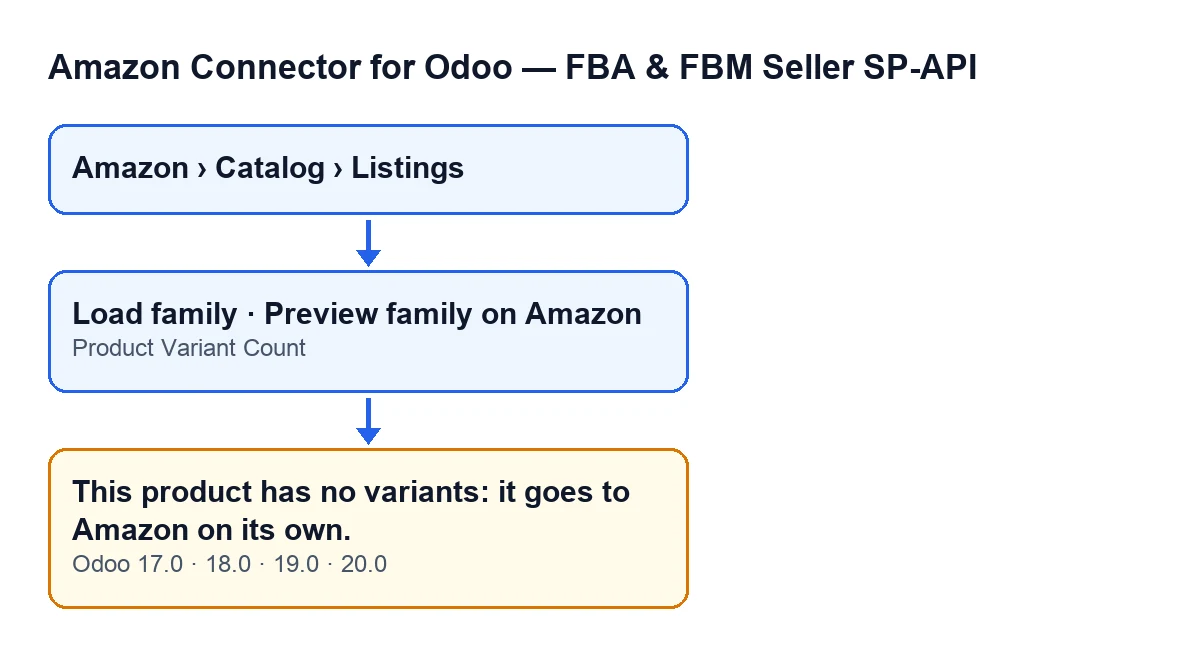
Komunikat This product has no variants: it goes to Amazon on its own. zatrzymuje akcję, którą właśnie uruchomiłeś. Może pojawić się po kliknięciu przycisku Load family lub przycisku Preview family on Amazon, obu na karcie „Listings”. Oba przechodzą przez tę samą kontrolę modułu i jeśli warunek jest spełniony, wyświetlają to ostrzeżenie.
Znajduje się on w opublikowanym kodzie Amazon Connector for Odoo dla wszystkich czterech gałęzi: Odoo 17, 18, 19 i 20.

Dokładny warunek
Warunek w kodzie brzmi: szablon produktu ma mniej niż dwa warianty. Innymi słowy: przy jednym wariancie lub bez żadnego pojawia się komunikat; przy dwóch lub więcej akcja toczy się dalej.
Kontrola odbywa się przed wyszukaniem rodziny produktu, przed utworzeniem kart dla wariantów, przed wyborem motywu wariacji i przed obliczeniem odnośnika produktu nadrzędnego. Ponieważ ostrzeżenie zatrzymuje akcję, nic z tego się nie wykonuje: to, co przycisk miał zmienić, nie zostaje zapisane.
Gdzie widzisz to na ekranie
Karty otwierasz z menu Amazon › Catalog › Listings. Każdy poziom menu wymaga uprawnienia Viewer: jeśli go nie masz, nie widzisz tego poziomu.
Na tej karcie jest pole Product Variant Count, które jest ukryte, gdy ma wartość mniejszą niż dwa. Oba przyciski rodziny mają podobny warunek: są ukryte, gdy Product Variant Count jest mniejsze niż dwa lub gdy pole Amazon Product Type jest puste. Przy wartościach domyślnych to pole jest puste, więc przyciski nie są widoczne, dopóki nie zostanie wypełnione.
Rozwiązanie krok po kroku
- Otwórz kartę oferty w
Amazon › Catalog › Listings. - Sprawdź pole
Product Variant Count. Jeśli się nie pojawia, karta wskazuje, że produkt ma mniej niż dwa warianty, czyli dokładnie warunek komunikatu. - Zdecyduj, czym ma być ten produkt. Jeśli to pojedynczy artykuł, komunikat jest z tym spójny: produkt trafia na Amazon sam.
- Jeśli spodziewałeś się rodziny z kilkoma wariantami, sprawdź produkt w Odoo: kontrola liczy warianty jego szablonu i wymaga dwóch lub więcej. Utwórz je w produkcie i wróć do karty oferty.
- Sprawdź, czy
Product Variant Countjuż się pojawia: to sygnał, że produkt spełnia warunek dwóch wariantów. - Aby zobaczyć przyciski, pole
Amazon Product Typerównież musi mieć wartość. Gdy oba warunki są spełnione, możesz użyćLoad familylubPreview family on Amazon.
Co robi Load family, gdy wariantów jest wystarczająco dużo
Wiedza o tym, co dzieje się dalej, pomaga zrozumieć, dlaczego moduł wymaga dwóch wariantów. Gdy kontrola zostanie przejdzie pomyślnie, przycisk Load family robi według kodu to:
- Szuka istniejących ofert tego samego produktu, na tym samym koncie i w tym samym marketplace, po jednej na wariant.
- Tworzy nową ofertę dla każdego wariantu, który ma odnośnik i jeszcze jej nie miał. Dla wariantów bez odnośnika karta nie jest tworzona.
- Ustawia motyw wariacji: ten, który już wpisałeś na karcie, albo, jeśli był pusty, ten, który sugeruje moduł. Sugerowany motyw to najprostszy, którego atrybuty dokładnie pokrywają się z tymi, które wypełniają warianty w Odoo.
- Ustala odnośnik produktu nadrzędnego i kopiuje do wszystkich ofert rodziny typ produktu, tryb wymagań i zwolnienie z GTIN.
- Jeśli jest motyw, kopiuje do pozostałych ofert rodziny wartości wpisane na tej karcie (te atrybuty, które nie należą do motywu), tylko w wierszach, których im brakuje.
Nic z tego nie ma miejsca, dopóki produkt ma mniej niż dwa warianty.
Częste pytania o to ostrzeżenie
Czy coś się zapisuje, gdy pojawia się ostrzeżenie?
Nie. Ostrzeżenie zatrzymuje akcję i nic z tego, co akcja miała zmienić, nie zostaje zapisane.
Czy zależy to od wersji Odoo?
Ostrzeżenie znajduje się w opublikowanym kodzie Odoo 17, 18, 19 i 20. Warunek widoczności obu przycisków jest również taki sam we wszystkich czterech wersjach: są ukryte przy mniej niż dwóch wariantach lub bez Amazon Product Type.
Który przycisk je uruchamia?
Oba, które widzieliśmy: Load family i Preview family on Amazon. Oba przechodzą przez tę samą metodę modułu i to tam liczone jest, ile wariantów ma szablon.
Ten sam komunikat w innych językach
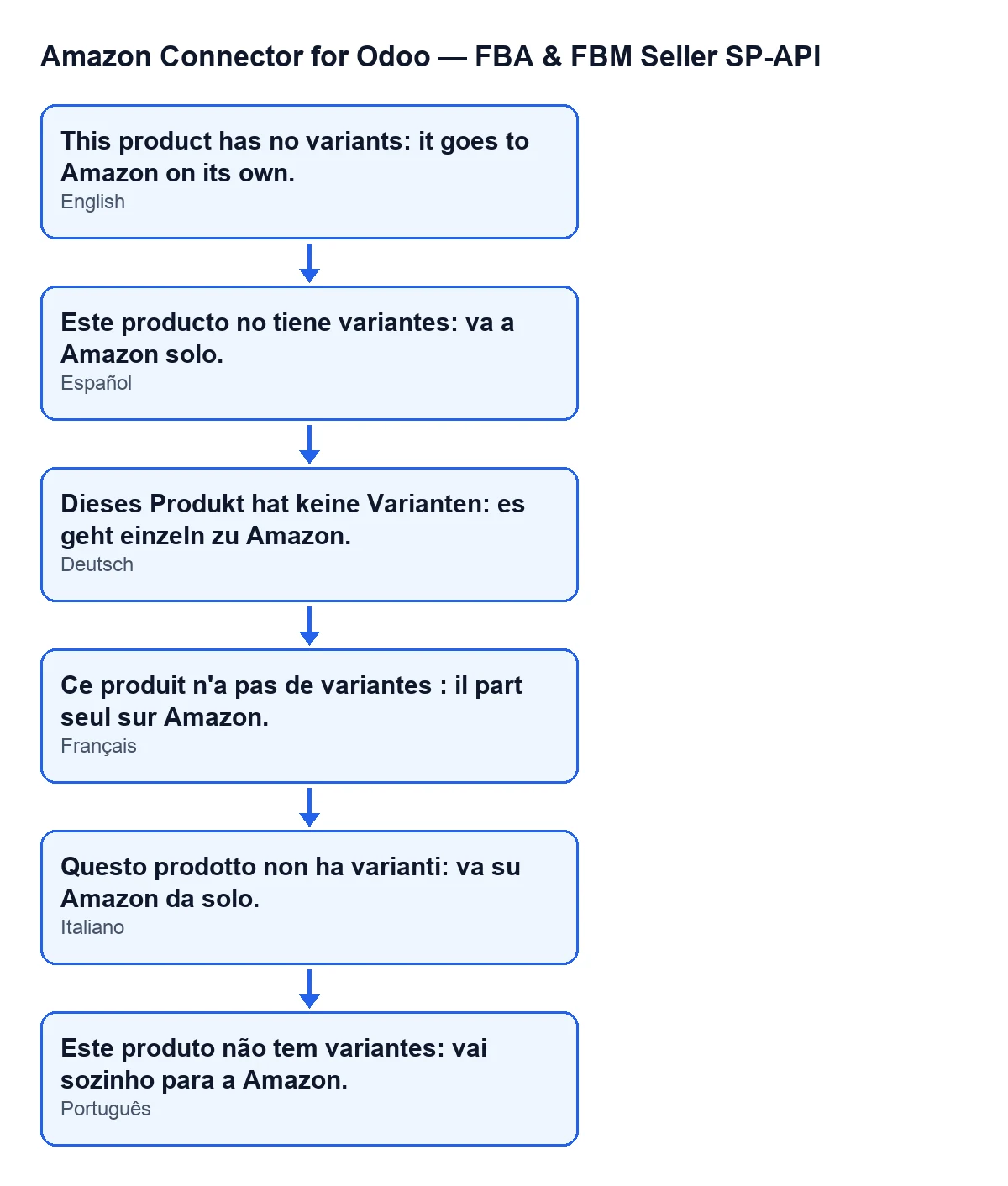
Moduł zawiera tłumaczenia ostrzeżenia. Przy Odoo po hiszpańsku widzisz je jako This product has no variants: it goes to Amazon on its own.; poniższy schemat pokazuje je również po niemiecku, francusku, włosku i portugalsku.
Co przeczytać dalej
Jeśli potrzebujesz pomocy z katalogiem
FlexigoTech wdraża Odoo 17, 18, 19 i 20 oraz tworzy konektory i integracje na zamówienie. Jeśli chcesz sprawdzić, jak są zbudowane warianty twoich produktów, zanim wyślesz je na Amazon, napisz do nas. Moduł jest opublikowany dla czterech wersji, a jego kartę znajdziesz w Odoo Apps, a stronę w flexigotech.com.
Czytaj dalej
Sprawdzone w kodzie źródłowym konektora (wersja 20.0) i w podlinkowanych źródłach
Źródła
- Kod modułu: flexigobe_amazon_seller_connector 20.0 (8576afa5): models/amazon_spapi_variation.py
- Kod modułu: flexigobe_amazon_seller_connector 20.0 (8576afa5): views/amazon_spapi_variation_views.xml
- Kod modułu: flexigobe_amazon_seller_connector 20.0 (8576afa5): models/amazon_spapi_new_product.py
- apps.odoo.com/apps/modules/20.0/flexigobe_amazon_seller_connector
- flexigotech.com/en/services.html